Tipp
**GitHub Enterprise Server**-Administratoren sollten stattdessen [AUTOTITLE](/billing/how-tos/products/download-ghas-license-use) sehen.
Anzeigen einer Zusammenfassung des Verbrauchs
Die verfügbaren Optionen variieren je nach deiner Rolle und dem GitHub-Plan.
GitHub-Cloud:
- Jede Person kann Nutzungsdaten für ihr eigenes persönliches Konto anzeigen, es sei denn, das eigene Konto wird von ihrem Unternehmen (EMU) verwaltet.
- Wenn du Besitzer oder Abrechnungsmanager eines Unternehmens oder eine Organisation mit GitHub Team bist, hast du auch Zugriff auf Nutzungsdaten für diese Organisation oder dieses Unternehmenskonto.
GitHub Enterprise Server:
- Unternehmensbesitzer können auf Verbrauchsdaten für Lizenzen zugreifen und diese herunterladen. Weitere Informationen findest du unter Herunterladen der Lizenznutzung für Ihr Unternehmen oder Ihre Organisation.
Persönliche Konten
-
Öffnen Sie ihre Abrechnungsübersichtsseite: https://github.com/settings/billing.
-
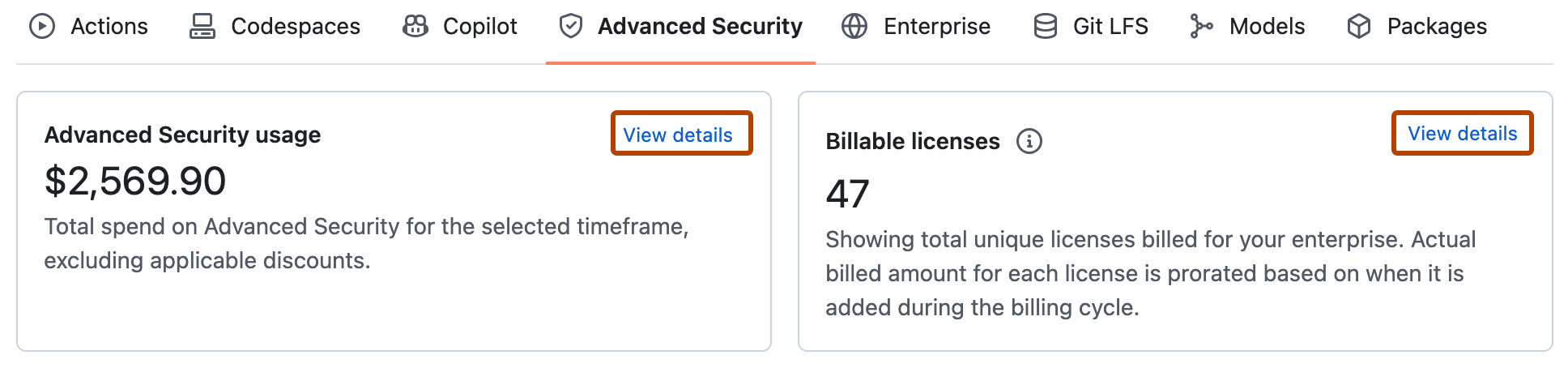
Verwende die Ansicht im Registerkartenformat, um eine Zusammenfassung der Nutzung für jedes Produkt anzuzeigen, das du verwendest (in diesem Beispiel wird die Registerkarte „Advanced Security“ angezeigt).
-
Klicke optional auf View details, um detailliertere Informationen anzuzeigen.

Organisations- und Enterprise-Konten
- Navigieren Sie zu Ihrer Organisation oder Ihrem Unternehmen. Beispiel: von den Seiten "Organisationen " oder " Unternehmen " auf GitHub.com.
- Klicke auf Billing & Licensing, um die Abrechnungs- und Lizenzierungsübersicht für das Konto anzuzeigen:
- Organisationskonten: Unter „Access“ in der Randleiste für Einstellungen
- Enterprise-Konten: Auf einer separaten Registerkarte oben auf der Seite
Genaueres Untersuchen der Nutzungsdaten
Sie können auch Nutzungsdaten für alle volumenbasierten Produkte ausführlicher in der Ansicht Nutzungen oder volumenbasierte Nutzungen untersuchen.
- Filtern der Daten auf der Seite: Klicke in das Textfeld, um eine Liste der verfügbaren Filter anzuzeigen.
- Gruppieren der Daten: Die Optionen unter „Group“ variieren je nach den definierten Filtern.
- Auswählen eines Zeitraums: Verwende die Option „Time Frame“.
Sowohl das Diagramm zur gemessenen Nutzung als auch die Tabelle mit der Nutzungsaufschlüsselung zeigen Ihre aktuelle Auswahl an Daten.

Tipp
Für GitHub Actions können Sie auch die abrechnungsfähigen Ausführungsminuten für einen einzelnen Workflow-Durchlauf anzeigen. Weitere Informationen finden Sie unter Anzeigen der Ausführungszeit für einen Auftrag.
Analysieren der Nutzung von Premium-Anforderungen
Bitte beachten Sie, dass spezifische Informationen aktuell noch nicht zur Verfügung stehen.
Wenn Sie Premium-Anforderungen verwenden, wird eine zusätzliche Premium-Anforderungsanalyseansicht unter "Nutzung" aufgeführt. Sie können diese Ansicht verwenden, um detaillierter zu analysieren, wie Sie eingeschlossene Anfragen nutzen und wo Ihnen zusätzliche Anfragen berechnet werden. Beispiel:
- Was ist unsere gesamte Nutzung von Premium-Anforderungen für alle Produkte?
- Nutzen Benutzer die Premium-Anforderungen gut, die in ihrer Lizenz für Copilot enthalten sind?
- Welche Benutzer haben mehr als ihr monatliches Kontingent verbraucht?
- Wie ist die Akzeptanz in den Organisationen, in denen wir Copilot eingeführt haben?
Wenn Sie den Filter, "Zeitrahmen" und "Gruppieren nach" und Optionen ändern, werden alle Bereiche der Seite aktualisiert, um Ihre Auswahl widerzuspiegeln. Das Diagramm zeigt die top 5 Verbraucher und kombiniert alle anderen Verbraucher in "Alle anderen".

Verwende am Anfang jeder Zeile angezeigt, um ausführlichere Informationen für die 100 Benutzer oder Organisationen anzuzeigen, die die meisten Premium-Anforderungen verwenden, und Daten zu erweitern und zu reduzieren.

Herunterladen von Verbrauchsberichten
Besuchen Sie die Seite "Getaktete Nutzung", um auf einen getakteten Abrechnungsbericht für alle Produkte zuzugreifen, oder navigieren Sie zur Seite "Premium-Anforderungsanalyse" für einen speziellen Bericht, der auf die Überwachung von Premium-Anforderungsaktivitäten zugeschnitten ist.
- Klicken Sie oben auf der Seite auf " Nutzungsbericht abrufen".
- Geben Sie die Berichtsdetails an.
- Klicken Sie auf "E-Mail an mich senden".
Wenn der Bericht zum Herunterladen bereit ist, erhältst du eine Nachricht an dein primäres E-Mail-Konto mit einem Link zum Herunterladen des Berichts. Der Link läuft nach 24 Stunden ab.
Ausführliche Informationen zu den in Berichten enthaltenen Feldern findest du unter Referenz zu Abrechnungsberichten.
Herunterladen der im Diagramm dargestellten Daten
Wenn das Diagramm auf der Seite "Nutzung" oder "Premium-Anforderungsanalyse" die Daten anzeigt, die Sie herunterladen möchten, klicken Sie auf die Schaltfläche "Diagrammoptionen", und wählen Sie Ihr bevorzugtes Format aus.
