Introducción
Puede configurar revisión de código Copilot para revisar automáticamente los pull requests. Para obtener información general sobre las revisiones automáticas de solicitudes de cambios, consulta Sobre la revisión de código de GitHub Copilot.
Configuración de la revisión automática de código para tus propias solicitudes de incorporación de cambios
Nota:
Esto solo está disponible si está en el plan Copilot Pro o Copilot Pro+.
-
En la esquina superior derecha de cualquier página, haz clic en la fotografía de perfil y luego en Copilot settings.
-
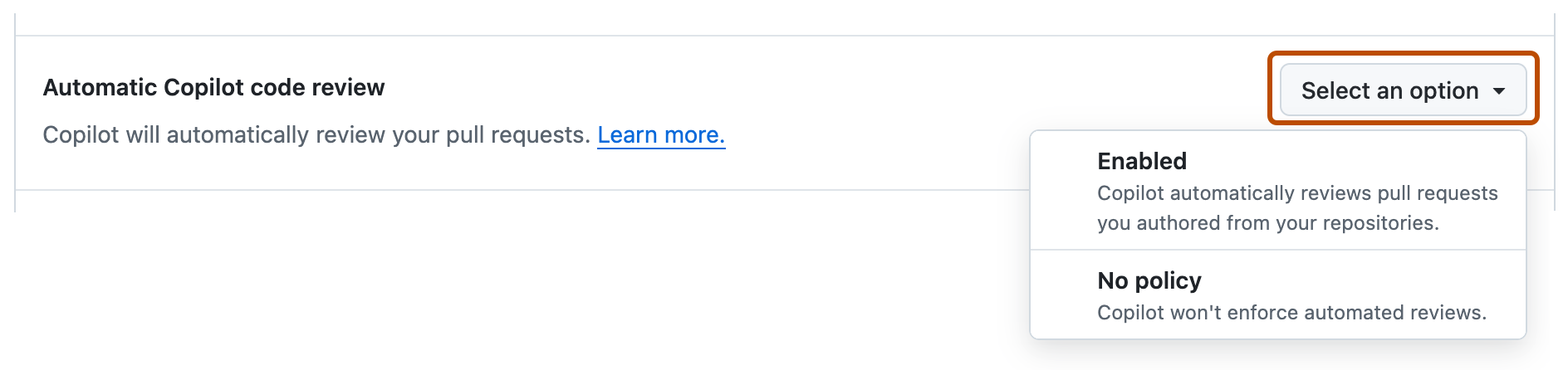
Busque la opción Automático revisión de código Copilot y haga clic en el botón desplegable.
-
En el menú desplegable, selecciona Habilitado.

Configuración de la revisión automática de código para un único repositorio
-
En GitHub, navegue hasta la página principal del repositorio.
-
Debajo del nombre del repositorio, haz clic en Settings. Si no puedes ver la pestaña "Configuración", selecciona el menú desplegable y, a continuación, haz clic en Configuración.

-
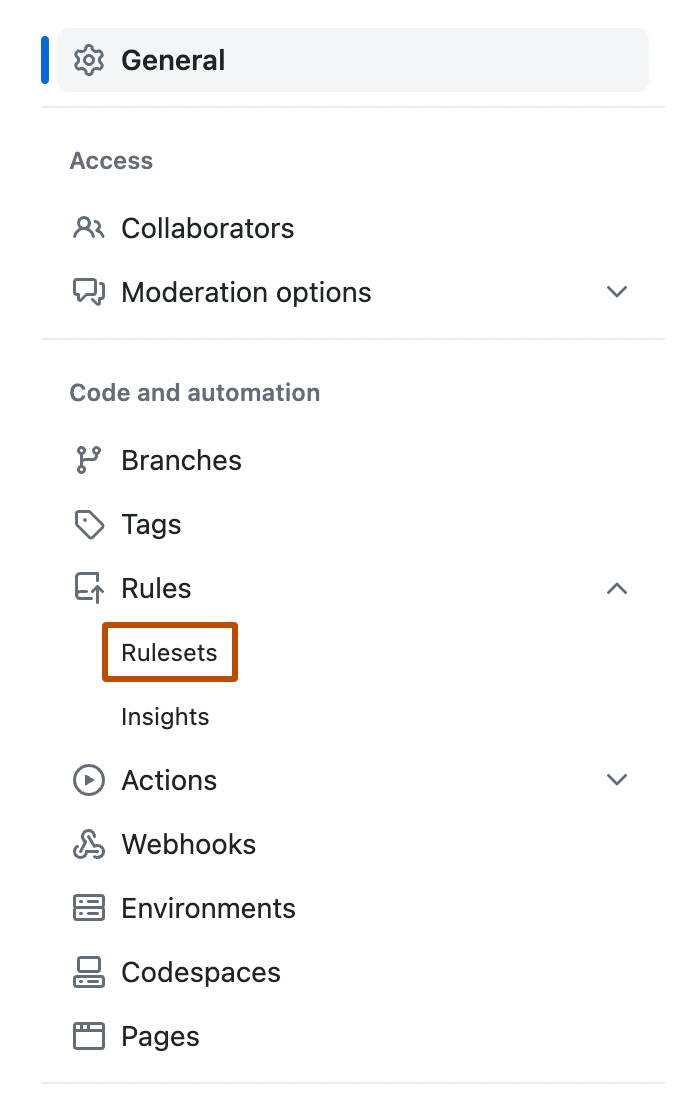
En la barra lateral izquierda, en "Código y automatización", haz clic en Reglas y, a continuación, haz clic en Conjuntos de reglas.
-
Haga clic en Nuevo conjunto de reglas.
-
Haga clic en Nuevo conjunto de reglas de rama.
-
En «Nombre del conjunto de reglas», escribe un nombre para el conjunto de reglas.
-
Para activar el conjunto de reglas, en "Enforcement Status", selecciona Active.
-
En "Ramas de destino", haz clic en Agregar destino y elige una de las opciones, por ejemplo, Incluir rama predeterminada o Incluir todas las ramas.
-
En "Ramas de destino", haz clic en Agregar destino y elige una de las opciones de destino.
-
En "Reglas de rama", selecciona Solicitar automáticamente revisión de código Copilot.
Esto expande un conjunto de opciones subsidiarias.

-
Opcionalmente, si deseas que Copilot revise todas las inserciones nuevas en la solicitud de incorporación de cambios, selecciona Revisar nuevas inserciones.
Si no se seleccionas esta opción, Copilot solo revisará la solicitud de incorporación de cambios una vez.
-
Opcionalmente, si deseas que Copilot revise las solicitudes de incorporación de cambios mientras todavía son borradores, selecciona Revisar el borrador de solicitudes de incorporación de cambios.
Esto puede ser una opción útil para detectar errores con antelación, antes de solicitar una revisión humana.
-
En la parte inferior de la página, haz clic en Crear.


Configuración de la revisión automática de código para repositorios de una organización
-
En la esquina superior derecha de GitHub, haz clic en la foto del perfil y luego en Your organizations.
-
Seleccione una organización haciendo clic en ella.
-
Debajo del nombre de la organización, haz clic en Settings. Si no puedes ver la pestaña "Configuración", selecciona el menú desplegable y, a continuación, haz clic en Configuración.

-
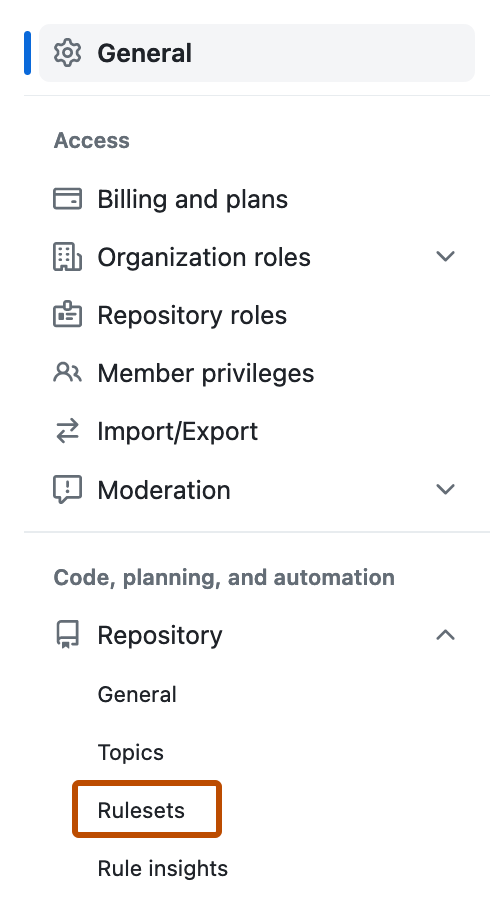
En la barra lateral de la izquierda, en la sección "Code, planning, and automation", haz clic en Repository y luego en Rulesets.
-
Haga clic en Nuevo conjunto de reglas.
-
Haga clic en Nuevo conjunto de reglas de rama.
-
En «Nombre del conjunto de reglas», escribe un nombre para el conjunto de reglas.
-
Para activar el conjunto de reglas, en "Enforcement Status", selecciona Active.
-
En "Repositorios de destino", haz clic en Agregar destino y elige Incluir por patrón o Excluir por patrón.
-
Escriba un patrón que coincida con los nombres de repositorio que desea establecer como destino, por ejemplo,
*featurepara que coincidan con todos los repositorios con nombres que terminan enfeature.Para obtener la sintaxis de coincidencia de patrones, consulte Creación de conjuntos de reglas para repositorios de la organización.
-
Haga clic en Agregar patrón de inclusión o en Agregar patrón de exclusión.
-
Repita el proceso para cualquier patrón adicional.
Nota:
Puedes agregar varios criterios de selección de destino al mismo conjunto de reglas. Los patrones de exclusión se aplican después de los patrones de inclusión. Por ejemplo, podrías incluir cualquier repositorio que coincida con el patrón
*cat*y excluir específicamente un repositorio que coincida con el patrónnot-a-cat. -
En "Ramas de destino", haz clic en Agregar destino y elige una de las opciones de destino.
-
En "Reglas de rama", selecciona Solicitar automáticamente revisión de código Copilot.
Esto expande un conjunto de opciones subsidiarias.
-
Opcionalmente, si deseas que Copilot revise todas las inserciones nuevas en la solicitud de incorporación de cambios, selecciona Revisar nuevas inserciones.
Si no se seleccionas esta opción, Copilot solo revisará la solicitud de incorporación de cambios una vez.
-
Opcionalmente, si deseas que Copilot revise las solicitudes de incorporación de cambios mientras todavía son borradores, selecciona Revisar el borrador de solicitudes de incorporación de cambios.
Esto puede ser una opción útil para detectar errores con antelación, antes de solicitar una revisión humana.
-
En la parte inferior de la página, haz clic en Crear.

