Présentation
Ce guide explique comment utiliser Discussion avec Copilot et agents pour automatiser les tâches de codage en les cassant en étapes, en utilisant des outils pour lire des fichiers, modifier du code et exécuter des commandes et corriger automatiquement une erreur. Vous pouvez également poser des questions générales sur le développement de logiciels ou des questions spécifiques sur le code dans votre projet. Pour plus d’informations, consultez À propos de GitHub Copilot Chat.
Prérequis
- Accès à GitHub Copilot. Consultez Qu’est-ce que GitHub Copilot ?.
- Dernière version de Visual Studio Code. Consultez la page de téléchargement Visual Studio Code.
- Connexion à GitHub dans Visual Studio Code. Si vous rencontrez des problèmes d’authentification, consultez Résolution des problèmes courants liés à GitHub Copilot.
Si vous avez accès à GitHub Copilot via votre organisation, vous ne pourrez pas utiliser GitHub Copilot Chat si le propriétaire de votre organisation a désactivé le chat. Consultez Gestion des stratégies et des fonctionnalités pour GitHub Copilot dans votre organisation.
Remarque
Si vous ne voyez pas l’option Agent dans le sélecteur de mode, votre administrateur d’entreprise ou d’organisation peut avoir désactivé le mode agent pour votre IDE.
Agents Discussion avec Copilot.
Vous pouvez utiliser Discussion avec Copilot dans les modes suivants :
- Mode agent : permettre à Copilot d'accomplir de manière autonome une tâche définie.
- Mode planification : pour Copilot créer des plans d’implémentation détaillés afin d’assurer que toutes les exigences sont respectées.
-
[Mode « Ask » : ](#ask-mode)permet d’obtenir des réponses à des questions de codage et de solliciter Copilot pour proposer des suggestions de code.
Pour basculer entre les modes, utilisez la liste déroulante des agents en bas de la vue de conversation.
Mode agent
Utilisez le mode agent lorsque vous avez une tâche spécifique en tête et que vous souhaitez permettre à Copilot de modifier votre code de manière autonome. En mode agent, Copilot détermine les fichiers à modifier, propose des modifications de code et des commandes de terminal pour mener à bien la tâche, et procède par itérations pour remédier aux problèmes jusqu'à ce que la tâche initiale soit terminée.
Le mode agent convient le mieux aux cas d’usage où :
- Votre tâche est complexe et implique plusieurs étapes, itérations et gestion des erreurs.
- Vous souhaitez Copilot déterminer les étapes nécessaires à la réalisation de la tâche.
- La tâche nécessite Copilot de s'intégrer à des applications externes, telles qu'un serveur MCP.
Utilisation d’agents
- Si l’affichage de conversation n’est pas déjà affiché, sélectionnez Ouvrir la conversation dans le Discussion avec Copilot menu.
- En bas de la vue de conversation, vérifiez que l’agent est sélectionné dans la liste déroulante des agents.
- Soumettez une requête. En réponse à votre invite, Copilot applique les modifications dans l’éditeur, met à jour l’ensemble de travail et exécute, si nécessaire, des commandes dans le terminal.
- Passez en revue et effectuez une itération sur les modifications ou exécutez une révision de code.
Vous pouvez également cliquez sur ce lien pour accéder directement au mode agent dans VS Code.
Pour plus d’informations, consultez la vue d’ensemble de la conversation dans la Visual Studio Code documentation.
Lorsque vous utilisez le mode agent, chaque requête saisie est comptabilisée comme une demande premium, multipliée par le multiplicateur du modèle. Par exemple, si vous utilisez le modèle inclus, dont le multiplicateur est 0, vos prompts ne consommeront aucune demande premium. Copilot peut effectuer plusieurs actions de suivi pour terminer votre tâche, mais ces actions de suivi ne sont pas comptabilisées dans votre utilisation des demandes premium. Seuls les prompts que vous saisissez sont facturés. Les appels d’outils ou les étapes en arrière-plan effectuées par l’agent ne sont pas facturés.
Le nombre total de demandes premium utilisées dépend du nombre de prompts que vous entrez et du modèle que vous sélectionnez. Consultez Demandes dans GitHub Copilot.
Utilisation de sous-agents
Vous pouvez utiliser sous-agents pour déléguer des tâches à un agent isolé avec sa propre fenêtre de contexte au sein de votre session de conversation. Le sous-agent fonctionne indépendamment sans interrompre les commentaires des utilisateurs et retourne le résultat final à la session de conversation principale.
Sous-agents sont les mieux adaptées aux situations où :
- Vous souhaitez déléguer des tâches complexes et multi-étapes telles que la recherche ou l’analyse sans interrompre votre session principale.
- Vous devez traiter de grandes quantités d’informations ou plusieurs documents qui encombrent votre fenêtre de contexte principale.
- Vous souhaitez explorer différentes approches ou perspectives indépendamment sans combiner de contextes.
Sous-agents utilisent les mêmes outils et le même modèle d’IA que la session principale, mais ne peuvent pas créer d’autres sous-agents.
Activation de sous-agents
- Dans la Discussion avec Copilot fenêtre, cliquez sur l’icône outils.
- Activez l’outil
runSubagent.
Si vous utilisez des fichiers d’invite personnalisés ou agents personnalisés, assurez-vous de spécifier l’outil runSubagent dans la propriété frontmatter de tools. Consultez Création d’agents personnalisés pour Agent cloud Copilot et Utilisez des fichiers de script d’invite dans VS Code dans la Visual Studio Code documentation.
Appel de sous-agents
Sous-agents peuvent être appelées de différentes manières :
-
Délégation automatique. Copilot analysera la description de votre demande, le champ de description de votre agents personnalisés configuré, ainsi que le contexte actuel et les outils disponibles pour choisir automatiquement un sous-agent. Par exemple, cette invite délègue automatiquement la tâche à un spécialiste du refactoring assistant personnalisé :
Suggest ways to refactor this legacy code. -
Appel direct. Vous pouvez appeler directement le sous-agent dans votre invite :
Use the testing subagent to write unit tests for the authentication module. -
Appel de l’outil #runSubagent.
Evaluate the #file:databaseSchema using #runSubagent and generate an optimized data-migration plan.
Une fois la sous-agent tâche terminée, ses résultats apparaissent dans la session de conversation principale, prêts pour les questions de suivi ou les étapes suivantes.
Mode plan
Le mode Plan vous aide à créer des plans d’implémentation détaillés avant de les exécuter. Cela garantit que toutes les exigences sont prises en compte et traitées avant toute modification du code. L’agent de plan n’apporte aucune modification de code tant que le plan n’est pas révisé et approuvé par vous. Une fois approuvé, vous pouvez remettre le plan à l’agent par défaut ou l’enregistrer pour une amélioration, une révision ou des discussions d’équipe.
L’agent de plan est conçu pour :
- Recherchez la tâche de manière complète à l’aide d’outils en lecture seule et d’une analyse de codebase pour identifier les exigences et les contraintes.
- Décomposez la tâche en étapes gérables, actionnables et incluez des questions ouvertes sur les exigences ambiguës.
- Présenter un brouillon de plan concis, basé sur un format de plan standardisé, pour l’examen et l’itération des utilisateurs.
Utilisation de l’agent de planification
-
Si l’affichage de conversation n’est pas déjà affiché, sélectionnez Ouvrir la conversation dans le Discussion avec Copilot menu.
-
En bas de la vue de conversation, sélectionnez Plan dans la liste déroulante des agents.
-
Tapez une invite qui décrit une tâche, comme l’ajout d’une fonctionnalité à une application existante, la refactorisation du code, la résolution d’un bogue ou la création d’une version initiale d’une nouvelle application.
Par exemple :
Create a simple to-do web app with HTML, CSS, and JS files.Après quelques instants, l’agent de plan génère un plan en mode conversation. Le plan fournit un résumé général et une répartition des étapes, y compris toutes les questions ouvertes à des fins de clarification.
-
Passez en revue le plan et répondez aux questions que l’agent a posées.
Vous pouvez itérer plusieurs fois pour clarifier les exigences, ajuster l’étendue ou répondre aux questions.
-
Une fois le plan terminé, vous pouvez :
- Cliquez sur Démarrer l’implémentation pour basculer Discussion avec Copilot en mode agent et démarrez une session d’agent pour implémenter les modifications requises, en fonction du plan d’implémentation.
- Cliquez sur Ouvrir dans l’éditeur pour basculer Discussion avec Copilot en mode agent et démarrer une session d’agent qui génère Markdown, dans un onglet de votre éditeur, avec les détails du plan d’implémentation. Vous pouvez commencer à travailler par le biais du plan vous-même ou enregistrer le plan en tant que fichier Markdown pour une utilisation ultérieure.
Pour plus d’informations, consultez Planification avec des agents dans VS Code dans la Visual Studio Code documentation.
Mode Ask
Le mode de question est optimisé pour répondre à des questions concernant votre base de code, le codage et les concepts technologiques généraux. Utilisez le mode Demander quand vous souhaitez comprendre comment quelque chose fonctionne, explorer des idées ou obtenir de l’aide sur les tâches de codage.
Utilisation de l'agent Ask
- Si l’affichage de conversation n’est pas déjà affiché, sélectionnez Ouvrir la conversation dans le Discussion avec Copilot menu.
- En bas de la vue de conversation, sélectionnez Demander dans la liste déroulante des agents.
- Tapez une invite dans la zone d’invite, puis appuyez sur Entrée.
Envoi de requêtes
Vous pouvez donner à l’agent une description de haut niveau de ce que vous souhaitez construire et il se met au travail. Chaque tâche s’exécute à l’intérieur d’une session d’agent, une conversation permanente que vous pouvez suivre, suspendre, reprendre ou remettre à un autre agent.
-
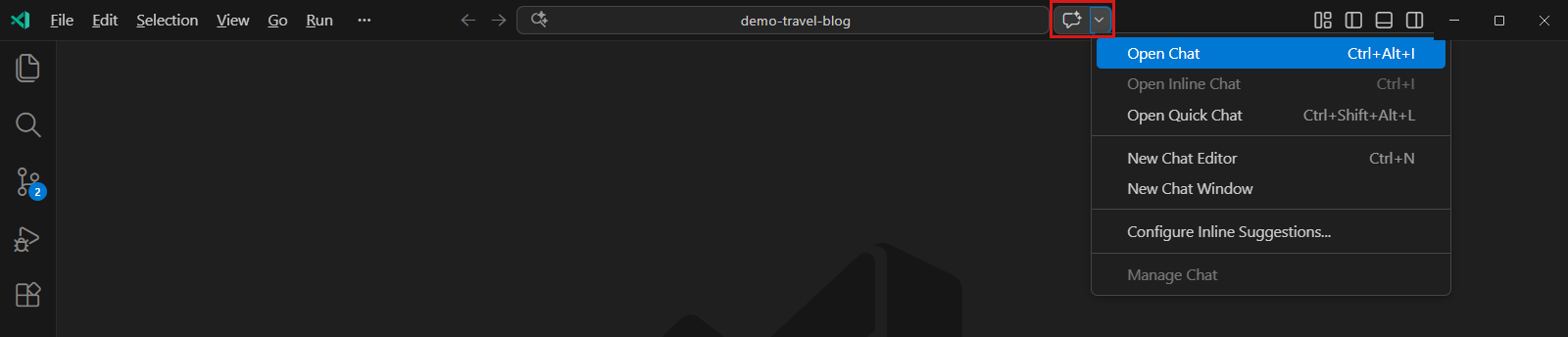
Pour ouvrir l’affichage de conversation, cliquez sur l’icône de conversation dans la barre de titre de Visual Studio Code. Si l’icône de conversation n’est pas affichée, cliquez avec le bouton droit sur la barre de titre et vérifiez que le Centre de commandes est sélectionné.
-
Saisissez une requête dans la zone de saisie. Pour une présentation des différents types de requêtes que vous pouvez utiliser, consultez Démarrer avec les commandes pour GitHub Copilot Chat dans votre IDE.
-
Analysez la réponse de Copilot et effectuez une requête de suivi si nécessaire.
La réponse peut contenir du texte, des blocs de code, des boutons, des images, des URI et des arborescences de fichiers. La réponse inclut souvent des éléments interactifs. Par exemple, la réponse peut inclure un menu pour insérer un bloc de code ou un bouton pour appeler une Visual Studio Code commande.
Pour afficher les fichiers utilisés Discussion avec Copilot pour générer la réponse, sélectionnez la liste déroulante N références utilisées __ en haut de la réponse. Les références peuvent inclure un lien vers un fichier d’instructions personnalisé pour votre dépôt. Ce fichier contient des informations supplémentaires qui sont automatiquement ajoutées à toutes vos questions dans la conversation afin d’améliorer la qualité des réponses. Pour plus d’informations, consultez Ajout d’instructions personnalisées de référentiel pour GitHub Copilot.

Utilisation de mots clés dans votre requête
Vous pouvez utiliser des mots clés spéciaux pour aider Copilot à comprendre votre commande. Pour obtenir des exemples, consultez Démarrer avec les commandes pour GitHub Copilot Chat dans votre IDE.
Participants à la conversation
Les participants à la conversation sont en quelque sorte des experts dans un domaine, ayant une spécialité pour laquelle ils peuvent vous aider.
Discussion avec Copilot peut déduire les participants de conversation pertinents en fonction de votre invite de langage naturel, en améliorant la découverte des fonctionnalités avancées sans avoir à spécifier explicitement le participant que vous souhaitez utiliser dans votre invite.
Remarque
L’inférence automatique pour les participants à la conversation est actuellement dans préversion publique et peut changer.
Vous pouvez également spécifier manuellement un participant afin de cibler votre requête sur un domaine spécifique. Pour faire cela, tapez @ dans la zone d’invite de conversation, suivi d’un nom de participant à la conversation.
Pour obtenir la liste des participants disponibles, saisissez @ dans la zone de saisie de la conversation. Consultez également Aide-mémoire pour GitHub Copilot Chat ou Les participants de conversation dans la Visual Studio Code documentation.
Commandes slash
Utilisez des commandes à barre oblique pour éviter d’écrire des requêtes complexes pour les scénarios courants. Pour utiliser une commande à barre oblique, saisissez / dans la zone de saisie de la conversation, suivi de la commande.
Pour obtenir la liste de toutes les commandes à barre oblique disponibles, saisissez / dans la zone de saisie de la conversation. Consultez également les commandes Aide-mémoire pour GitHub Copilot Chat ou Slash dans la Visual Studio Code documentation.
Variables de conversation
Utilisez des variables de conversation pour inclure un contexte spécifique dans votre requête. Pour utiliser une variable de conversation, saisissez # dans la zone de saisie de la conversation, suivi d’une variable de conversation.
Pour obtenir la liste de toutes les variables de conversation disponibles, saisissez # dans la zone de saisie de la conversation. Consultez également Aide-mémoire pour GitHub Copilot Chat.
Utilisation des compétences de GitHub pour Copilot
Les compétences Copilot spécifiques de GitHub élargissent le type d'informations que Copilot peut fournir. Pour accéder à ces compétences dans Discussion avec Copilot, incluez @github dans votre question.
Lorsque vous ajoutez @github à une question, Copilot sélectionne dynamiquement une compétence appropriée, en fonction du contenu de votre question. Vous pouvez également demander explicitement à Discussion avec Copilot d’utiliser une compétence particulière. Il existe deux méthodes pour le faire :
- Utilisez le langage naturel pour demander à Discussion avec Copilot d’utiliser une compétence. Par exemple,
@github Search the web to find the latest GPT model from OpenAI. - Pour appeler spécifiquement une recherche web, vous pouvez inclure la variable
#webdans votre question. Par exemple,@github #web What is the latest LTS of Node.js?
Vous pouvez générer une liste des compétences actuellement disponibles en demandant Copilot : @github What skills are available?
Utilisation de serveurs MCP (Model Context Protocol)
Vous pouvez utiliser MCP pour étendre les capacités de Discussion avec Copilot en l’intégrant à une large gamme d’outils et de services existants. Pour plus d’informations, consultez À propos du Model Context Protocol (MCP).
Modèles IA pour Discussion avec Copilot
Vous pouvez modifier le modèle Copilot utilisé pour générer des réponses aux prompts de conversation. Vous constaterez que certains modèles fonctionnent mieux ou fournissent des réponses plus utiles, selon le type de questions que vous posez. Les options comprennent des modèles premium dotés de fonctionnalités avancées. Consultez Modification du modèle IA pour GitHub Copilot Chat.
Autres méthodes d’accès Discussion avec Copilot
En plus de soumettre des requêtes via la fenêtre de conversation, vous pouvez envoyer des requêtes de plusieurs autres manières :
- Quick chat : Pour ouvrir la liste déroulante de conversation rapide, entrez Shift+Optin+Command+L (Mac) / Ctrl+Shift+Alt+L (Windows/Linux).
- Inline : Pour démarrer une conversation inline directement dans l’éditeur ou le terminal intégré, entrez Command+i (Mac) / Ctrl+i (Windows/Linux).
- Actions intelligentes : Pour envoyer des invites via le menu contextuel, cliquez avec le bouton droit dans votre éditeur, sélectionnez-le Copilot dans le menu qui s’affiche, puis sélectionnez l’une des actions. Les actions intelligentes sont également accessibles via l’icône représentant une étincelle qui apparaît parfois lorsque vous sélectionnez une ligne de code.
Pour plus d’informations, consultez la conversation inline, la conversation rapide et les actions intelligentes de conversation dans la Visual Studio Code documentation.
Utilisation d’images dans Discussion avec Copilot
Remarque
- Si vous utilisez un plan Copilot Business, l'organisation qui fournit votre plan doit activer le paramètre Fonctionnalités d'aperçu de l'éditeur. Consultez Gestion des stratégies et des fonctionnalités pour GitHub Copilot dans votre organisation.
Vous pouvez joindre des images à vos prompts de conversation, puis interroger Copilot à leur sujet. Par exemple, vous pouvez joindre :
- Une capture d’écran d’un extrait de code et demandez à Copilot d’expliquer le code.
- Une maquette de l’interface utilisateur d’une application et demandez à Copilot de générer le code.
- Un organigramme et demandez à Copilot de décrire les processus représentés sur l’image.
- Une capture d’écran d’une page web et demandez à Copilot de générer du HTML pour une page similaire.
Remarque
Les types de fichiers image suivants sont pris en charge : JPEG (.jpg, .jpeg), PNG (.png), GIF (.gif) ou WEBP (.webp).
Joindre des images à votre requête dans la conversation
-
Effectuez l’une des actions suivantes :
- Copiez une image et collez-la dans la fenêtre de la conversation.
- Faites glisser et déposez un ou plusieurs fichiers image depuis l’Explorateur de fichiers de votre système d’exploitation ou depuis l’Explorateur dans VS Code vers la vue du chat.
- Cliquez avec le bouton droit sur un fichier image dans l’Explorateur VS Code , puis cliquez sur Copilot****Ajouter un fichier à la conversation.
-
Tapez votre prompt dans la vue de conversation pour accompagner l’image. Par exemple,
explain this diagram,describe each of these images in detail,what does this error message mean.
Partage de commentaires
Pour indiquer si une réponse vous a été utile, utilisez les icônes de pouce vers le haut et de pouce vers le bas qui apparaissent à côté de la réponse.
Pour laisser des commentaires sur l’extension GitHub Copilot Chat , ouvrez un problème dans le référentiel microsoft/vscode-copilot-release .
Pour aller plus loin
- Ingénierie rapide pour GitHub Copilot Chat
- Utilisation de Discussion avec Copilot dans VS Code et Prise en main de GitHub Copilot dans VS Code dans la documentation Visual Studio Code
- Poser des questions à GitHub Copilot sur GitHub
- Utilisation responsable de GitHub Copilot Chat dans votre IDE
- Conditions GitHub pour les produits et fonctionnalités supplémentaires
- GitHub Copilot Centre de gestion de la confidentialité
- GitHub Copilot FAQ
Prérequis
- Accès à GitHub Copilot. Consultez Qu’est-ce que GitHub Copilot ?.
Visual Studio Version 2022 17.8 ou ultérieure**. Consultez [Installation Visual Studio](https://learn.microsoft.com/visualstudio/install/install-visual-studio) dans la Visual Studio documentation.
- Pour Visual Studio les versions 17.8 et 17.9 :
GitHub Copilot extension **. Consultez la section [Installer GitHub Copilot dans Visual Studio](https://learn.microsoft.com/visualstudio/ide/visual-studio-github-copilot-install-and-states?ref_product=copilot&ref_type=engagement&ref_style=text) au sein de la documentation Visual Studio.
GitHub Copilot Chat extension **. Consultez la section [Installer GitHub Copilot dans Visual Studio](https://learn.microsoft.com/visualstudio/ide/visual-studio-github-copilot-install-and-states?ref_product=copilot&ref_type=engagement&ref_style=text) au sein de la documentation Visual Studio. _ Visual Studio 17.10 et versions ultérieures ont les GitHub Copilot extensions intégrées GitHub Copilot Chat . Vous n’avez pas besoin de les installer séparément._ - Connectez-vous à GitHub dans Visual Studio. Si vous rencontrez des problèmes d’authentification, consultez Résolution des problèmes courants liés à GitHub Copilot.
Si vous avez accès à GitHub Copilot via votre organisation, vous ne pourrez pas utiliser GitHub Copilot Chat si le propriétaire de votre organisation a désactivé le chat. Consultez Gestion des stratégies et des fonctionnalités pour GitHub Copilot dans votre organisation.
Envoi de requêtes
Vous pouvez vous demander Discussion avec Copilot de vous donner des suggestions de code, d’expliquer le code, de générer des tests unitaires et de suggérer des correctifs de code.
-
Dans la barre de Visual Studio menus, cliquez sur Affichage, puis sur GitHub Copilot Chat.
-
Dans la Discussion avec Copilot fenêtre, entrez une invite, puis appuyez sur Entrée. Pour obtenir des exemples de requêtes, consultez Démarrer avec les commandes pour GitHub Copilot Chat dans votre IDE.
-
Évaluez la réponse de Copilot et envoyez une invitation de suivi si nécessaire.
La réponse inclut souvent des éléments interactifs. Par exemple, elle peut contenir des boutons pour copier, insérer ou afficher un aperçu du résultat d’un bloc de code.
Pour afficher les fichiers utilisés Discussion avec Copilot pour générer la réponse, cliquez sur le lien Références sous la réponse. Les références peuvent inclure un lien vers un fichier d’instructions personnalisé pour votre dépôt. Ce fichier contient des informations supplémentaires qui sont automatiquement ajoutées à toutes vos questions dans la conversation afin d’améliorer la qualité des réponses. Pour plus d’informations, consultez Ajout d’instructions personnalisées de référentiel pour GitHub Copilot.
Utilisation de mots clés dans votre requête
Vous pouvez utiliser des mots clés spéciaux pour aider Copilot à comprendre votre commande.
Commandes slash
Utilisez des commandes à barre oblique pour éviter d’écrire des requêtes complexes pour les scénarios courants. Pour utiliser une commande à barre oblique, saisissez / dans la zone de saisie de la conversation, suivi de la commande.
Pour obtenir la liste de toutes les commandes à barre oblique disponibles, saisissez / dans la zone de saisie de la conversation. Consultez également les commandes Aide-mémoire pour GitHub Copilot Chat ou Slash dans la Visual Studio documentation.
References
Par défaut, Discussion avec Copilot référence le fichier que vous avez ouvert ou le code que vous avez sélectionné. Vous pouvez également utiliser # suivi d’un nom de fichier, d’un nom de fichier et de numéros de lignes ou d’une solution pour faire référence à un fichier, des lignes ou une solution spécifiques.
Consultez également Aide-mémoire pour GitHub Copilot Chat ou Référence dans la Visual Studio documentation.
Utilisation des compétences de GitHub pour Copilot (aperçu)
Remarque
Le participant au chat @github est actuellement en préversion et uniquement accessible à partir de Visual Studio 2022 Preview 2.
Les compétences spécifiques de Copilot élargissent le type d’informations que GitHub peut fournir. Pour accéder à ces compétences dans Discussion avec Copilot dans Visual Studio, incluez @github dans votre question.
Lorsque vous ajoutez @github à une question, Copilot sélectionne dynamiquement une compétence appropriée, en fonction du contenu de votre question. Vous pouvez également demander Discussion avec Copilot explicitement d’utiliser une compétence particulière. Par exemple, @github Search the web to find the latest GPT4 model from OpenAI.
Vous pouvez générer une liste de compétences actuellement disponibles en demandant Copilot: @github What skills are available?
Utilisation de serveurs MCP (Model Context Protocol)
Vous pouvez utiliser MCP pour étendre les capacités de Discussion avec Copilot en l’intégrant à une large gamme d’outils et de services existants. Pour plus d’informations, consultez À propos du Model Context Protocol (MCP).
Modèles IA pour Discussion avec Copilot
Vous pouvez modifier le modèle Copilot utilisé pour générer des réponses aux prompts de conversation. Vous constaterez que certains modèles fonctionnent mieux ou fournissent des réponses plus utiles, selon le type de questions que vous posez. Les options comprennent des modèles premium dotés de fonctionnalités avancées. Consultez Modification du modèle IA pour GitHub Copilot Chat.
Autres méthodes d’accès Discussion avec Copilot
En plus de soumettre des requêtes via la fenêtre de conversation, vous pouvez soumettre des requêtes via la conversation intégrée. Pour démarrer une conversation inline, cliquez avec le bouton droit dans la fenêtre de votre éditeur, puis sélectionnez Demander Copilot.
Pour plus d’informations, consultez Poser des questions dans l’affichage de conversation inline dans la Visual Studio documentation.
modifications de Copilot
Remarque
- Cette fonctionnalité est actuellement en cours préversion publique et susceptible de changer.
- Disponible à partir de Visual Studio 17.14 et des versions ultérieures.
modifications de Copilot vous permet d’apporter des modifications sur plusieurs fichiers à partir d’une seule Discussion avec Copilot invite
Utilisez le mode agent lorsque vous avez une tâche spécifique à l’esprit et souhaitez activer Copilot la modification autonome de votre code. En mode agent, Copilot détermine les fichiers auxquels apporter des modifications, propose des modifications de code et des commandes de terminal pour terminer la tâche, et itère pour corriger les problèmes jusqu’à ce que la tâche d’origine soit terminée.
Utilisation du mode Assistant
- Dans la barre de Visual Studio menus, cliquez sur Affichage, puis sur GitHub Copilot Chat.
- En bas du panneau de conversation, sélectionnez Agent dans la liste déroulante agents.
- Soumettez une requête. En réponse à votre invite, Copilot diffuse les modifications dans l’éditeur, met à jour le jeu de travail et, si nécessaire, suggère des commandes de terminal à exécuter.
- Passez en revue les modifications. Si Copilot suggère des commandes de terminal, vérifiez si Copilot peut les exécuter ou non. En réponse, Copilot itère et effectue des actions supplémentaires pour terminer la tâche dans votre demande d’origine.
Lors de l’utilisation du mode agent co-pilote, chaque requête saisie est comptabilisée comme une requête premium, multipliée par le multiplicateur du modèle. Par exemple, si vous utilisez le modèle inclus, dont le multiplicateur est 0, vos requêtes ne consommeront aucune demande Premium. Copilot peut effectuer plusieurs actions de suivi pour effectuer votre tâche, mais ces actions de suivi ne comptent pas pour votre utilisation de votre demande Premium. Seules les requêtes que vous saisissez sont facturées. Les appels d’outils ou les étapes en arrière-plan effectuées par l’assistant ne sont pas facturés.
Utilisation d’images dans Discussion avec Copilot
Remarque
- Si vous utilisez un plan Copilot Business, l'organisation qui fournit votre plan doit activer le paramètre Fonctionnalités d'aperçu de l'éditeur. Consultez Gestion des stratégies et des fonctionnalités pour GitHub Copilot dans votre organisation.
Vous pouvez joindre des images à vos prompts de conversation, puis interroger Copilot à leur sujet. Par exemple, vous pouvez joindre :
- Une capture d’écran d’un extrait de code et demandez à Copilot d’expliquer le code.
- Une maquette de l’interface utilisateur d’une application et demandez à Copilot de générer le code.
- Un organigramme et demandez à Copilot de décrire les processus représentés sur l’image.
- Une capture d’écran d’une page web et demandez à Copilot de générer du HTML pour une page similaire.
Remarque
Les types de fichiers image suivants sont pris en charge : JPEG (.jpg, .jpeg), PNG (.png), GIF (.gif) ou WEBP (.webp).
Joindre des images à votre requête dans la conversation
-
Si vous voyez le sélecteur de modèle IA en bas à droite de la fenêtre de conversation, sélectionnez l’un des modèles qui prend en charge l’ajout d’images aux requêtes :
-
Effectuez l’une des actions suivantes :
- Copiez une image et collez-la dans la fenêtre de la conversation.
- Cliquez sur l’icône de trombone située en bas à droite de la fenêtre de conversation, cliquez sur Charger l’image, accédez au fichier image que vous souhaitez joindre, sélectionnez-le, puis cliquez sur Ouvrir.
Vous pouvez ajouter plusieurs images si nécessaire.
-
Saisissez votre requête dans la fenêtre de la conversation pour accompagner l’image. Par exemple,
explain this imageoudescribe each of these images in detail.
Partage de commentaires
Pour partager des commentaires sur Discussion avec Copilot, vous pouvez utiliser le bouton Envoyer des commentaires dans Visual Studio. Pour plus d’informations sur la soumission de commentaires Visual Studio, consultez la Visual Studio documentation sur les commentaires.
-
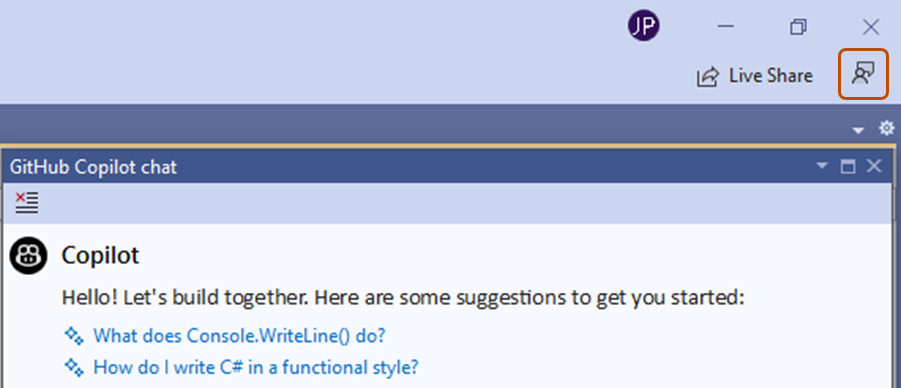
Dans le coin supérieur droit de la Visual Studio fenêtre, cliquez sur le bouton Envoyer des commentaires .
-
Choisissez l’option qui décrit le mieux votre feedback.
- Pour signaler un bogue, cliquez sur Signaler un problème.
- Pour demander une fonctionnalité, cliquez sur Suggérer une fonctionnalité.

Pour aller plus loin
- Ingénierie rapide pour GitHub Copilot Chat
- Utilisant GitHub Copilot Chat dans Visual Studio dans la documentation Microsoft Learn
- Conseils pour améliorer GitHub Copilot Chat les résultats dans la documentation Microsoft Learn
- Poser des questions à GitHub Copilot sur GitHub
- Utilisation responsable de GitHub Copilot Chat dans votre IDE
- Conditions GitHub pour les produits et fonctionnalités supplémentaires
- GitHub Copilot Centre de gestion de la confidentialité
- GitHub Copilot FAQ
Prérequis
-
Accès à GitHub Copilot. Consultez Qu’est-ce que GitHub Copilot ?.
-
IDE JetBrains compatible. GitHub Copilot est compatible avec les IDE suivants :
- IntelliJ IDEA (Ultimate, Community, Éducation)
- Android Studio
- AppCode
- CLion
- Code With Me - Utilisateur Invité
- DataGrip
- DataSpell
- GoLand
- JetBrains Client
- MPS
- PhpStorm
- PyCharm (Professionnel, Communauté, Éducation)
- Rider
- RubyMine
- RustRover
- WebStorm
- Côté écriture
Consultez le l’outil de recherche pour trouver les IDE JetBrains à télécharger.
-
Dernière version de l’extension GitHub Copilot. Consultez le plug-in GitHub Copilot dans la place de marché JetBrains. Pour obtenir des instructions d’installation, consultez Installation de l’extension Copilot GitHub dans votre environnement.
-
Connectez-vous à GitHub dans votre IDE JetBrains. Pour obtenir des instructions d’authentification, consultez Installation de l’extension Copilot GitHub dans votre environnement.
Si vous avez accès à GitHub Copilot via votre organisation, vous ne pourrez pas utiliser GitHub Copilot Chat si le propriétaire de votre organisation a désactivé le chat. Consultez Gestion des stratégies et des fonctionnalités pour GitHub Copilot dans votre organisation.
Envoi de requêtes
Vous pouvez vous demander Discussion avec Copilot de vous donner des suggestions de code, d’expliquer le code, de générer des tests unitaires et de suggérer des correctifs de code.
-
Ouvrez la Discussion avec Copilot fenêtre en cliquant sur l’icône GitHub Copilot Chat située à droite de la fenêtre IDE JetBrains.

-
Saisissez une requête dans la zone de saisie. Pour obtenir des exemples de requêtes, consultez Démarrer avec les commandes pour GitHub Copilot Chat dans votre IDE.
-
Évaluez la réponse de Copilot et envoyez une invitation de suivi si nécessaire.
La réponse inclut souvent des éléments interactifs. Par exemple, elle peut contenir des boutons pour copier ou insérer un bloc de code.
Pour afficher les fichiers utilisés Discussion avec Copilot pour générer la réponse, cliquez sur le lien Références sous la réponse. Les références peuvent inclure un lien vers un fichier d’instructions personnalisé pour votre dépôt. Ce fichier contient des informations supplémentaires qui sont automatiquement ajoutées à toutes vos questions dans la conversation afin d’améliorer la qualité des réponses. Pour plus d’informations, consultez Ajout d’instructions personnalisées de référentiel pour GitHub Copilot.

Compléter votre requête
Vous pouvez utiliser des commandes en barre oblique et des références de fichier pour aider Copilot à mieux comprendre ce que vous lui demandez.
Commandes slash
Utilisez des commandes à barre oblique pour éviter d’écrire des requêtes complexes pour les scénarios courants. Pour utiliser une commande à barre oblique, saisissez / dans la zone de saisie de la conversation, suivi de la commande.
Pour obtenir la liste de toutes les commandes à barre oblique disponibles, saisissez / dans la zone de saisie de la conversation. Consultez également Aide-mémoire pour GitHub Copilot Chat.
Références de fichiers
Par défaut, Discussion avec Copilot référence le fichier que vous avez ouvert ou le code que vous avez sélectionné. Vous pouvez également indiquer Discussion avec Copilot les fichiers à référencer en faisant glisser un fichier dans la zone d’invite de conversation. Vous pouvez également cliquer avec le bouton droit sur un fichier, sélectionner GitHub Copilot, puis sélectionner Reference File in Chat.
Utilisation des compétences de GitHub pour Copilot
Les compétences Copilot spécifiques de GitHub élargissent le type d'informations que Copilot peut fournir. Pour accéder à ces compétences dans Discussion avec Copilot, incluez @github dans votre question.
Lorsque vous ajoutez @github à une question, Copilot sélectionne dynamiquement une compétence appropriée, en fonction du contenu de votre question. Vous pouvez également demander explicitement à Discussion avec Copilot d’utiliser une compétence particulière. Il existe deux méthodes pour le faire :
- Utilisez le langage naturel pour demander à Discussion avec Copilot d’utiliser une compétence. Par exemple,
@github Search the web to find the latest GPT model from OpenAI. - Pour appeler spécifiquement une recherche web, vous pouvez inclure la variable
#webdans votre question. Par exemple,@github #web What is the latest LTS of Node.js?
Vous pouvez générer une liste des compétences actuellement disponibles en demandant Copilot : @github What skills are available?
Utilisation de serveurs MCP (Model Context Protocol)
Vous pouvez utiliser MCP pour étendre les capacités de Discussion avec Copilot en l’intégrant à une large gamme d’outils et de services existants. Pour plus d’informations, consultez À propos du Model Context Protocol (MCP).
Modèles IA pour Discussion avec Copilot
Vous pouvez modifier le modèle Copilot utilisé pour générer des réponses aux prompts de conversation. Vous constaterez que certains modèles fonctionnent mieux ou fournissent des réponses plus utiles, selon le type de questions que vous posez. Les options comprennent des modèles premium dotés de fonctionnalités avancées. Consultez Modification du modèle IA pour GitHub Copilot Chat.
Autres méthodes d’accès Discussion avec Copilot
- Demandes intégrées. Outre l’envoi d’invites via la fenêtre de conversation, vous pouvez envoyer des demandes intégrées en cliquant avec le bouton droit dans un fichier, en sélectionnant , puis en sélectionnant GitHub Copilot l’une des options.
- Conversation intégrée. Vous pouvez soumettre une requête dans la conversation intégrée et la limiter à un bloc de code sélectionné ou à votre fichier actuel.
- Pour démarrer une conversation inline, cliquez avec le bouton droit sur un bloc de code ou n’importe où dans votre fichier actif, pointez GitHub Copilot dessus, puis sélectionnez Copilot: Conversation inline ou entrez Ctrl+Maj I+.
modifications de Copilot
Utilisez modifications de Copilot pour effectuer des modifications sur plusieurs fichiers directement depuis une seule requête Discussion avec Copilot. modifications de Copilot a les modes suivants :
- Le mode Édition permet Copilot d’apporter des modifications contrôlées à plusieurs fichiers.
- Le mode Agent permet Copilot d’accomplir de manière autonome une tâche définie.
Mode Édition
Le mode Édition est uniquement disponible dans Visual Studio Code et les IDE JetBrains.
Utilisez le mode édition lorsque vous souhaitez exercer un contrôle plus précis sur les modifications proposées par Copilot. En mode édition, vous choisissez les fichiers que Copilot peut modifier, vous fournissez un contexte à Copilot à chaque itération et vous décidez d'accepter ou non les modifications suggérées après chaque tour.
Le mode d’édition convient le mieux aux cas d’usage où :
- Vous souhaitez effectuer une mise à jour rapide et spécifique à un ensemble défini de fichiers.
- Vous souhaitez un contrôle total sur le nombre de requêtes LLM Copilot utilise.
Utilisation du mode Édition
- Pour démarrer une session d’édition, cliquez Copilot dans la barre de menus, puis sélectionnez Ouvrir GitHub Copilot Chat.
- En haut du panneau de conversation, cliquez sur modifications de Copilot.
- Ajoutez des fichiers pertinents au jeu de travail pour indiquer les GitHub Copilot fichiers sur lesquels vous souhaitez travailler. Vous pouvez ajouter tous les fichiers ouverts en cliquant sur Ajouter tous les fichiers ouverts ou rechercher des fichiers individuellement.
- Soumettez une requête. En réponse à votre invite, modifications de Copilot détermine les fichiers de votre jeu de travail à modifier et ajoute une brève description de la modification.
- Vous pouvez passer en revue les modifications et Accepter ou Ignorer les modifications pour chaque fichier.
Mode agent
Utilisez le mode agent lorsque vous avez une tâche spécifique en tête et que vous souhaitez permettre à Copilot de modifier votre code de manière autonome. En mode agent, Copilot détermine les fichiers à modifier, propose des modifications de code et des commandes de terminal pour mener à bien la tâche, et procède par itérations pour remédier aux problèmes jusqu'à ce que la tâche initiale soit terminée.
Le mode agent convient le mieux aux cas d’usage où :
- Votre tâche est complexe et implique plusieurs étapes, itérations et gestion des erreurs.
- Vous souhaitez Copilot déterminer les étapes nécessaires à la réalisation de la tâche.
- La tâche nécessite Copilot de s'intégrer à des applications externes, telles qu'un serveur MCP.
Utilisation du mode Assistant
- Pour démarrer une session de modification à l’aide du mode agent, cliquez Copilot dans la barre de menus, puis sélectionnez Ouvrir GitHub Copilot Chat.
- En haut du volet de discussion, cliquez sur l’onglet Agent.
- Soumettez une requête. En réponse à votre invite, Copilot diffuse les modifications dans l’éditeur, met à jour le jeu de travail et, si nécessaire, suggère des commandes de terminal à exécuter.
- Passez en revue les modifications. Si Copilot suggère des commandes de terminal, vérifiez si Copilot peut les exécuter ou non. En réponse, Copilot itère et effectue des actions supplémentaires pour terminer la tâche dans votre demande d’origine.
Lorsque vous utilisez le mode agent, chaque requête saisie est comptabilisée comme une demande premium, multipliée par le multiplicateur du modèle. Par exemple, si vous utilisez le modèle inclus, dont le multiplicateur est 0, vos prompts ne consommeront aucune demande premium. Copilot peut effectuer plusieurs actions de suivi pour terminer votre tâche, mais ces actions de suivi ne sont pas comptabilisées dans votre utilisation des demandes premium. Seuls les prompts que vous saisissez sont facturés. Les appels d’outils ou les étapes en arrière-plan effectuées par l’agent ne sont pas facturés.
Le nombre total de demandes premium utilisées dépend du nombre de prompts que vous entrez et du modèle que vous sélectionnez. Consultez Demandes dans GitHub Copilot.
Utilisation de sous-agents
Vous pouvez utiliser sous-agents pour déléguer des tâches à un agent isolé avec sa propre fenêtre de contexte au sein de votre session de conversation. Le sous-agent fonctionne indépendamment sans interrompre les commentaires des utilisateurs et retourne le résultat final à la session de conversation principale.
Sous-agents sont les mieux adaptées aux situations où :
- Vous souhaitez déléguer des tâches complexes et multi-étapes telles que la recherche ou l’analyse sans interrompre votre session principale.
- Vous devez traiter de grandes quantités d’informations ou plusieurs documents qui encombrent votre fenêtre de contexte principale.
- Vous souhaitez explorer différentes approches ou perspectives indépendamment sans combiner de contextes.
Sous-agents utilisent les mêmes outils et le même modèle d’IA que la session principale, mais ne peuvent pas créer d’autres sous-agents.
Pour l’utiliser sous-agents, vous devez avoir agents personnalisés configuré dans votre environnement. Consultez Création d’agents personnalisés pour Agent cloud Copilot.
Activation de sous-agents
Pour activer sous-agents:
- Cliquez sur Outils dans la barre de menus, puis sur GitHub Copilot****Modifier les paramètres.
- Dans le menu contextuel, cliquez sur Conversation, puis sur la case Activer Sous-agent .
Appel de sous-agents
Sous-agents peuvent être appelées de différentes manières :
-
Délégation automatique. Copilot analysera la description de votre demande, le champ de description de votre agents personnalisés configuré, ainsi que le contexte actuel et les outils disponibles pour choisir automatiquement un sous-agent. Par exemple, cette invite délègue automatiquement la tâche à un spécialiste du refactoring assistant personnalisé :
Suggest ways to refactor this legacy code. -
Appel direct. Vous pouvez appeler directement le sous-agent dans votre invite :
Use the testing subagent to write unit tests for the authentication module.
Une fois la sous-agent tâche terminée, ses résultats apparaissent dans la session de conversation principale, prêts pour les questions de suivi ou les étapes suivantes.
Utilisation du mode plan
Le mode Plan vous aide à créer des plans d’implémentation détaillés avant de les exécuter. Cela garantit que toutes les exigences sont prises en compte et traitées avant toute modification du code. L’agent de plan n’apporte aucune modification de code tant que le plan n’est pas révisé et approuvé par vous. Une fois approuvé, vous pouvez remettre le plan à l’agent par défaut ou l’enregistrer pour une amélioration, une révision ou des discussions d’équipe.
L’agent de plan est conçu pour :
- Recherchez la tâche de manière complète à l’aide d’outils en lecture seule et d’une analyse de codebase pour identifier les exigences et les contraintes.
- Décomposez la tâche en étapes gérables, actionnables et incluez des questions ouvertes sur les exigences ambiguës.
- Présenter un brouillon de plan concis, basé sur un format de plan standardisé, pour l’examen et l’itération des utilisateurs.
Pour utiliser le mode plan :
-
S’il n’est pas déjà affiché, ouvrez le Discussion avec Copilot panneau en cliquant sur l’icône GitHub Copilot Chat située à droite de la fenêtre IDE JetBrains.
-
En bas du Discussion avec Copilot panneau, sélectionnez Plan dans la liste déroulante des agents.
-
Tapez une invite qui décrit une tâche, comme l’ajout d’une fonctionnalité à une application existante, la refactorisation du code, la résolution d’un bogue ou la création d’une version initiale d’une nouvelle application.
Par exemple :
Create a simple to-do web app with HTML, CSS, and JS files. -
Soumettez la requête.
Après quelques instants, l’agent de plan génère un plan dans le panneau de conversation. Le plan fournit un résumé général et une répartition des étapes, y compris toutes les questions ouvertes à des fins de clarification.
-
Passez en revue le plan et répondez aux questions que l’agent a posées.
Vous pouvez itérer plusieurs fois pour clarifier les exigences, ajuster l’étendue ou répondre aux questions.
-
Une fois le plan terminé, vous pouvez :
- Cliquez sur Démarrer l’implémentation pour basculer Discussion avec Copilot en mode agent et démarrez une session d’agent pour implémenter les modifications requises, en fonction du plan d’implémentation.
- Cliquez sur Ouvrir dans l’éditeur pour basculer Discussion avec Copilot en mode agent et démarrer une session d’agent qui génère Markdown, dans un onglet de votre éditeur, avec les détails du plan d’implémentation. Vous pouvez commencer à travailler par le biais du plan vous-même ou enregistrer le plan en tant que fichier Markdown pour une utilisation ultérieure.
Partage de commentaires
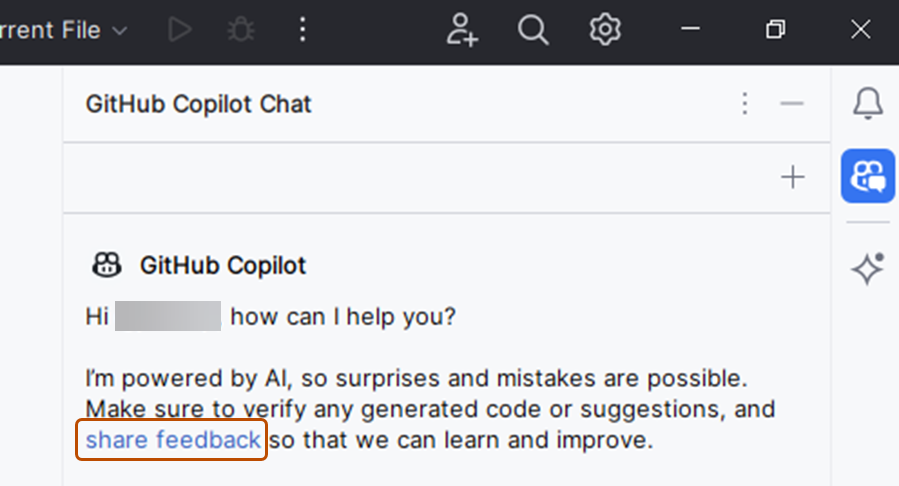
Pour partager des commentaires sur Discussion avec Copilot, vous pouvez utiliser le lien partager des commentaires dans JetBrains.
-
À droite de la fenêtre IDE JetBrains, cliquez sur l’icône Discussion avec Copilot pour ouvrir la Discussion avec Copilot fenêtre.
-
En haut de la Discussion avec Copilot fenêtre, cliquez sur le lien partager les commentaires .

Pour aller plus loin
- Ingénierie rapide pour GitHub Copilot Chat
- Poser des questions à GitHub Copilot sur GitHub
- Utilisation responsable de GitHub Copilot Chat dans votre IDE
- GitHub – Termes du Contrat de licence de la préversion
- Conditions GitHub pour les produits et fonctionnalités supplémentaires
- GitHub Copilot Centre de gestion de la confidentialité
- GitHub Copilot FAQ
Prérequis
- Accès à GitHub Copilot. Consultez Qu’est-ce que GitHub Copilot ?.
- Dernière version de l’extensionGitHub Copilot. Pour obtenir des instructions d’installation, consultez Installation de l’extension Copilot GitHub dans votre environnement.
- Connectez-vous à GitHub Xcode. Si vous rencontrez des problèmes d’authentification, consultez Résolution des problèmes courants liés à GitHub Copilot.
Si vous avez accès à GitHub Copilot via votre organisation, vous ne pourrez pas utiliser GitHub Copilot Chat si le propriétaire de votre organisation a désactivé le chat. Consultez Gestion des stratégies et des fonctionnalités pour GitHub Copilot dans votre organisation.
Envoi de requêtes
Vous pouvez vous demander Discussion avec Copilot de vous donner des suggestions de code, d’expliquer le code, de générer des tests unitaires et de suggérer des correctifs de code.
-
Pour ouvrir la fenêtre de conversation, cliquez sur Éditeur dans la barre de menus, puis sur GitHub Copilot****Ouvrir la conversation. Discussion avec Copilot s’ouvre dans une nouvelle fenêtre.
-
Saisissez une requête dans la zone de saisie. Pour obtenir des exemples de requêtes, consultez Démarrer avec les commandes pour GitHub Copilot Chat dans votre IDE.
-
Évaluez la réponse de Copilot et envoyez une invitation de suivi si nécessaire.
La réponse inclut souvent des éléments interactifs. Par exemple, elle peut contenir des boutons pour copier ou insérer un bloc de code.
Pour afficher les fichiers utilisés Discussion avec Copilot pour générer la réponse, cliquez sur le lien Références sous la réponse. Les références peuvent inclure un lien vers un fichier d’instructions personnalisé pour votre dépôt. Ce fichier contient des informations supplémentaires qui sont automatiquement ajoutées à toutes vos questions dans la conversation afin d’améliorer la qualité des réponses. Pour plus d’informations, consultez Ajout d’instructions personnalisées de référentiel pour GitHub Copilot.
Utilisation de serveurs MCP (Model Context Protocol)
Vous pouvez utiliser MCP pour étendre les capacités de Discussion avec Copilot en l’intégrant à une large gamme d’outils et de services existants. Pour plus d’informations, consultez À propos du Model Context Protocol (MCP).
Modèles IA pour Discussion avec Copilot
Vous pouvez modifier le modèle Copilot utilisé pour générer des réponses aux prompts de conversation. Vous constaterez que certains modèles fonctionnent mieux ou fournissent des réponses plus utiles, selon le type de questions que vous posez. Les options comprennent des modèles premium dotés de fonctionnalités avancées. Consultez Modification du modèle IA pour GitHub Copilot Chat.
Utilisation de mots clés dans votre requête
Vous pouvez utiliser des mots clés spéciaux pour aider Copilot à comprendre votre commande.
Commandes slash
Utilisez des commandes à barre oblique pour éviter d’écrire des requêtes complexes pour les scénarios courants. Pour utiliser une commande à barre oblique, saisissez / dans la zone de saisie de la conversation, suivi de la commande.
Pour obtenir la liste de toutes les commandes à barre oblique disponibles, saisissez / dans la zone de saisie de la conversation. Pour plus d’informations, consultez Aide-mémoire pour GitHub Copilot Chat.
Utilisation du mode plan
Remarque
Le mode plan est actuellement en préversion publique et peut être modifié.
Le mode Plan vous aide à créer des plans d’implémentation détaillés avant de les exécuter. Cela garantit que toutes les exigences sont prises en compte et traitées avant toute modification du code. L’agent de plan n’apporte aucune modification de code tant que le plan n’est pas révisé et approuvé par vous. Une fois approuvé, vous pouvez remettre le plan à l’agent par défaut ou l’enregistrer pour une amélioration, une révision ou des discussions d’équipe.
L’agent de plan est conçu pour :
- Recherchez la tâche de manière complète à l’aide d’outils en lecture seule et d’une analyse de codebase pour identifier les exigences et les contraintes.
- Décomposez la tâche en étapes gérables, actionnables et incluez des questions ouvertes sur les exigences ambiguës.
- Présenter un brouillon de plan concis, basé sur un format de plan standardisé, pour l’examen et l’itération des utilisateurs.
Pour utiliser le mode plan :
-
S’il n’est pas déjà affiché, ouvrez la Discussion avec Copilot fenêtre en cliquant sur Éditeur dans la barre de menus, puis en cliquant sur GitHub Copilot****Ouvrir la conversation.
-
En bas de la Discussion avec Copilot fenêtre, sélectionnez Plan dans la liste déroulante des agents.
-
Tapez une invite qui décrit une tâche, comme l’ajout d’une fonctionnalité à une application existante, la refactorisation du code, la résolution d’un bogue ou la création d’une version initiale d’une nouvelle application.
Par exemple :
Create a simple to-do app with Swift files. -
Soumettez la requête.
Après quelques instants, l’agent de plan génère un plan dans le panneau de conversation. Le plan fournit un résumé général et une répartition des étapes, y compris toutes les questions ouvertes à des fins de clarification.
-
Passez en revue le plan et répondez aux questions que l’agent a posées.
Vous pouvez itérer plusieurs fois pour clarifier les exigences, ajuster l’étendue ou répondre aux questions.
-
Une fois le plan terminé, vous pouvez :
- Cliquez sur Démarrer l’implémentation pour basculer Discussion avec Copilot en mode agent et démarrez une session d’agent pour implémenter les modifications requises, en fonction du plan d’implémentation.
- Cliquez sur Ouvrir dans l’éditeur pour basculer Discussion avec Copilot en mode agent et démarrer une session d’agent qui génère Markdown, dans un onglet de votre éditeur, avec les détails du plan d’implémentation. Vous pouvez commencer à travailler par le biais du plan vous-même ou enregistrer le plan en tant que fichier Markdown pour une utilisation ultérieure.
Utilisation du Copilot mode agent
Utilisez le mode agent lorsque vous avez une tâche spécifique en tête et que vous souhaitez permettre à Copilot de modifier votre code de manière autonome. En mode agent, Copilot détermine les fichiers à modifier, propose des modifications de code et des commandes de terminal pour mener à bien la tâche, et procède par itérations pour remédier aux problèmes jusqu'à ce que la tâche initiale soit terminée.
Le mode agent convient le mieux aux cas d’usage où :
- Votre tâche est complexe et implique plusieurs étapes, itérations et gestion des erreurs.
- Vous souhaitez Copilot déterminer les étapes nécessaires à la réalisation de la tâche.
- La tâche nécessite Copilot de s'intégrer à des applications externes, telles qu'un serveur MCP.
Utilisation du mode Assistant
- S’il n’est pas déjà affiché, ouvrez la Discussion avec Copilot fenêtre en cliquant sur Éditeur dans la barre de menus, puis en cliquant sur GitHub Copilot****Ouvrir la conversation.
- En bas du panneau de conversation, sélectionnez Agent dans la liste déroulante agents.
- Si vous le souhaitez, ajoutez des fichiers pertinents à la vue jeu de travail pour indiquer à Copilot sur quels fichiers vous souhaitez travailler.
- Soumettez une requête. En réponse à votre invite, Copilot diffuse les modifications dans l’éditeur, met à jour le jeu de travail et, si nécessaire, suggère des commandes de terminal à exécuter.
- Passez en revue les modifications. Si Copilot suggère des commandes de terminal, vérifiez si Copilot peut les exécuter ou non. En réponse, Copilot itère et effectue des actions supplémentaires pour terminer la tâche dans votre demande d’origine.
Lorsque vous utilisez le mode agent, chaque requête saisie est comptabilisée comme une demande premium, multipliée par le multiplicateur du modèle. Par exemple, si vous utilisez le modèle inclus, dont le multiplicateur est 0, vos prompts ne consommeront aucune demande premium. Copilot peut effectuer plusieurs actions de suivi pour terminer votre tâche, mais ces actions de suivi ne sont pas comptabilisées dans votre utilisation des demandes premium. Seuls les prompts que vous saisissez sont facturés. Les appels d’outils ou les étapes en arrière-plan effectuées par l’agent ne sont pas facturés.
Le nombre total de demandes premium utilisées dépend du nombre de prompts que vous entrez et du modèle que vous sélectionnez. Consultez Demandes dans GitHub Copilot.
Utilisation de sous-agents
Vous pouvez utiliser sous-agents pour déléguer des tâches à un agent isolé avec sa propre fenêtre de contexte au sein de votre session de conversation. Le sous-agent fonctionne indépendamment sans interrompre les commentaires des utilisateurs et retourne le résultat final à la session de conversation principale.
Sous-agents sont les mieux adaptées aux situations où :
- Vous souhaitez déléguer des tâches complexes et multi-étapes telles que la recherche ou l’analyse sans interrompre votre session principale.
- Vous devez traiter de grandes quantités d’informations ou plusieurs documents qui encombrent votre fenêtre de contexte principale.
- Vous souhaitez explorer différentes approches ou perspectives indépendamment sans combiner de contextes.
Sous-agents utilisent les mêmes outils et le même modèle d’IA que la session principale, mais ne peuvent pas créer d’autres sous-agents.
Pour l’utiliser sous-agents, vous devez avoir agents personnalisés configuré dans votre environnement. Consultez Création d’agents personnalisés pour Agent cloud Copilot.
Activation de sous-agents
- Cliquez sur Editor dans la barre de menus, puis sur GitHub Copilot puis Open GitHub Copilot for Xcode Settings.
- Cliquez sur Avancé dans le volet de conversation, puis, sous Paramètres de conversation, cliquez sur le bouton bascule Activer Sous-agents .
Appel de sous-agents
Sous-agents peuvent être appelées de différentes manières :
-
Délégation automatique. Copilot analysera la description de votre demande, le champ de description de votre agents personnalisés configuré, ainsi que le contexte actuel et les outils disponibles pour choisir automatiquement un sous-agent. Par exemple, cette invite délègue automatiquement la tâche à un spécialiste du refactoring assistant personnalisé :
Suggest ways to refactor this legacy code. -
Appel direct. Vous pouvez appeler directement le sous-agent dans votre invite :
Use the testing subagent to write unit tests for the authentication module.
Une fois la sous-agent tâche terminée, ses résultats apparaissent dans la session de conversation principale, prêts pour les questions de suivi ou les étapes suivantes.
Références de fichiers
Par défaut, Discussion avec Copilot référence le fichier que vous avez ouvert ou le code que vous avez sélectionné. Pour joindre un fichier spécifique en tant que référence, cliquez dans la zone d’invite de conversation.
Gestion des conversations
Vous pouvez ouvrir un fil de conversation pour chaque IDE Xcode afin de garder les discussions organisées dans différents contextes. Vous pouvez également revenir sur des conversations précédentes et référencer des suggestions passées grâce à l’historique des conversations.
Partage de commentaires
Pour indiquer si une réponse était utile, utilisez ou qui apparaissent en regard de la réponse.
Pour aller plus loin
- Ingénierie rapide pour GitHub Copilot Chat
- Poser des questions à GitHub Copilot sur GitHub
- Utilisation responsable de GitHub Copilot Chat dans votre IDE
- GitHub – Termes du Contrat de licence de la préversion
- Conditions GitHub pour les produits et fonctionnalités supplémentaires
- GitHub Copilot Centre de gestion de la confidentialité
- GitHub Copilot FAQ
Prérequis
- Accès à Copilot. Consultez Qu’est-ce que GitHub Copilot ?.
- Version compatible d’Eclipse. Pour utiliser l’extension GitHub Copilot, vous devez disposer de la version 2024-09 ou supérieure d’Eclipse. Consultez la page de téléchargement Eclipse.
- Si vous êtes membre d’une organisation ou d’une entreprise avec un plan Copilot Business ou Copilot Entreprise, la stratégie « Serveurs MCP dans Copilot » doit être activée pour pouvoir utiliser MCP avec Copilot.
- Dernière version de l’extensionGitHub Copilot. Téléchargez-la depuis le Marketplace Eclipse. Pour plus d’informations, consultez Installation de l’extension Copilot GitHub dans votre environnement.
- Connectez-vous à GitHub dans Eclipse. Si vous rencontrez des problèmes d’authentification, consultez Résolution des problèmes courants liés à GitHub Copilot.
Si vous avez accès à GitHub Copilot via votre organisation, vous ne pourrez pas utiliser GitHub Copilot Chat si le propriétaire de votre organisation a désactivé le chat. Consultez Gestion des stratégies et des fonctionnalités pour GitHub Copilot dans votre organisation.
Envoi de requêtes
Vous pouvez vous demander Discussion avec Copilot de vous donner des suggestions de code, d’expliquer le code, de générer des tests unitaires et de suggérer des correctifs de code.
-
Pour ouvrir le Discussion avec Copilot panneau, cliquez sur l’icône Copilot () dans la barre d’état en bas d’Eclipse, puis cliquez sur Ouvrir la conversation.
-
Saisissez une requête dans la zone de saisie, puis appuyez sur Entrée.
Pour une présentation des différents types de requêtes que vous pouvez utiliser, consultez Démarrer avec les commandes pour GitHub Copilot Chat dans votre IDE.
-
Analysez la réponse de Copilot et effectuez une requête de suivi si nécessaire.
Utilisation de mots clés dans votre requête
Vous pouvez utiliser des mots clés spéciaux pour aider Copilot à comprendre votre commande. Pour obtenir des exemples, consultez Démarrer avec les commandes pour GitHub Copilot Chat dans votre IDE.
Commandes slash
Utilisez des commandes à barre oblique pour éviter d’écrire des requêtes complexes pour les scénarios courants. Pour utiliser une commande à barre oblique, saisissez / dans la zone de saisie de la conversation, suivi de la commande. Par exemple, utilisez /explain pour demander Copilot à expliquer le code dans le fichier actuellement affiché dans l’éditeur.
Pour obtenir la liste de toutes les commandes à barre oblique disponibles, saisissez / dans la zone de saisie de la conversation.
Utilisation de serveurs MCP (Model Context Protocol)
Vous pouvez utiliser MCP pour étendre les capacités de Discussion avec Copilot en l’intégrant à une large gamme d’outils et de services existants. Pour plus d’informations, consultez À propos du Model Context Protocol (MCP).
Modèles IA pour Discussion avec Copilot
Vous pouvez modifier le modèle Copilot utilisé pour générer des réponses aux prompts de conversation. Vous constaterez que certains modèles fonctionnent mieux ou fournissent des réponses plus utiles, selon le type de questions que vous posez. Les options comprennent des modèles premium dotés de fonctionnalités avancées. Consultez Modification du modèle IA pour GitHub Copilot Chat.
Utilisation du mode plan
Remarque
Le mode plan est actuellement réglé sur préversion publique et peut être modifié.
Le mode Plan vous aide à créer des plans d’implémentation détaillés avant de les exécuter. Cela garantit que toutes les exigences sont prises en compte et traitées avant toute modification du code. L’agent de plan n’apporte aucune modification de code tant que le plan n’est pas révisé et approuvé par vous. Une fois approuvé, vous pouvez remettre le plan à l’agent par défaut ou l’enregistrer pour une amélioration, une révision ou des discussions d’équipe.
L’agent de plan est conçu pour :
- Recherchez la tâche de manière complète à l’aide d’outils en lecture seule et d’une analyse de codebase pour identifier les exigences et les contraintes.
- Décomposez la tâche en étapes gérables, actionnables et incluez des questions ouvertes sur les exigences ambiguës.
- Présenter un brouillon de plan concis, basé sur un format de plan standardisé, pour l’examen et l’itération des utilisateurs.
Pour utiliser le mode plan :
-
S’il n’est pas déjà affiché, ouvrez le Discussion avec Copilot panneau en cliquant sur l’icône Copilot () dans la barre d’état en bas d’Eclipse, puis en cliquant sur Ouvrir la conversation.
-
En bas du panneau de conversation, sélectionnez Plan dans la liste déroulante des agents.
-
Tapez une invite qui décrit une tâche, comme l’ajout d’une fonctionnalité à une application existante, la refactorisation du code, la résolution d’un bogue ou la création d’une version initiale d’une nouvelle application.
Par exemple :
Create a simple to-do app using JavaFX. -
Soumettez la requête.
Après quelques instants, l’agent de plan génère un plan dans le panneau de conversation. Le plan fournit un résumé général et une répartition des étapes, y compris toutes les questions ouvertes à des fins de clarification.
-
Passez en revue le plan et répondez aux questions que l’agent a posées.
Vous pouvez itérer plusieurs fois pour clarifier les exigences, ajuster l’étendue ou répondre aux questions.
-
Une fois le plan terminé, vous pouvez :
- Cliquez sur Démarrer l’implémentation pour basculer Discussion avec Copilot en mode agent et démarrez une session d’agent pour implémenter les modifications requises, en fonction du plan d’implémentation.
- Cliquez sur Ouvrir dans l’éditeur pour basculer Discussion avec Copilot en mode agent et démarrer une session d’agent qui génère Markdown, dans un onglet de votre éditeur, avec les détails du plan d’implémentation. Vous pouvez commencer à travailler par le biais du plan vous-même ou enregistrer le plan en tant que fichier Markdown pour une utilisation ultérieure.
Utilisation du Copilot mode agent
Utilisez le mode agent lorsque vous avez une tâche spécifique en tête et que vous souhaitez permettre à Copilot de modifier votre code de manière autonome. En mode agent, Copilot détermine les fichiers à modifier, propose des modifications de code et des commandes de terminal pour mener à bien la tâche, et procède par itérations pour remédier aux problèmes jusqu'à ce que la tâche initiale soit terminée.
Le mode agent convient le mieux aux cas d’usage où :
- Votre tâche est complexe et implique plusieurs étapes, itérations et gestion des erreurs.
- Vous souhaitez Copilot déterminer les étapes nécessaires à la réalisation de la tâche.
- La tâche nécessite Copilot de s'intégrer à des applications externes, telles qu'un serveur MCP.
Pour utiliser le mode agent :
- Ouvrez le Discussion avec Copilot panneau en cliquant sur l’icône Copilot () dans la barre d’état en bas d’Eclipse, puis en cliquant sur Ouvrir la conversation.
- En bas du panneau de conversation, sélectionnez Agent dans la liste déroulante agents.
- Soumettez une requête. En réponse à votre invite, Copilot diffuse les modifications dans l’éditeur, met à jour le jeu de travail et, si nécessaire, suggère des commandes de terminal à exécuter.
- Passez en revue les modifications. Si Copilot suggère des commandes de terminal, vérifiez si Copilot peut les exécuter ou non. En réponse, Copilot itère et effectue des actions supplémentaires pour terminer la tâche dans votre demande d’origine.
Lorsque vous utilisez le mode agent, chaque requête saisie est comptabilisée comme une demande premium, multipliée par le multiplicateur du modèle. Par exemple, si vous utilisez le modèle inclus, dont le multiplicateur est 0, vos prompts ne consommeront aucune demande premium. Copilot peut effectuer plusieurs actions de suivi pour terminer votre tâche, mais ces actions de suivi ne sont pas comptabilisées dans votre utilisation des demandes premium. Seuls les prompts que vous saisissez sont facturés. Les appels d’outils ou les étapes en arrière-plan effectuées par l’agent ne sont pas facturés.
Le nombre total de demandes premium utilisées dépend du nombre de prompts que vous entrez et du modèle que vous sélectionnez. Consultez Demandes dans GitHub Copilot.
Utilisation de sous-agents
Vous pouvez utiliser sous-agents pour déléguer des tâches à un agent isolé avec sa propre fenêtre de contexte au sein de votre session de conversation. Le sous-agent fonctionne indépendamment sans interrompre les commentaires des utilisateurs et retourne le résultat final à la session de conversation principale.
Sous-agents sont les mieux adaptées aux situations où :
- Vous souhaitez déléguer des tâches complexes et multi-étapes telles que la recherche ou l’analyse sans interrompre votre session principale.
- Vous devez traiter de grandes quantités d’informations ou plusieurs documents qui encombrent votre fenêtre de contexte principale.
- Vous souhaitez explorer différentes approches ou perspectives indépendamment sans combiner de contextes.
Sous-agents utilisent les mêmes outils et le même modèle d’IA que la session principale, mais ne peuvent pas créer d’autres sous-agents.
Pour l’utiliser sous-agents, vous devez avoir agents personnalisés configuré dans votre environnement. Consultez Création d’agents personnalisés pour Agent cloud Copilot.
Activation de sous-agents
- Cliquez sur l’icône dans la barre d’état.
- Dans le menu contextuel, cliquez sur Modifier les préférences.
- Sous Conversation, cliquez sur la case à cocher Activer le sous-agent
Appel de sous-agents
Sous-agents peuvent être appelées de différentes manières :
-
Délégation automatique. Copilot analysera la description de votre demande, le champ de description de votre agents personnalisés configuré, ainsi que le contexte actuel et les outils disponibles pour choisir automatiquement un sous-agent. Par exemple, cette invite délègue automatiquement la tâche à un spécialiste du refactoring assistant personnalisé :
Suggest ways to refactor this legacy code. -
Appel direct. Vous pouvez appeler directement le sous-agent dans votre invite :
Use the testing subagent to write unit tests for the authentication module.
Une fois la sous-agent tâche terminée, ses résultats apparaissent dans la session de conversation principale, prêts pour les questions de suivi ou les étapes suivantes.