警告
自己ホストランナーは、プライベートリポジトリでのみ利用することをおすすめします。 これは、ワークフロー内でコードを実行する pull request を作成することで、パブリック リポジトリのフォークによって、自己ホスト ランナー マシン上で危険なコードが実行される可能性があるからです。
詳しくは、「セキュリティで保護された使用に関するリファレンス」をご覧ください。
前提条件
セルフホステッド ランナーを追加する前に、その仕組みと動作について理解しておく必要があります。 「セルフホステッド ランナー」を参照してください。
さらに、次の要件を満たす必要があります。
- 環境内でセルフホステッド ランナーとして使用するマシンにアクセスできる必要があります。
リポジトリへのセルフホステッド ランナーの追加
単一のリポジトリにセルフホステッド ランナーを追加できます。 セルフホステッド ランナーをユーザのリポジトリに追加するには、リポジトリのオーナーでなければなりません。 追加先が Organization リポジトリの場合、 Organization オーナーであるか、リポジトリへの管理者アクセス権を持っているか、または「Organization ランナーおよびランナー グループの管理」アクセス許可を持っている必要があります。
カスタム Organization ロールの詳細については、「カスタム組織ロールの権限」を参照してください。
REST API を使ってセルフホステッド ランナーを追加する方法については、「セルフホステッド ランナーの REST API エンドポイント」を参照してください。
メモ
Enterprise の所有者と Organization の所有者は、リポジトリ レベルのセルフホステッド ランナーの作成を許可するリポジトリを選択できます。 "Manage organization runners and runner groups" アクセス許可を持つユーザーは、organization 内のリポジトリのリポジトリ レベルの自己ホスト ランナーの作成を許可するリポジトリのみを選択できます。
カスタム organization の役割の詳細については、「カスタム組織ロールの権限」を参照してください。
詳細については、「企業でGitHub Actionsのポリシーを適用する」と「組織のGitHub Actionsの無効化または制限」を参照してください。
-
GitHub で、リポジトリのメイン ページに移動します。
-
リポジトリ名の下にある [Settings] をクリックします。 [設定] タブが表示されない場合は、 [] ドロップダウン メニューを選び、 [設定] をクリックします。
![タブを示すリポジトリ ヘッダーのスクリーンショット。 [設定] タブが濃いオレンジ色の枠線で強調表示されています。](/assets/cb-28260/images/help/repository/repo-actions-settings.png)
-
左側のサイドバーで、 [Actions] をクリックしてから [Runners] をクリックします。
-
**[新規フホスト ランナー]** をクリックします。 -
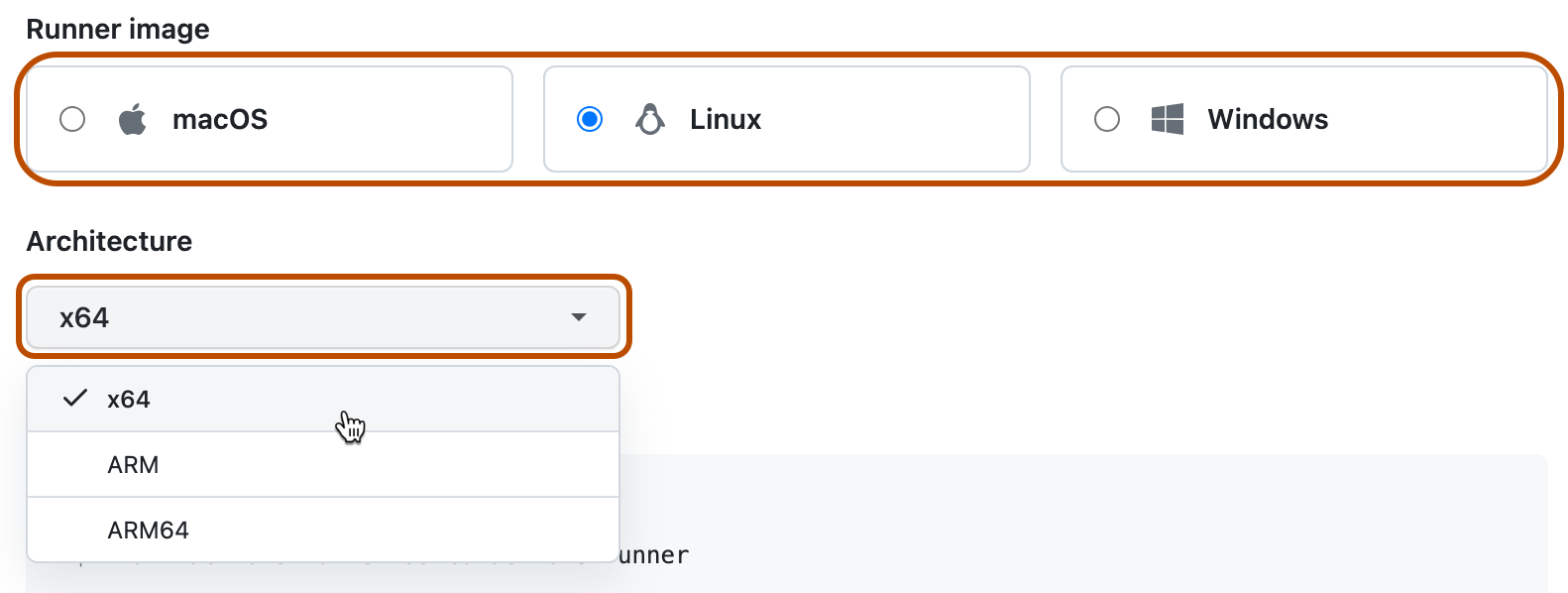
使用する自己ホスト ランナー マシンのオペレーティング システム イメージとアーキテクチャを選択します。
-
ランナーアプリケーションをダウンロードして、使用する自己ホストランナーのマシンにインストールする方法が表示されます。
自己ホストランナーのマシンでシェルを開き、表示順に従ってシェルコマンドを実行してください。
メモ
Windows では、自己ホスト ランナー アプリケーションをサービスとしてインストールする場合は、シェルを管理者特権で開く必要があります。 また、
C:\actions-runnerを自己ホスト ランナー アプリケーション用のディレクトリとして使用し、Windows のシステム アカウントでランナー ディレクトリにアクセスできるようにすることをお勧めします。この指示に従えば、以下のタスクが完了します。
- 自己ホストランナーアプリケーションのダウンロードと展開。
configスクリプトを実行して自己ホスト ランナー アプリケーションを設定し、GitHub Actions に登録します。configスクリプトには、登録先の URL と、リクエストを認証してもらうための自動的に生成された時間制限付きのトークンが必要です。 トークンは1時間後に期限切れになります。- Windows では、
configスクリプトから自己ホスト ランナーをサービスとしてインストールするかどうかも尋ねられます。 LinuxとmacOSでは、ランナーの追加を終えた後にサービスをインストールできます。 詳しくは、「自己ホストランナーアプリケーションをサービスとして設定する」をご覧ください。
- Windows では、
- 自己ホストランナーアプリケーションを実行して、マシンをGitHub Actionsに接続します。
![タブを示すリポジトリ ヘッダーのスクリーンショット。 [設定] タブが濃いオレンジ色の枠線で強調表示されています。](/assets/cb-28260/mw-1440/images/help/repository/repo-actions-settings.webp)

自己ホストランナーの追加に成功したことの確認
自己ホスト ランナーを追加する手順を完了すると、ランナーとその状態が "ランナー" の下に表示されます。
ジョブをランナーが受け付けるためには、自己ホストランナーアプリケーションが動作していなければなりません。 ランナー アプリケーションが GitHub に接続されており、ジョブの受信準備ができたら、以下のメッセージがマシンのターミナルに表示されます。
√ Connected to GitHub

2019-10-24 05:45:56Z: Listening for Jobs
詳しくは、「自己ホストランナーのモニタリングとトラブルシューティング」をご覧ください。
Organizationへのセルフホステッド ランナーの追加
セルフホステッド ランナーをOrganizationのレベルで追加し、Organization内の複数のリポジトリのジョブを処理するために使うことができます。 セルフホステッド ランナーを Organization に追加するには、Organization オーナーである必要があります。または、「Organization ランナーおよびランナー グループの管理」アクセス許可を持っている必要があります。 REST API を使ってセルフホステッド ランナーを追加する方法については、「セルフホステッド ランナーの REST API エンドポイント」を参照してください。
カスタム Organization ロールの詳細については、「カスタム組織ロールの権限」を参照してください。
-
GitHub で、organization のメイン ページに移動します。1. Organization 名の下で、[ Settings] をクリックします。 [設定] タブが表示されない場合は、 [] ドロップダウン メニューを選び、 [設定] をクリックします。
1. 左側のサイドバーで、 [Actions] をクリックしてから [Runners] をクリックします。1. [新しいランナー] をクリックし、 [新しいセルフホステッド ランナー] をクリックします。![組織のプロファイルのタブのスクリーンショット。 [設定] タブが濃いオレンジ色の枠線で囲まれています。](/assets/cb-49309/images/help/discussions/org-settings-global-nav-update.png)
-
使用する自己ホスト ランナー マシンのオペレーティング システム イメージとアーキテクチャを選択します。
-
ランナーアプリケーションをダウンロードして、使用する自己ホストランナーのマシンにインストールする方法が表示されます。
自己ホストランナーのマシンでシェルを開き、表示順に従ってシェルコマンドを実行してください。
メモ
Windows では、自己ホスト ランナー アプリケーションをサービスとしてインストールする場合は、シェルを管理者特権で開く必要があります。 また、
C:\actions-runnerを自己ホスト ランナー アプリケーション用のディレクトリとして使用し、Windows のシステム アカウントでランナー ディレクトリにアクセスできるようにすることをお勧めします。この指示に従えば、以下のタスクが完了します。
- 自己ホストランナーアプリケーションのダウンロードと展開。
configスクリプトを実行して自己ホスト ランナー アプリケーションを設定し、GitHub Actions に登録します。configスクリプトには、登録先の URL と、リクエストを認証してもらうための自動的に生成された時間制限付きのトークンが必要です。 トークンは1時間後に期限切れになります。- Windows では、
configスクリプトから自己ホスト ランナーをサービスとしてインストールするかどうかも尋ねられます。 LinuxとmacOSでは、ランナーの追加を終えた後にサービスをインストールできます。 詳しくは、「自己ホストランナーアプリケーションをサービスとして設定する」をご覧ください。
- Windows では、
- 自己ホストランナーアプリケーションを実行して、マシンをGitHub Actionsに接続します。
![組織のプロファイルのタブのスクリーンショット。 [設定] タブが濃いオレンジ色の枠線で囲まれています。](/assets/cb-49309/mw-1440/images/help/discussions/org-settings-global-nav-update.webp)
自己ホストランナーの追加に成功したことの確認
自己ホスト ランナーを追加する手順を完了すると、ランナーとその状態が "ランナー" の下に表示されます。
ジョブをランナーが受け付けるためには、自己ホストランナーアプリケーションが動作していなければなりません。 ランナー アプリケーションが GitHub に接続されており、ジョブの受信準備ができたら、以下のメッセージがマシンのターミナルに表示されます。
√ Connected to GitHub

2019-10-24 05:45:56Z: Listening for Jobs
詳しくは、「自己ホストランナーのモニタリングとトラブルシューティング」をご覧ください。
メモ
セキュリティ上の理由により、既定ではパブリック リポジトリはランナー グループ内のランナーを使用できませんが、ランナー グループの設定でこれをオーバーライドできます。 詳しくは、「グループを使用してセルフホストランナーへのアクセスを管理する」をご覧ください。
セルフホステッド ランナーを Enterprise に追加する
セルフホステッド ランナーを Enterprise に追加できます。この場合、複数の Organization に割り当てることができます。 Organization オーナーは、どのリポジトリがそのランナーを使用できるかを制御できます。
新しいランナーが既定のグループに割り当てられます。 ランナーを登録した後、ランナーのグループを変更できます。 詳しくは、「グループを使用してセルフホストランナーへのアクセスを管理する」をご覧ください。
セルフホステッド ランナーを Enterprise に追加するには、Enterprise のオーナーである必要があります。 REST API を使用してセルフホステッド ランナーを追加する方法については、GitHub Actions REST API の Enterprise エンドポイントを参照してください。
-
企業ページに移動してください。 たとえば、GitHub.com の [Enterprise] ページから。
-
ページの上部にある [ Policies] をクリックします。
-
[ Policies] で、[Actions] をクリックします。
-
[Runners](ランナー) タブをクリックします。
-
[新しいランナー] をクリックし、 [新しいセルフホステッド ランナー] をクリックします。 1. 使用する自己ホスト ランナー マシンのオペレーティング システム イメージとアーキテクチャを選択します。
-
ランナーアプリケーションをダウンロードして、使用する自己ホストランナーのマシンにインストールする方法が表示されます。
自己ホストランナーのマシンでシェルを開き、表示順に従ってシェルコマンドを実行してください。
メモ
Windows では、自己ホスト ランナー アプリケーションをサービスとしてインストールする場合は、シェルを管理者特権で開く必要があります。 また、
C:\actions-runnerを自己ホスト ランナー アプリケーション用のディレクトリとして使用し、Windows のシステム アカウントでランナー ディレクトリにアクセスできるようにすることをお勧めします。この指示に従えば、以下のタスクが完了します。
- 自己ホストランナーアプリケーションのダウンロードと展開。
configスクリプトを実行して自己ホスト ランナー アプリケーションを設定し、GitHub Actions に登録します。configスクリプトには、登録先の URL と、リクエストを認証してもらうための自動的に生成された時間制限付きのトークンが必要です。 トークンは1時間後に期限切れになります。- Windows では、
configスクリプトから自己ホスト ランナーをサービスとしてインストールするかどうかも尋ねられます。 LinuxとmacOSでは、ランナーの追加を終えた後にサービスをインストールできます。 詳しくは、「自己ホストランナーアプリケーションをサービスとして設定する」をご覧ください。
- Windows では、
- 自己ホストランナーアプリケーションを実行して、マシンをGitHub Actionsに接続します。
自己ホストランナーの追加に成功したことの確認
自己ホスト ランナーを追加する手順を完了すると、ランナーとその状態が "ランナー" の下に表示されます。
ジョブをランナーが受け付けるためには、自己ホストランナーアプリケーションが動作していなければなりません。 ランナー アプリケーションが GitHub に接続されており、ジョブの受信準備ができたら、以下のメッセージがマシンのターミナルに表示されます。
√ Connected to GitHub

2019-10-24 05:45:56Z: Listening for Jobs
詳しくは、「自己ホストランナーのモニタリングとトラブルシューティング」をご覧ください。
メモ
セキュリティ上の理由により、既定ではパブリック リポジトリはランナー グループ内のランナーを使用できませんが、ランナー グループの設定でこれをオーバーライドできます。 詳しくは、「グループを使用してセルフホストランナーへのアクセスを管理する」をご覧ください。
Enterprise ランナーをリポジトリで利用可能にする
既定では、Enterprise の「既定」のセルフホステッド ランナーグループのランナーは、Enterprise 内のすべての Organization で使用できますが、各 Organization のすべてのリポジトリで使用できるわけではありません。
Enterprise レベルのセルフホステッド ランナーグループを Organization リポジトリで使用できるようにするには、ランナーグループの Organization の継承設定を変更して、Organization 内のリポジトリでランナーを使用できるようにする必要がある場合があります。
ランナー グループのアクセス設定を変更する方法の詳細については、「グループを使用してセルフホストランナーへのアクセスを管理する」を参照してください。
次のステップ
セルフホステッド ランナーの数をスケーリングするように自動化を設定できます。 詳しくは、「セルフホステッド ランナー リファレンス」をご覧ください。