Sobre o gerenciamento de branches
Você pode usar ramificações para experimentar de forma segura alterações em seu projeto. Os branches permitem isolar seu trabalho de desenvolvimento dos demais ramos dentro do repositório. Por exemplo, você poderia usar um branch para desenvolver um novo recurso ou corrigir um erro.
Você sempre cria um ramo a partir de um ramo existente. Normalmente, você pode criar um branch a partir do branch-padrão do seu repositório. Você poderá então trabalhar nesse novo ramo, isolado das mudanças que outras pessoas estão fazendo no repositório.
Você também pode criar um branch a partir de um commit anterior no histórico de um branch. Isso pode ser útil se você precisar retornar a um estado anterior do repositório para investigar um erro ou para criar uma correção rápida sobre sua versão mais recente.
Quando seu trabalho estiver satisfatório, você poderá criar um pull request para fazer merge nas suas alterações na ramificação atual em outra ramificação. Para saber mais, confira Criar um problema ou solicitação de pull do GitHub Desktop e Sobre solicitação de pull.
É sempre possível criar um branch no GitHub Desktop, se tiver acesso de leitura a um repositório, mas você só pode fazer push do branch para o GitHub se você tiver acesso de gravação no repositório.
Os administradores de repositório podem habilitar proteções em um branch. Se estiver trabalhando em um branch que é protegido, não será possível excluir nem forçar o push no branch. Os administradores de repositório podem ativar outras configurações protegidas de branch para aplicar fluxos de trabalho específicos antes que um branch possa ser mesclado. Para saber mais, confira Sobre branches protegidos.
Os administradores de repositório também podem habilitar conjuntos de regras. Os conjuntos de regras podem ser usados para exigir nomes de ramificação específicos ao criar uma nova ramificação ou para permitir que apenas usuários com permissões de bypass publiquem uma nova ramificação no repositório remoto. GitHub Desktop mostrará um aviso e impedirá que a ramificação seja criada se a ramificação não seguir os conjuntos de regras. Para saber mais, confira Sobre os conjuntos de regras.
Criar um branch
Dica
O primeiro branch criado será baseado no branch padrão. Se você tiver mais de uma ramificação, você pode escolher basear a nova ramificação na ramificação atualmente verificada ou na ramificação padrão.
-
Na parte superior do aplicativo, clique em Current Branch e, na lista de branches, clique no branch no qual deseja basear o novo branch.
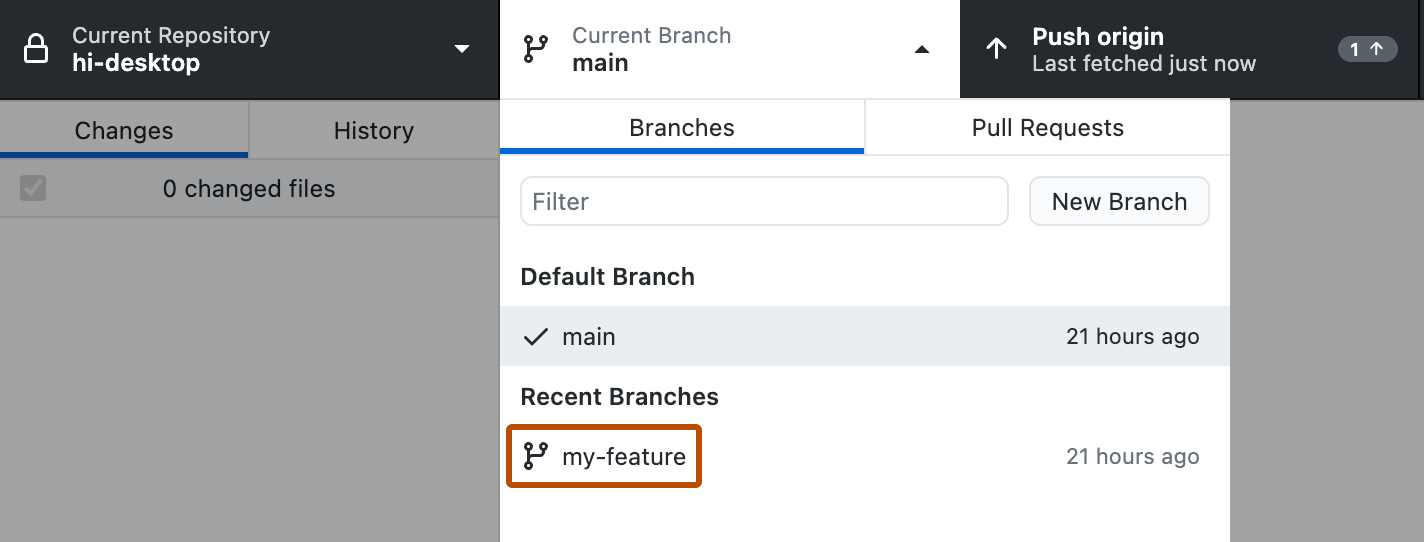
-
Clique em Novo Branch.
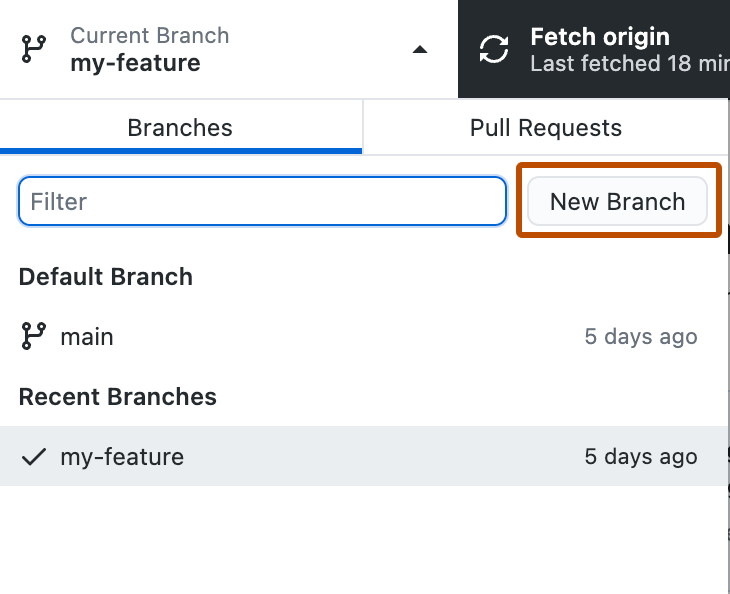
-
Na janela "Criar um branch", em "Nome", digite o nome do novo branch.
-
Em "Criar branch com base em...", selecione um branch base para o novo branch.
-
Clique em Criar Branch.


Criando um ramo a partir de um commit anterior
-
Na barra lateral esquerda, clique em Histórico.

-
Clique com o botão direito do mouse no commit com base no qual deseja criar um branch e selecione Criar Branch com base no Commit.
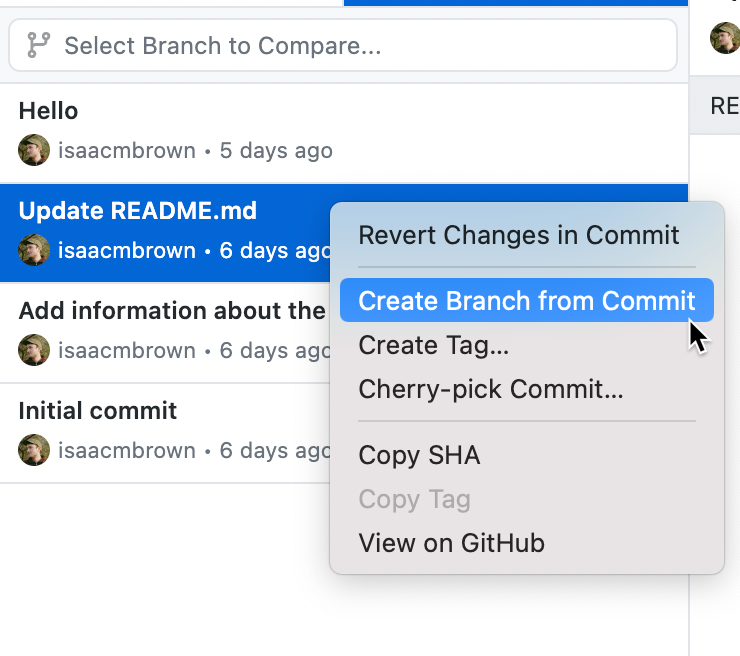
-
Na janela "Criar um branch", em "Nome", digite o nome do novo branch.
-
Clique em Criar Branch.


Publicar um branch
Se você criar um branch no GitHub Desktop, você deverá publicá-lo para disponibilizá-lo para colaboração no GitHub.
-
Na barra do repositório, clique em Current Branch e, em seguida, no branch que deseja publicar.
-
Clique em Publicar branch.

Alternar entre branches
É possível exibir e fazer commits em qualquer branch do seu repositório. Se houver alterações salvas sem commit, você terá que decidir o que fazer com elas antes de poder alternar entre os branches. Você pode fazer o commit das alterações na ramificação atual, ocultar as suas alterações para salvá-las temporariamente na ramificação atual ou trazer as mudanças para sua nova ramificação. Se você deseja confirmar suas alterações antes de mudar de branch, veja Realizar o commit e revisar as alterações no seu projeto no GitHub Desktop.
Dica
Você pode definir um comportamento padrão nas configurações de Prompts para alternar branches. Para saber mais, confira Definir configurações básicas no GitHub Desktop.
- Na barra do repositório, clique em Current Branch e, em seguida, no branch para o qual deseja alternar.
- Se você salvou alterações não confirmadas na janela "Alternar Branch", selecione Deixar minhas alterações em CURRENT-BRANCH ou Trazer minhas alterações para NEW-BRANCH e clique em Alternar Branch.
Excluir um branch
Não é possível excluir um branch se ele estiver atualmente associado a uma pull request aberta. Não é possível desfazer a exclusão de um branch.
- Na barra do repositório, clique em Current Branch e, em seguida, no branch que deseja excluir.
- Na barra de menus, clique em Branch e em Excluir... . Você também pode pressionar Shift+Command+D.
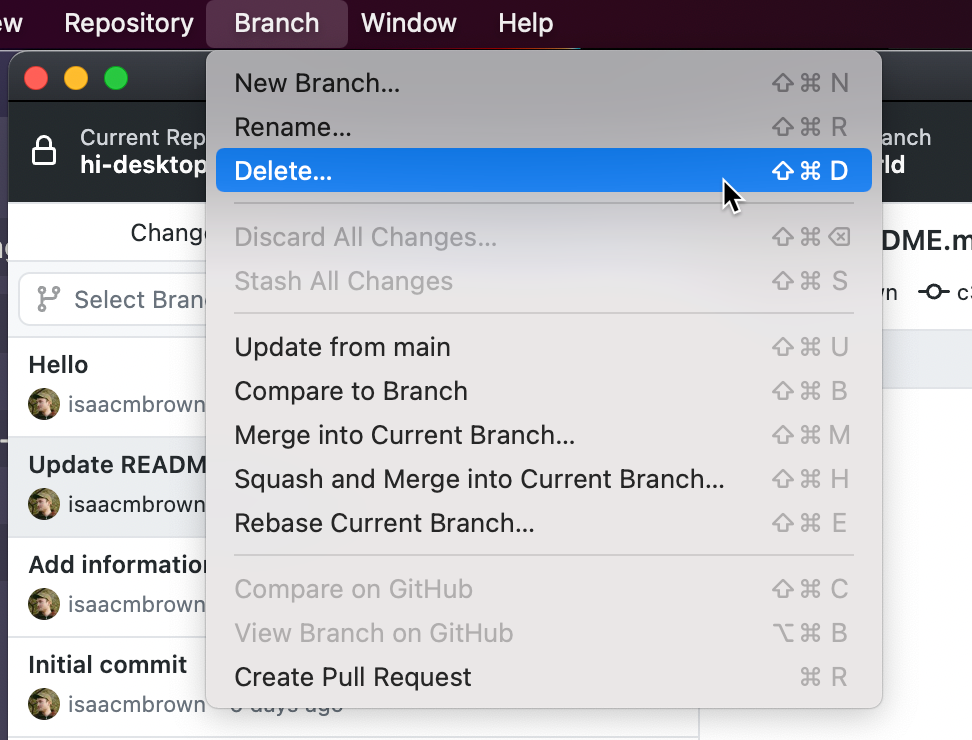

- Na barra do repositório, clique em Current Branch e, em seguida, no branch que deseja excluir.
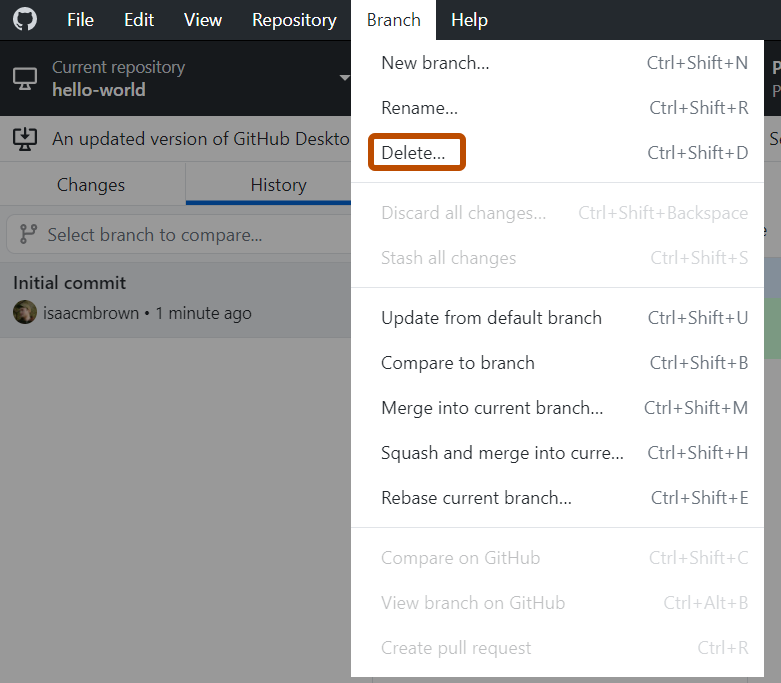
- Na barra de menus, clique em Branch e em Excluir... . Você também pode pressionar Ctrl+Shift+D.

Leitura adicional
- Clonar um repositório do GitHub para o GitHub Desktop
-
[AUTOTITLE](/get-started/learning-about-github/github-glossary#branch) no glossário do GitHub - Sobre ramificações
- Branches em resumo na documentação do Git
- Salvar alterações temporariamente no GitHub Desktop