Сведения о фиксациях
Как и при сохранении измененного файла, фиксация записывает изменения в один или несколько файлов в ветви. Git назначает каждой фиксации уникальный идентификатор, называемый SHA или хэш-кодом, который определяет:
- конкретные изменения;
- время внесения этих изменений;
- автора этих изменений.
При выполнении фиксации необходимо включить сообщение фиксации, кратко описывающее изменения. Вы также можете добавить соавтора для фиксаций, над которыми вы работаете совместно с другими пользователями.
Если фиксации, внесенные в GitHub Desktop, связаны с неправильной учетной записью GitHub, обновите адрес электронной почты в конфигурации Git с помощью GitHub Desktop. Дополнительные сведения см. в разделе Настройка Git для GitHub Desktop.
Администраторы репозитория могут включить наборы правил для ветви для применения определенных соглашений при фиксации. Например, набор правил может требовать подписывать фиксацию или ссылаться на номер проблемы в начале сообщения о фиксации. GitHub Desktop отобразит предупреждение и предотвратит фиксацию, если фиксация не соответствует наборам правил. Дополнительные сведения см. в разделе Сведения о наборе правил.
Выбор ветви и внесение изменений
-
**Создайте новую ветвь или выберите существующую ветвь, щелкнув [<svg version="1.1" width="16" height="16" viewBox="0 0 16 16" class="octicon octicon-git-branch" aria-label="git-branch" role="img"><path d="M9.5 3.25a2.25 2.25 0 1 1 3 2.122V6A2.5 2.5 0 0 1 10 8.5H6a1 1 0 0 0-1 1v1.128a2.251 2.251 0 1 1-1.5 0V5.372a2.25 2.25 0 1 1 1.5 0v1.836A2.493 2.493 0 0 1 6 7h4a1 1 0 0 0 1-1v-.628A2.25 2.25 0 0 1 9.5 3.25Zm-6 0a.75.75 0 1 0 1.5 0 .75.75 0 0 0-1.5 0Zm8.25-.75a.75.75 0 1 0 0 1.5.75.75 0 0 0 0-1.5ZM4.25 12a.75.75 0 1 0 0 1.5.75.75 0 0 0 0-1.5Z"></path></svg> Current Branch** на панели инструментов и выбрав ветвь из списка.  - Используя любимый текстовый редактор, например Visual Studio Code, внесите необходимые изменения в файлы в проекте.
Выбор способа отображения различий
Вы можете изменить способ отображения различий в GitHub Desktop в соответствии с потребностями проверки.
Чтобы изменить способ просмотра различий, в правом верхнем углу представления различий щелкните .
- Чтобы изменить способ отображения всего диффа в разделе "Дифф", выберите "Унифицированный " или "Разделить". В объединенном представлении изменения отображаются линейно, в то время как в разделенном представлении старое содержимое отображается слева, новое — справа.
- Чтобы скрыть изменения пробелов и сосредоточиться на более существенных изменениях, выберите Скрыть изменения пробелов.

Совет
Размер вкладки по умолчанию, используемый для отображения диффов, равен 8. Это можно настроить на панели "Внешний вид " диалогового окна "Параметры ".
Совет
Размер вкладки по умолчанию, используемый для отображения диффов, равен 8. Это можно настроить на панели "Внешний вид " диалогового окна "Параметры ".
Если вам нужно увидеть больше файла, чем GitHub Desktop отображает по умолчанию, можно развернуть инструмент сравнения.
- Чтобы увидеть следующие несколько строк выше или ниже выделенных изменений, щелкните стрелку над или под номерами строк.
- Чтобы просмотреть весь файл, щелкните правой кнопкой мыши представление различий и выберите пункт Развернуть весь файл.

Выбор изменений для включения в фиксацию
При внесении изменений в файлы в текстовом редакторе и их локальном сохранении вы также увидите изменения в GitHub Desktop.
На вкладке "Изменения" на левой боковой панели:
-
Красный значок указывает на удаленные файлы.
-
Желтый значок указывает на измененные файлы.
-
Зеленый значок указывает на добавленные файлы.
-
Чтобы получить доступ к спрятанным изменениям, нажмите кнопку Спрятанные изменения.
-
Чтобы добавить все изменения во все файлы в рамках одной фиксации, установите флажок в верхней части списка.

-
Чтобы добавить все изменения в одном или нескольких файлах в одну фиксацию, оставьте в ней только нужные файлы и снимите флажки рядом с файлами, которые не потребуются. Чтобы установить или снять флажок, выделите файл и нажмите клавишу
SpacebarилиEnter.

Создание частичной фиксации
Если один файл содержит несколько изменений, но вы хотите включить некоторые из этих изменений в фиксацию, можно создать частичную фиксацию. Остальные изменения останутся неизменными, чтобы можно было внести дополнительные изменения и фиксации. Это позволяет выполнять отдельные значимые фиксации, такие как сохранение изменений разрывов строк в фиксации отдельно от изменений кода или текста.
Чтобы исключить измененные строки из фиксации, щелкните одну или несколько измененных строк, чтобы синий цвет исчез. Строки, которые по-прежнему выделены синим цветом, будут включены в фиксацию.

Отмена изменений
Если у вас есть незафиксированные изменения, которые вы не хотите сохранить, можно отменить изменения. Это приведет к удалению изменений из файлов на компьютере. Вы можете отменить все незафиксированные изменения в одном или нескольких файлах или удалить определенные строки, добавленные вами.
Отмененные изменения сохраняются в устаревшем файле в корзине. Вы можете восстановить отмененные изменения до очистки корзины.
Отмена изменений в одном или нескольких файлах
-
В списке измененных файлов выберите файлы, в которых необходимо отменить изменения с момента последней фиксации. Чтобы выбрать несколько файлов, щелкните
shiftи выберите диапазон файлов, в которых требуется отменить изменения. -
Нажмите кнопку Отменить изменения или Отменить выделенные изменения, чтобы отменить изменения в одном или нескольких файлах, либо кнопку Отменить все изменения для отмены изменений во всех файлах с момента последней фиксации.
 -
Чтобы подтвердить изменения, в окне "Подтверждение отмены изменений" просмотрите затронутые файлы и нажмите кнопку "Отменить изменения".
Отмена изменений в одной или нескольких строках
Можно отменить одну или несколько измененных строк, которые не были зафиксированы.
Примечание.
Удаление отдельных строк отключено в группе изменений, добавляющих и удаляющих строки.
Чтобы отменить одну добавленную строку, в списке измененных строк щелкните правой кнопкой мыши номер строки, которую вы хотите отменить, а затем выберите "Отменить добавленную строку".

Чтобы отменить группу измененных строк, щелкните правой кнопкой мыши вертикальную полосу справа от номеров строк, которые нужно отменить, а затем выберите "Отменить добавленные строки".

Написание сообщения о фиксации и отправка изменений
Когда вы удовлетворены изменениями, которые вы выбрали для включения в фиксацию, необходимо описать фиксацию и отправить изменения. Если вы совместно работали над фиксацией с другими пользователями, вы также можете атрибутировать фиксацию нескольким авторам.
Примечание.
По умолчанию GitHub Desktop отправляет созданный вами тег в ваш репозиторий со связанной фиксацией. Дополнительные сведения см. в разделе Управление тегами в GitHub Desktop.
-
В нижней части списка изменений рядом с изображением профиля опишите фиксацию:
- Если у вас есть доступ к GitHub Copilot, вы можете автоматически создать сообщение о фиксации и сведения на основе внесенных изменений. Щелкните .
- Если вы хотите повторно создать другое сообщение фиксации, щелкните еще раз, чтобы создать новое предложение.
- Кроме того, введите собственное короткое понятное сообщение о фиксации в поле "Сводка". Вы также можете добавить дополнительные сведения об изменении в поле "Описание".

-
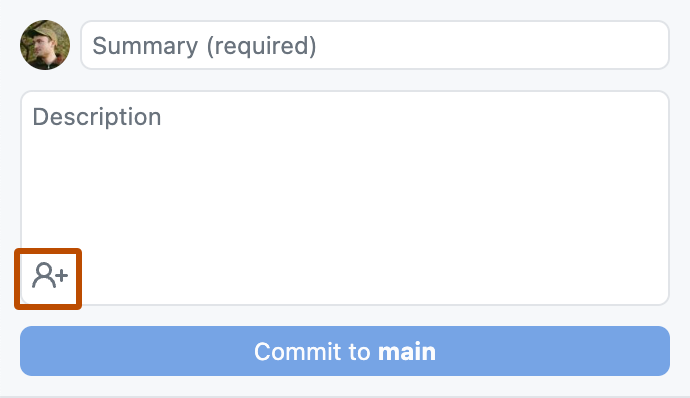
При необходимости, чтобы атрибутировать фиксацию другому автору, щелкните значок добавления соавторов и введите имена пользователей, которые вы хотите включить.
 -
В поле "Описание" нажмите кнопку "Зафиксировать в BRANCH".
Совет
Если в вашем репозитории есть хуки pre-commit или commit-msg, они будут запускаться автоматически при коммите. Вы можете обойти крючки для конкретного коммита, нажав рядом с полем сообщения commit и выбрав Bypass Commit Hooks. Дополнительные сведения см. в разделе Работа с Git-хуками в GitHub Desktop.
-
Если ветвь, которую вы пытаетесь зафиксировать, защищена, Desktop предупредит вас.
- Чтобы переместить изменения, щелкните переключатель ветвей.
- Чтобы зафиксировать изменения в защищенная ветвь, нажмите кнопку "Зафиксировать в BRANCH".
Дополнительные сведения о защищенная ветвь см. в разделе Сведения о защищенных ветвях.
-
Чтобы отправить локальные изменения в удаленный репозиторий, в строке репозитория щелкните "Отправить источник".

-
Если у вас есть запрос на вытягивание на основе работающей ветви, GitHub Desktop отобразит состояние проверок, которые выполняются для запроса на вытягивание рядом с разделом Current Branch в строке репозитория. Дополнительные сведения о проверках см. в разделе Просмотр и повтор проверок в GitHub Desktop.
Если запрос на вытягивание не был создан для текущей ветви, GitHub Desktop предоставит возможность предварительного просмотра изменений и создания. Дополнительные сведения см. в разделе Создание проблемы или запрос на вытягивание из GitHub Desktop.


Управление журналом фиксаций
Если вам нужно отменить фиксацию или изменить журнал фиксации (чтобы упростить выполнение изменений рецензентом), GitHub Desktop предоставляет ряд вариантов управления журналом фиксации. Дополнительные сведения см. в разделе Параметры управления фиксациями в GitHub Desktop.