Примечание.
GitHub Copilot в настоящее время недоступен для использования с Visual Studio для Mac.
Вы можете подключиться к Copilot через HTTP-прокси и использовать пользовательские сертификаты. Это полезно при работе с корпоративной сетью, требующей прокси-сервера или если необходимо проверить содержимое безопасного подключения Copilot. См. Настройки сети для GitHub Copilot.
Настройка параметров прокси-сервера для Copilot
Прокси-сервер HTTP можно настроить для Copilot в выбранном редакторе. Чтобы просмотреть инструкции для редактора, используйте вкладки в верхней части этой статьи.
-
В интегрированной среде разработки JetBrains выберите меню "Файл " (Windows) или имя приложения в строке меню (macOS), а затем нажмите кнопку "Параметры".
-
В разделе " Внешний вид" щелкните "Параметры системы" и щелкните HTTP-прокси.
-
Выберите конфигурацию прокси-сервера вручную и выберите HTTP.
-
В поле "Имя узла" введите имя узла прокси-сервера и в поле "Номер порта" введите номер порта прокси-сервера.
-
Опционально, чтобы настроить Copilot на игнорирование ошибок сертификатов, в левой боковой панели нажмите Внешний вид и поведение, затем Системные настройки, Серверные сертификаты, затем выберите или снимите Принять недоверенные сертификаты.
Предупреждение
Игнорировать ошибки сертификата могут привести к проблемам безопасности и не рекомендуется.
Если вы настроили прокси, но всё ещё сталкиваетесь с ошибками соединения, см. Устранение ошибок сети для GitHub Copilot.
Обычная проверка подлинности
Copilot для JetBrains поддерживает базовую проверку подлинности. Чтобы пройти проверку подлинности, можно выбрать проверку подлинности прокси-сервера на странице "Конфигурация прокси-сервера вручную", а затем ввести учетные данные.
При этом учетные данные хранятся в виде обычного текста в параметрах редактора. В качестве альтернативы вы можете включить свои учетные данные в URL прокси (например: http://USERNAME:PASSWORD@10.203.0.1:5187/), а затем установить этот URL как одну из поддерживаемых переменных среды, указанных в настройках Proxy для Copilot.
-
В меню Файл перейдите к разделу Параметры и выберите пункт Параметры.
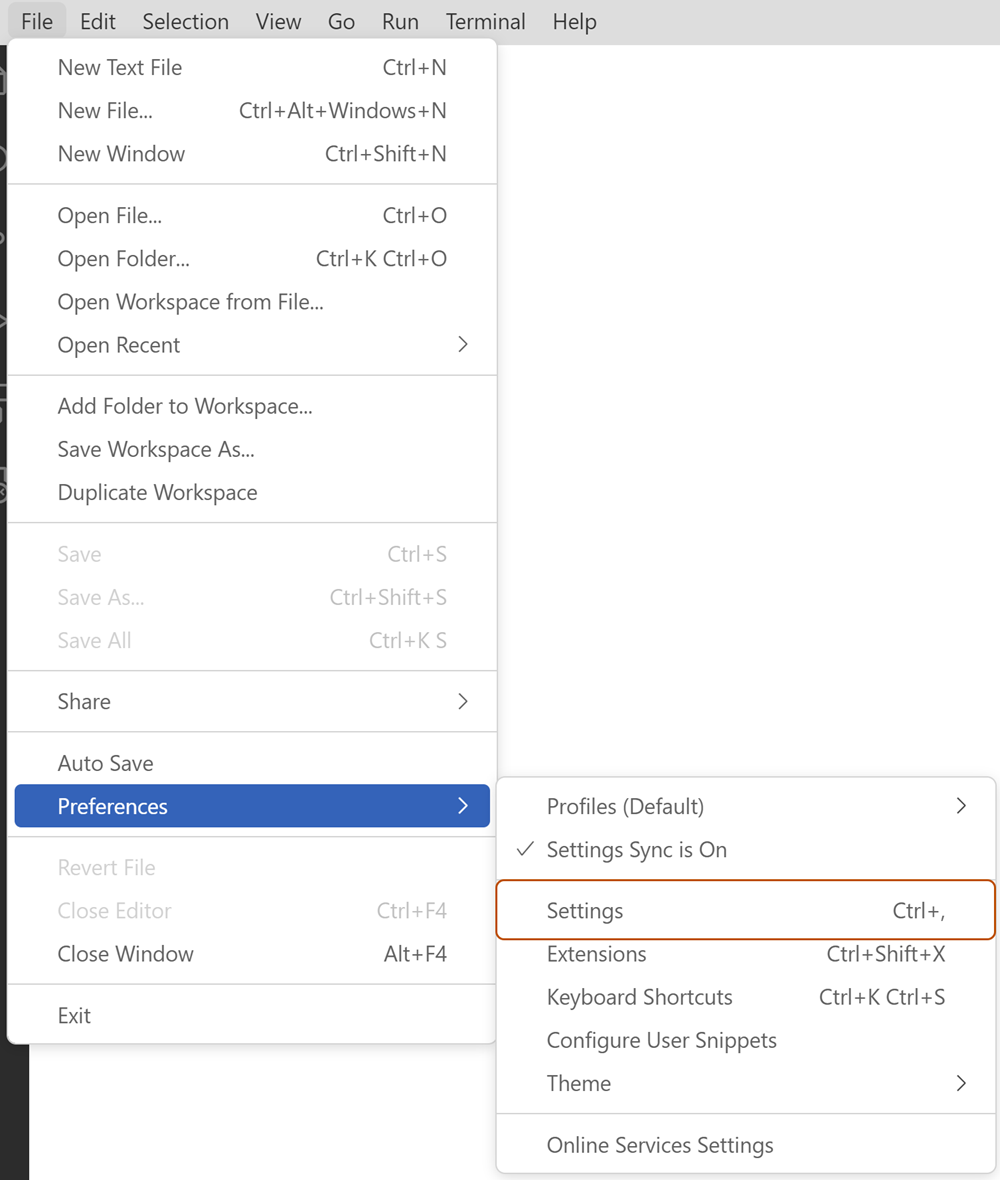
-
На левой панели вкладки параметров щелкните "Приложение" и выберите "Прокси".
-
В текстовом поле в разделе "Прокси" введите адрес прокси-сервера, например
http://localhost:3128. -
При необходимости, чтобы настроить Copilot для пропуска ошибок сертификатов в разделе "Прокси Строго SSL", установите или отключите флажок.
Предупреждение
Игнорировать ошибки сертификата могут привести к проблемам безопасности и не рекомендуется.

Если вы настроили прокси, но всё ещё сталкиваетесь с ошибками соединения, см. Устранение ошибок сети для GitHub Copilot.
Обычная проверка подлинности
Copilot для VS Code поддерживает базовую проверку подлинности. Для проверки подлинности можно включить учетные данные в URL-адрес прокси-сервера, например: http://USERNAME:PASSWORD@10.203.0.1:5187/ Вы можете хранить этот URL в настройках VS Code или в одной из переменных среды, указанных в настройках Proxy для Copilot.
Copilot для Visual Studio считывает параметры прокси-сервера из Windows. Сведения о настройке параметров прокси-сервера в Windows см. в разделе "Настройка подключения прокси-сервера вручную" в разделе "Использование прокси-сервера в Windows в документации Майкрософт".
Если вы настроили прокси, но всё ещё сталкиваетесь с ошибками соединения, см. Устранение ошибок сети для GitHub Copilot.
Обычная проверка подлинности
Хотя Copilot для Visual Studio считывает параметры прокси-сервера из Windows, он не получает учетные данные проверки подлинности из этих параметров Windows.
Если вам нужно выполнить проверку подлинности на прокси-сервере, попробуйте выполнить одно из следующих действий:
- Включите передачу учетных данных прокси-сервера по умолчанию, задав для переменной
COPILOT_USE_DEFAULTPROXYсреды значениеtrue.-
Пример Windows: откройте командную строку и выполните следующую команду:
setx COPILOT_USE_DEFAULTPROXY trueЭто задает переменную постоянно для учетной записи пользователя. Перезапустите все приложения, которые должны использовать эту переменную.
-
- Вы можете указать свои учетные данные в URL прокси (например:
http://USERNAME:PASSWORD@10.203.0.1:5187/), затем установить этот URL как одну из поддерживаемых переменных среды, указанных в настройках Proxy для Copilot.
Переопределение имени субъекта-службы по умолчанию в VS Code
-
Откройте VS Code Command Palette, нажав клавиши + (Windows/Linux).
-
Введите
settingsи нажмите кнопку "Параметры": открыть параметры пользователя (JSON). -
В объекте JSON добавьте следующее свойство верхнего уровня, заменив
YOUR-SPNправильное имя субъекта-службы для прокси-службы.JSON "http.proxyKerberosServicePrincipal": "YOUR-SPN",
"http.proxyKerberosServicePrincipal": "YOUR-SPN",
Переопределение имени субъекта-службы по умолчанию в idEs JetBrains
- В интегрированной среде разработки JetBrains выберите меню "Файл " (Windows) или имя приложения в строке меню (macOS), а затем нажмите кнопку "Параметры".
- В левой боковой панели нажмите «Инструменты», нажмите GitHub Copilot., затем нажмите Сеть.
- В поле «Переопределить главное имя прокси-сервиса Kerberos» введите SPN для вашего прокси-сервиса.
Установка пользовательских сертификатов
Как правило, если вы используете оборудование компании, ИТ-отдел вашей компании должен уже установить на компьютере все необходимые сертификаты. Если вам нужно установить сертификат, ознакомьтесь со следующими инструкциями.
Предупреждение
Установка настраиваемого сертификата — это инструкция для вашего компьютера, чтобы доверять создателю сертификата, что потенциально позволяет создателю перехватывать весь интернет-трафик с компьютера. Убедитесь, что вы устанавливаете правильный сертификат.
- Сведения о Windows см. в разделе "Установка доверенного корневого сертификата " в документации Майкрософт.
- Для macOS см. Add сертификаты в связку ключей с помощью Keychain Access на Mac в Руководстве пользователя Keychain Access.
- Для Linux см. раздел "Установка корневого сертификата ЦС" в хранилище доверия в документации Ubuntu. Аналогичные инструкции должны применяться к большинству дистрибутивов Linux.
Если вы установили сертификат, но Copilot не обнаруживает его, см. Устранение ошибок сети для GitHub Copilot.