Выберите один из вариантов моделей, каждый из которых имеет свои собственные сильные стороны. У вас может быть любимая модель, которую вы хотите использовать, или вы можете использовать определенную модель для получения определенной темы.
Чтобы просмотреть доступные модели по клиентам, смотрите Поддерживаемые модели ИИ в GitHub Copilot.
Примечание.
Различные модели имеют различные умножения запросов уровня "Премиум", которые могут повлиять на то, сколько используется ежемесячное пособие на использование. Дополнительные сведения см. в разделе Запросы в GitHub Copilot.
Copilot позволяет изменять модель во время чата и использовать альтернативную модель для создания ответов на запросы.
Если вы обращаетесь к Копилот Чат через подписку Copilot Business или Копилот Энтерпрайз, ваша организация или enterprise должна предоставить участникам возможность переключиться на другую модель. См. [раздел AUTOTITLE или Управление политиками и функциями GitHub Copilot в вашей организации](/copilot/managing-copilot/managing-copilot-for-your-enterprise/managing-policies-and-features-for-copilot-in-your-enterprise#copilot-access-to-alternative-ai-models).
Изменение модели, используемой Копилот Чат, не влияет на модель, используемую для Copilot встроенных предложений. См . раздел AUTOTITLE.
Ограничения моделей ИИ для Копилот Чат
Экспериментальные предварительные версии моделей могут не взаимодействовать со всеми фильтрами правильно, включая параметр блокировки предложений, соответствующих общедоступному коду (см . AUTOTITLE).
Изменение модели ИИ
Эти инструкции предназначены для Copilot на сайте GitHub. Инструкции по разным клиентам щелкните соответствующую вкладку в верхней части этой страницы.
Примечание.
Если вы используете Расширения копилота, они могут переопределить выбранную модель.
Если вы обращаетесь к Копилот Чат через подписку Copilot Business или Копилот Энтерпрайз, ваша организация или enterprise должна предоставить участникам возможность переключиться на другую модель. См. [раздел AUTOTITLE или Управление политиками и функциями GitHub Copilot в вашей организации](/copilot/managing-copilot/managing-copilot-for-your-enterprise/managing-policies-and-features-for-copilot-in-your-enterprise#copilot-access-to-alternative-ai-models).
-
В правом верхнем углу любой страницы GitHub нажмите на .

-
Внизу Копилот Чат выберите выпадающее меню CURRENT-MODEL , затем выберите выбранную вами модель ИИ.
-
При необходимости после отправки запроса можно повторно создать тот же запрос с помощью другой модели, щелкнув значок повтора () под ответом. Новый ответ будет использовать выбранную модель и поддерживать полный контекст беседы.

Изменение модели ИИ
Эти инструкции предназначены для Visual Studio Code. Инструкции по разным клиентам щелкните соответствующую вкладку в верхней части этой страницы.
Примечание.
- Если вы используете Расширения копилота, они могут переопределить выбранную модель.
- Экспериментальные предварительные версии моделей могут не взаимодействовать со всеми фильтрами правильно, включая параметр блокировки предложений, соответствующих общедоступному коду (см . AUTOTITLE).
- Откройте Копилот Чат, щелкнув значок в строке заголовка Visual Studio Code.
- В нижней части представления чата выберите раскрывающееся меню CURRENT-MODEL , а затем выберите модель ИИ выбранного варианта.
Примечание.
Если выбрать Auto, Выбор автомодели Copilot выберет лучшую модель по доступности и поможет снизить ограничение скорости. См . раздел AUTOTITLE.
Добавление дополнительных моделей
Можно развернуть параметры модели, доступные для питания Копилот Чат. Можно добавить модели из:
- Поставщик моделей, например Anthropic, Gemini, OpenAI и другие.
- Набор средств ИИ для Visual Studio Code.
Примечание.
Использование набора средств ИИ для VS Code находится в public preview и подлежит изменению.
Необходимые компоненты
- В зависимости от выбранного провайдера или модели, возможно, потребуется предоставить API-ключ или ID модели от провайдера или GitHub personal access token (PAT).
- Чтобы добавить модели из набора средств ИИ для Visual Studio Code, необходимо установить расширение AI Toolkit.
Добавление моделей
-
В представлении чата Copilot щелкните **** раскрывающееся меню "aria-hidden="true" aria-label="chevron-down" %}.
-
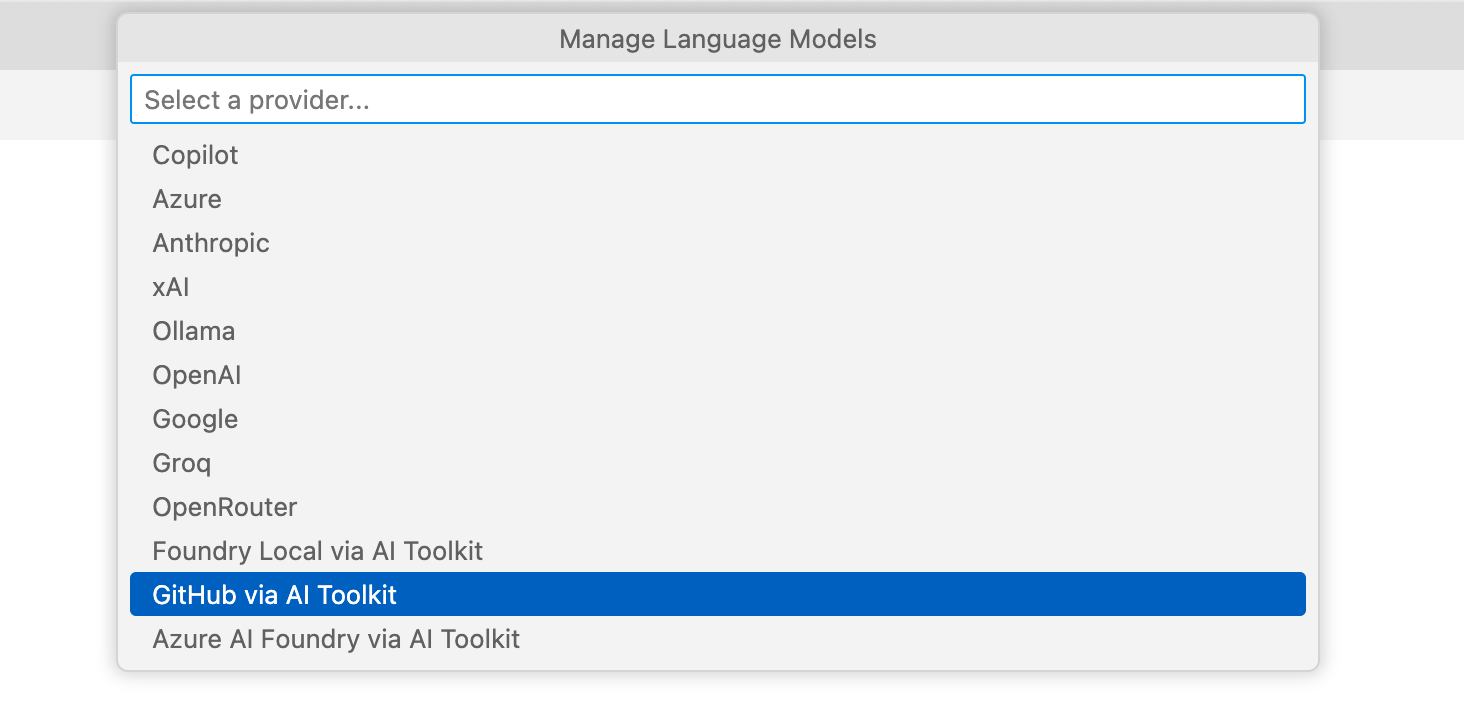
Щелкните " Управление моделями".

Откроется список поставщиков.
Если вы установили набор средств ИИ, то также перечислены дополнительные поставщики, добавленные с помощью набора средств ИИ.
-
Щелкните поставщика, модели которого нужно добавить.
-
В зависимости от выбранного провайдера вам могут предложить ввести GitHub PAT, ключ API для провайдера или ID модели для конкретной модели.
Введите необходимые сведения и нажмите клавишу ВВОД.
Отображается список доступных моделей.
-
Выберите модели, которые вы хотите добавить, а затем нажмите кнопку "ОК".


Выбранные модели теперь доступны в средстве выбора моделей в представлении чата.
Если вы добавили модель из поставщика с помощью ai Toolkit, то при первом использовании модели вам будет предложено скачать ее. Вам также может быть предложено пройти проверку подлинности с помощью поставщика.
Совет
Если вы уже используете чат с выбор автоматической модели, вам потребуется запустить новый сеанс чата для переключения моделей. Чтобы начать новый сеанс, в правом верхнем углу представления чата щелкните new chat.
Изменение модели ИИ
Эти инструкции предназначены для Visual Studio. Инструкции по разным клиентам щелкните соответствующую вкладку в верхней части этой страницы.
Для использования нескольких моделей Копилот Чатнеобходимо использовать Visual Studio 2022 версии 17.12 или более поздней. См. страницу загрузки Visual Studio.
Примечание.
- Если вы используете Расширения копилота, они могут переопределить выбранную модель.
- Экспериментальные предварительные версии моделей могут не взаимодействовать со всеми фильтрами правильно, включая параметр блокировки предложений, соответствующих общедоступному коду (см . AUTOTITLE).
- В строке меню Visual Studio выберите пункт "Вид", а затем выберите Чат GitHub Copilot.
- В правом нижнем углу представления чата выберите раскрывающееся меню CURRENT-MODEL раскрывающегося меню, а затем выберите модель ИИ выбранного варианта.
Примечание.
Если выбрать Auto, Выбор автомодели Copilot выберет лучшую модель по доступности и поможет снизить ограничение скорости. См . раздел AUTOTITLE.
Изменение модели ИИ
Эти инструкции предназначены для удостоверений удостоверений JetBrains. Инструкции по разным клиентам щелкните соответствующую вкладку в верхней части этой страницы.
Примечание.
- Если вы используете Расширения копилота, они могут переопределить выбранную модель.
- Экспериментальные предварительные версии моделей могут не взаимодействовать со всеми фильтрами правильно, включая параметр блокировки предложений, соответствующих общедоступному коду (см . AUTOTITLE).
-
**Щелкните значок <svg version="1.1" width="16" height="16" viewBox="0 0 16 16" class="octicon octicon-copilot" aria-label="copilot" role="img"><path d="M7.998 15.035c-4.562 0-7.873-2.914-7.998-3.749V9.338c.085-.628.677-1.686 1.588-2.065.013-.07.024-.143.036-.218.029-.183.06-.384.126-.612-.201-.508-.254-1.084-.254-1.656 0-.87.128-1.769.693-2.484.579-.733 1.494-1.124 2.724-1.261 1.206-.134 2.262.034 2.944.765.05.053.096.108.139.165.044-.057.094-.112.143-.165.682-.731 1.738-.899 2.944-.765 1.23.137 2.145.528 2.724 1.261.566.715.693 1.614.693 2.484 0 .572-.053 1.148-.254 1.656.066.228.098.429.126.612.012.076.024.148.037.218.924.385 1.522 1.471 1.591 2.095v1.872c0 .766-3.351 3.795-8.002 3.795Zm0-1.485c2.28 0 4.584-1.11 5.002-1.433V7.862l-.023-.116c-.49.21-1.075.291-1.727.291-1.146 0-2.059-.327-2.71-.991A3.222 3.222 0 0 1 8 6.303a3.24 3.24 0 0 1-.544.743c-.65.664-1.563.991-2.71.991-.652 0-1.236-.081-1.727-.291l-.023.116v4.255c.419.323 2.722 1.433 5.002 1.433ZM6.762 2.83c-.193-.206-.637-.413-1.682-.297-1.019.113-1.479.404-1.713.7-.247.312-.369.789-.369 1.554 0 .793.129 1.171.308 1.371.162.181.519.379 1.442.379.853 0 1.339-.235 1.638-.54.315-.322.527-.827.617-1.553.117-.935-.037-1.395-.241-1.614Zm4.155-.297c-1.044-.116-1.488.091-1.681.297-.204.219-.359.679-.242 1.614.091.726.303 1.231.618 1.553.299.305.784.54 1.638.54.922 0 1.28-.198 1.442-.379.179-.2.308-.578.308-1.371 0-.765-.123-1.242-.37-1.554-.233-.296-.693-.587-1.713-.7Z"></path><path d="M6.25 9.037a.75.75 0 0 1 .75.75v1.501a.75.75 0 0 1-1.5 0V9.787a.75.75 0 0 1 .75-.75Zm4.25.75v1.501a.75.75 0 0 1-1.5 0V9.787a.75.75 0 0 1 1.5 0Z"></path></svg>** в строке состояния. - В всплывающем меню нажмите кнопку "Открыть Чат GitHub Copilot".
- В правом нижнем углу представления чата выберите модель искусственного интеллекта в раскрывающемся меню "CURRENT-MODEL " раскрывающегося меню, а затем выберите модель ИИ.
Примечание.
Если выбрать Auto, Выбор автомодели Copilot выберет лучшую модель по доступности и поможет снизить ограничение скорости. См . раздел AUTOTITLE.
затмение %}
Изменение модели ИИ
Эти инструкции предназначены для интегрированной среды разработки Eclipse. Инструкции по разным клиентам щелкните соответствующую вкладку в верхней части этой страницы.
Примечание.
- Если вы используете Расширения копилота, они могут переопределить выбранную модель.
- Экспериментальные предварительные версии моделей могут не взаимодействовать со всеми фильтрами правильно, включая параметр блокировки предложений, соответствующих общедоступному коду (см . AUTOTITLE).
-
**Щелкните значок <svg version="1.1" width="16" height="16" viewBox="0 0 16 16" class="octicon octicon-copilot" aria-label="copilot" role="img"><path d="M7.998 15.035c-4.562 0-7.873-2.914-7.998-3.749V9.338c.085-.628.677-1.686 1.588-2.065.013-.07.024-.143.036-.218.029-.183.06-.384.126-.612-.201-.508-.254-1.084-.254-1.656 0-.87.128-1.769.693-2.484.579-.733 1.494-1.124 2.724-1.261 1.206-.134 2.262.034 2.944.765.05.053.096.108.139.165.044-.057.094-.112.143-.165.682-.731 1.738-.899 2.944-.765 1.23.137 2.145.528 2.724 1.261.566.715.693 1.614.693 2.484 0 .572-.053 1.148-.254 1.656.066.228.098.429.126.612.012.076.024.148.037.218.924.385 1.522 1.471 1.591 2.095v1.872c0 .766-3.351 3.795-8.002 3.795Zm0-1.485c2.28 0 4.584-1.11 5.002-1.433V7.862l-.023-.116c-.49.21-1.075.291-1.727.291-1.146 0-2.059-.327-2.71-.991A3.222 3.222 0 0 1 8 6.303a3.24 3.24 0 0 1-.544.743c-.65.664-1.563.991-2.71.991-.652 0-1.236-.081-1.727-.291l-.023.116v4.255c.419.323 2.722 1.433 5.002 1.433ZM6.762 2.83c-.193-.206-.637-.413-1.682-.297-1.019.113-1.479.404-1.713.7-.247.312-.369.789-.369 1.554 0 .793.129 1.171.308 1.371.162.181.519.379 1.442.379.853 0 1.339-.235 1.638-.54.315-.322.527-.827.617-1.553.117-.935-.037-1.395-.241-1.614Zm4.155-.297c-1.044-.116-1.488.091-1.681.297-.204.219-.359.679-.242 1.614.091.726.303 1.231.618 1.553.299.305.784.54 1.638.54.922 0 1.28-.198 1.442-.379.179-.2.308-.578.308-1.371 0-.765-.123-1.242-.37-1.554-.233-.296-.693-.587-1.713-.7Z"></path><path d="M6.25 9.037a.75.75 0 0 1 .75.75v1.501a.75.75 0 0 1-1.5 0V9.787a.75.75 0 0 1 .75-.75Zm4.25.75v1.501a.75.75 0 0 1-1.5 0V9.787a.75.75 0 0 1 1.5 0Z"></path></svg>** в строке состояния. - В всплывающем меню нажмите кнопку "Открыть чат".
- В нижней правой части панели чата щелкните выбранную в данный момент модель ИИ, а затем выберите альтернативную модель в всплывающем меню.
Примечание.
Если выбрать Auto, Выбор автомодели Copilot выберет лучшую модель по доступности и поможет снизить ограничение скорости. См . раздел AUTOTITLE.
Изменение модели ИИ
Эти инструкции предназначены для Xcode. Инструкции по разным клиентам щелкните соответствующую вкладку в верхней части этой страницы.
Для использования нескольких моделей Копилот Чатнеобходимо установить GitHub Copilot для расширения Xcode. См. Установка расширения GitHub Copilot в вашей среде.
Примечание.
- Если вы используете Расширения копилота, они могут переопределить выбранную модель.
- Экспериментальные предварительные версии моделей могут не взаимодействовать со всеми фильтрами правильно, включая параметр блокировки предложений, соответствующих общедоступному коду (см . AUTOTITLE).
- Чтобы открыть представление чата, щелкните "Редактор " в строке меню, а затем выберите Copilot и откройте чат. Копилот Чат открывается в новом окне.
- В правом нижнем углу представления чата выберите раскрывающееся меню CURRENT-MODEL раскрывающегося меню, а затем выберите модель ИИ выбранного варианта.
Примечание.
Если выбрать Auto, Выбор автомодели Copilot выберет лучшую модель по доступности и поможет снизить ограничение скорости. См . раздел AUTOTITLE.
Дополнительные материалы
- Языковые модели искусственного интеллекта в VS Code в документации по Visual Studio Code.