Примечание.
Требуется имя вашего профиля для вашего аккаунта **.**GitHub Все остальные сведения профиля, описанные в этой статье, являются необязательными.
Изменение изображения профиля
Ваша фотография профиля помогает узнать вас GitHub в pull requests, комментариях, страницах с вкладами и графиках.
Задание изображения профиля
-
В правом верхнем углу любой страницы на GitHubщелкните рисунок профиля, а затем выберите октикона "шестеренка" aria-hidden="true" aria-label="gear" %} Settings.
-
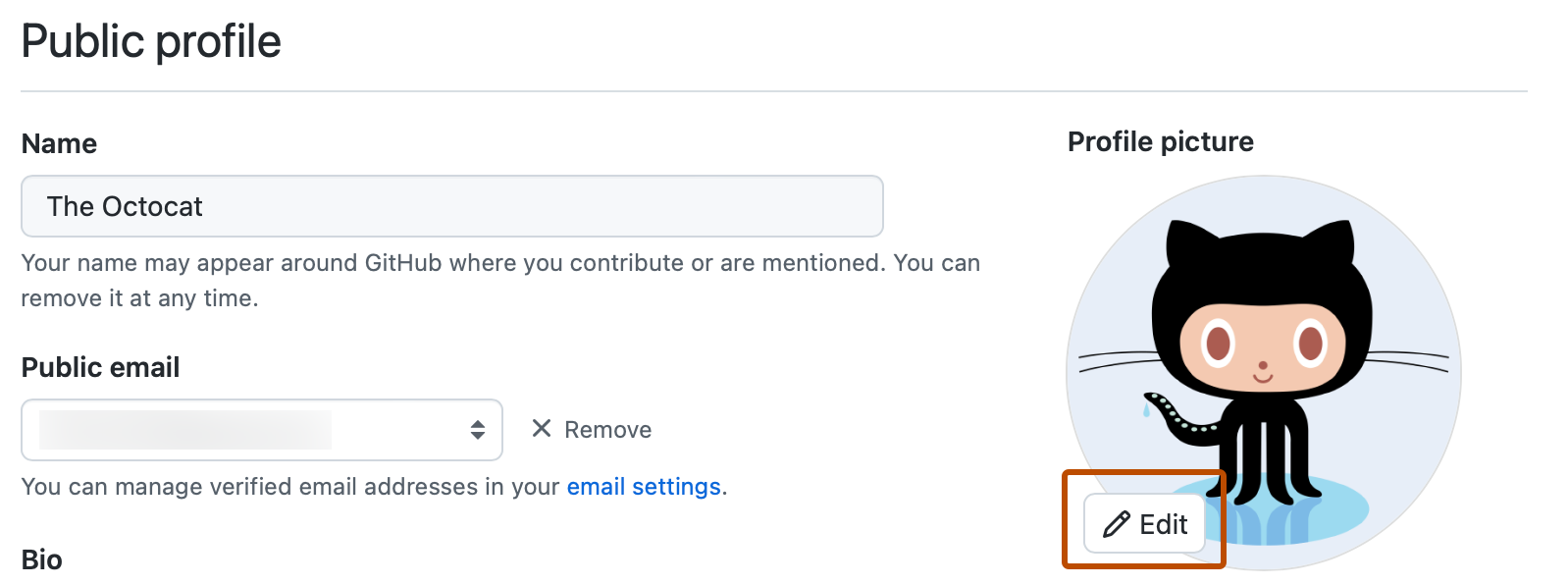
В разделе "Изображение профиля" выберите Изменить, а затем нажмите кнопку "Отправить фотографию...".
-
Выберите изображение, а затем нажмите кнопку "Отправить".
-
Обрезка рисунка.
-
Нажмите кнопку "Задать новый рисунок профиля".

Восстановление идентикона в качестве изображения профиля
-
В правом верхнем углу любой страницы на GitHubщелкните рисунок профиля, а затем выберите октикона "шестеренка" aria-hidden="true" aria-label="gear" %} Settings.
-
В разделе «Профильная фотография» выберите «Редактировать», затем нажмите «Удалить фото », чтобы вернуться к своему идентификатору.
Если ваш адрес электронной почты связан с Gravatar, восстановить идентикон невозможно. Вместо этого выберите пункт Восстановить Gravatar.
Изменение имени профиля
Имя вашего GitHubпрофиля не обязательно должно соответствовать вашей реальной личности.
- В правом верхнем углу любой страницы на GitHubщелкните рисунок профиля, а затем выберите октикона "шестеренка" aria-hidden="true" aria-label="gear" %} Settings.
- В поле "Общедоступный профиль" введите имя, которое нужно отобразить в профиле.
Добавление биографический сведений в профиль
-
В правом верхнем углу любой страницы на GitHubщелкните рисунок профиля, а затем выберите октикона "шестеренка" aria-hidden="true" aria-label="gear" %} Settings.
-
В поле "Общедоступный профиль" введите содержимое, которое нужно отобразить в профиле. Длина этого поля ограничена 160 символами.
Совет
Если вы @mention являетесь организацией, то только те, которые вы являетесь участником автозавершения. Вы по-прежнему можете упоминать (@mention) организации, к которым не относитесь, например, если вы работали в них ранее, но автозавершение для них недоступно.
-
Нажмите Обновить профиль.
Добавление существительных в профиль
Добавьте местоимения в свой публичный профиль, чтобы делиться информацией о себе с другими GitHub пользователями.
-
В правом верхнем углу любой страницы на GitHubщелкните рисунок профиля, а затем выберите октикона "шестеренка" aria-hidden="true" aria-label="gear" %} Settings.
-
В разделе "Pronouns" добавьте имя, которое вы хотите отобразить в профиле. Вы можете добавить пользовательские существительные.
-
Нажмите Обновить профиль.
Настройка расположения и часового пояса
- В правом верхнем углу любой страницы на GitHubщелкните рисунок профиля, а затем выберите октикона "шестеренка" aria-hidden="true" aria-label="gear" %} Settings.
- В поле "Общедоступный профиль" введите расположение, которое нужно отобразить в профиле.
- При необходимости отобразите текущее локальное время в профиле.
- Выберите "Отобразить текущее локальное время".
- Выберите раскрывающееся меню часового пояса и выберите локальный часовой пояс .
- Нажмите Обновить профиль.
Добавление ссылок на учетные записи социальных сетей
Вы можете добавить до четырех ссылок на учетные записи социальных сетей в профиле.
- В правом верхнем углу любой страницы на GitHubщелкните рисунок профиля, а затем выберите октикона "шестеренка" aria-hidden="true" aria-label="gear" %} Settings.
- В поле "Учетные записи социальных параметров" в поле "Ссылка на социальный профиль" введите полный URL-адрес учетной записи социальных параметров. Например, для аккаунта
@GitHubв Twitter введитеhttps://twitter.com/github. - Нажмите Обновить профиль.
Добавление идентификатора ORCID в профиль
Если вы исследователь с идентификатором ORCID, вы можете определить себя, добавив идентификатор ORCID в свой профиль.
- В правом верхнем углу любой страницы на GitHubщелкните рисунок профиля, а затем выберите октикона "шестеренка" aria-hidden="true" aria-label="gear" %} Settings.
- В разделе "ORCID iD" нажмите кнопку "Подключить идентификатор ORCID".
- Следуйте инструкциям, чтобы войти в свой аккаунт ORCID, а затем вернуться на GitHub.
Задание состояния
Вы можете задать состояние для отображения сведений о текущей доступности.
-
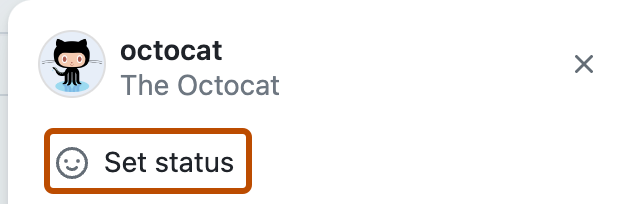
В правом верхнем углу GitHubнажмите на фото профиля, затем выберите «Установить статус» или, если статус уже установлен, выберите текущий статус.
-
В поле "Что происходит" введите сообщение о состоянии.
-
По желанию, чтобы установить статус эмодзи, нажмите , затем выберите эмодзи из списка.
-
Если необходимо сообщить о том, что ваша доступность ограничена, установите флажок "Занят".
-
Выберите выпадающее меню «Срок действия », затем нажмите, когда хотите, чтобы ваш статус истекал. Если не сделать этого, состояние будет сохраняться до очистки или изменения.
-
Выберите раскрывающееся меню "Видимый " , а затем выберите нужный статус. Если не сделать этого, состояние будет общедоступным.
-
Нажмите кнопку Задать состояние.

Следующие шаги
-
Чтобы узнать больше о GitHub профилях, смотрите Сведения о профиле.
-
Справочные сведения см. в разделе Справочник по профилям.
-
Дополнительные сведения о настройке профиля см. в разделе Инструкции для учетной записи и профиля GitHub.