Создание репозитория
Репозитории GitHub хранят различные проекты. В этом руководстве вы создадите репозиторий и зафиксируйте первое изменение.
-
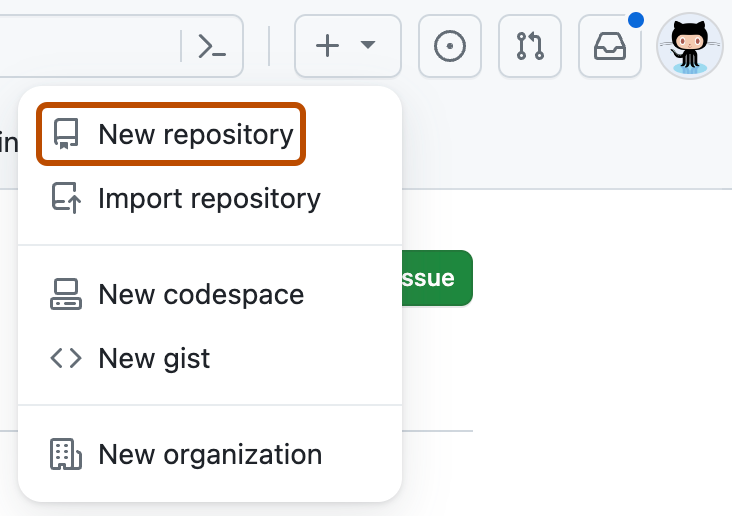
В правом верхнем углу любой страницы выберите , а затем нажмите кнопку "Создать репозиторий".
-
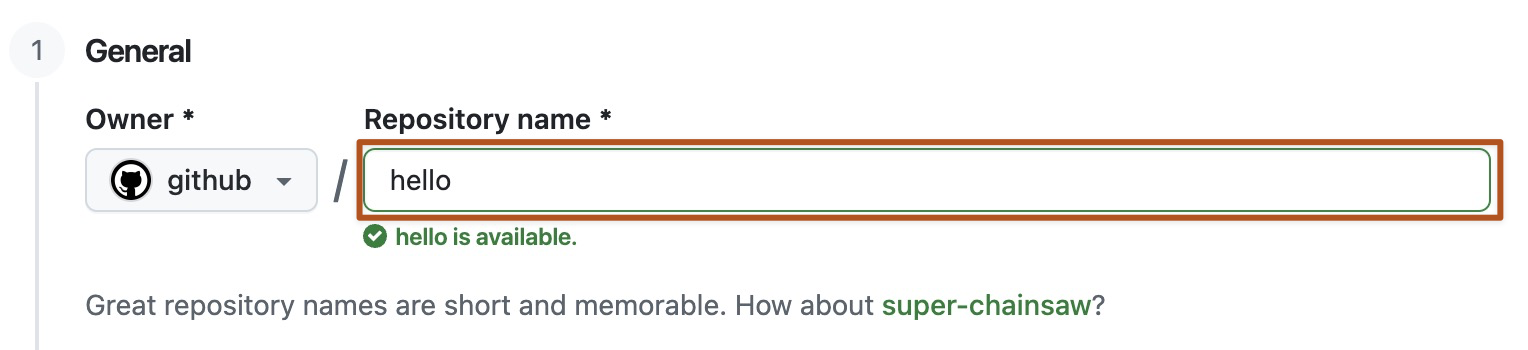
Введите короткое запоминающееся имя репозитория, Например, "hello-world".
-
При необходимости добавьте описание репозитория. Например, "Мой первый репозиторий на GitHub".
-
Настройте видимость репозитория. Дополнительные сведения см. в разделе Сведения о репозиториях.
-
Включите параметр «Добавить файл сведений».****
-
Щелкните Создать репозиторий.


Поздравляем! Вы успешно создали первый репозиторий и инициализировали его с помощью файла сведений.
Примечание.
Дополнительные сведения о GitHub CLIсм. в разделе О GitHub CLI.
- В командной строке перейдите в каталог, в котором нужно создать локальный клон нового проекта.
- Чтобы создать репозиторий для проекта, используйте подкоманду
gh repo create. При запросе выберите Create a new repository на GitHub с нуля и введите название вашего нового проекта. Если вы хотите, чтобы проект принадлежал организации, а не вашей личной учетной записи, укажите имя организации и имя проекта с помощьюorganization-name/project-name. - Следуйте интерактивным инструкциям. Чтобы клонировать репозиторий локально, при получении запроса подтвердите клонирование удаленного каталога проекта.
- Можно также пропустить запросы, указав имя репозитория и флаг видимости (
--public,--privateили--internal). Например:gh repo create project-name --public. Чтобы клонировать репозиторий локально, передайте флаг--clone. Для получения дополнительной информации о возможных аргументах см. руководство по CLI GitHub .
Фиксация первого изменения
[Фиксация](/get-started/learning-about-github/github-glossary#commit) похожа на моментальный снимок всех файлов проекта на определенный момент времени.
При создании репозитория вы инициализировали его с помощью файла сведений. Файлы сведений — это отличное средство для более подробного описания проекта или добавления документации, например по установке или использованию проекта. Содержимое файла сведений автоматически отображается на главной странице репозитория.
Давайте зафиксируем изменение в файле сведений.
-
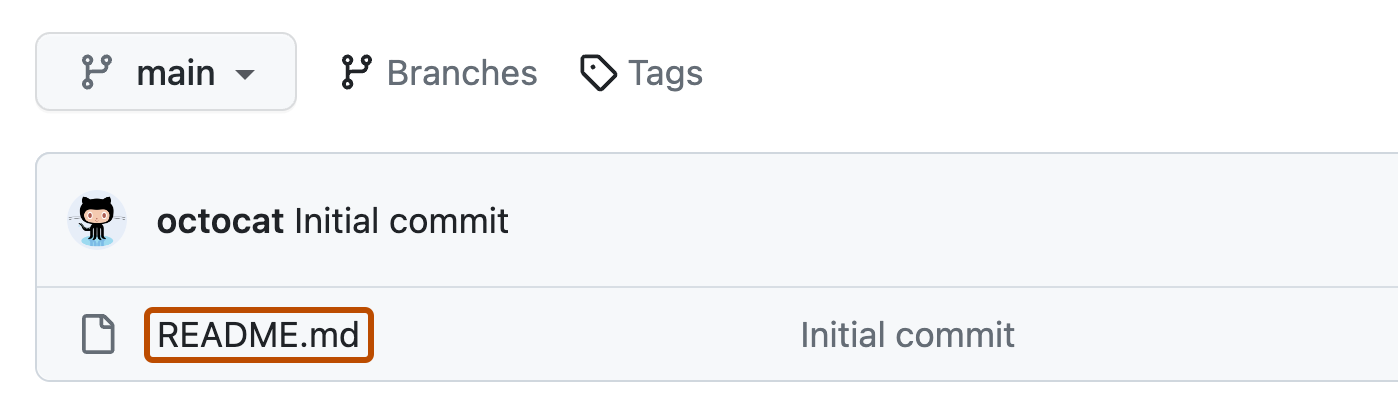
В списке файлов репозитория выберите README.md.
 -
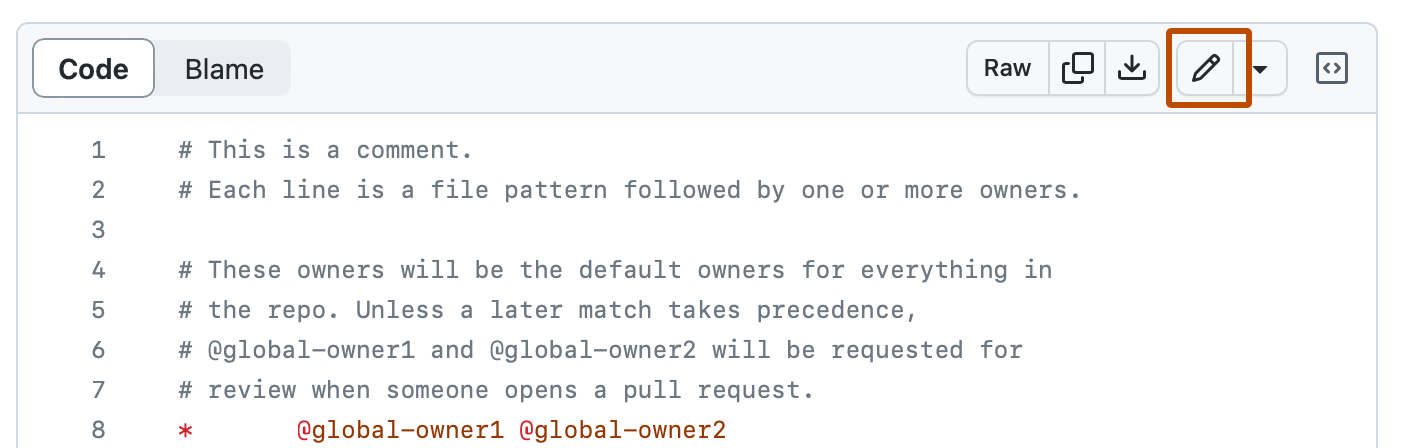
В правом верхнем углу представления файла щелкните (Изменить файл), чтобы открыть редактор файлов.
-
В текстовом поле введите некоторые сведения о себе.
-
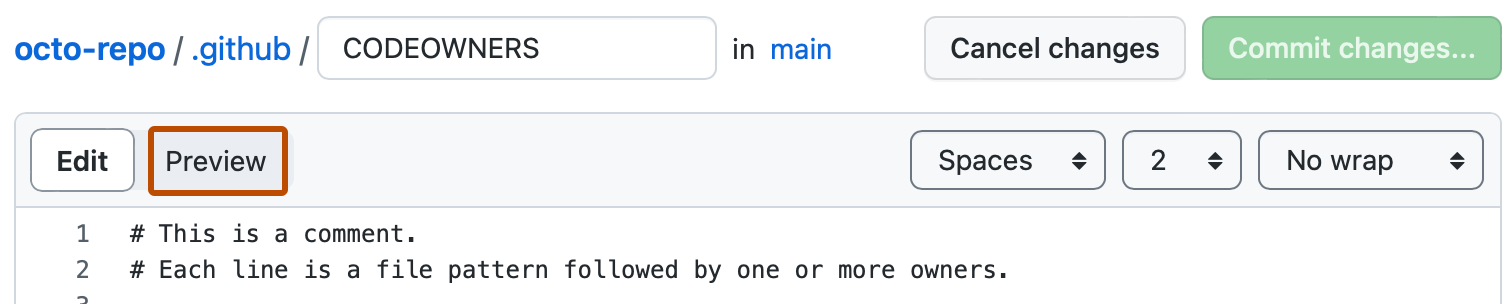
Над новым содержимым нажмите кнопку "Предварительный просмотр".
-
Проверьте внесенные в файл изменения. Если выбрать "Показать дифф", вы увидите новое содержимое зеленым цветом.
 -
Нажмите кнопку " Зафиксировать изменения" ...
-
В поле "Фиксация сообщения" введите короткое понятное сообщение фиксации, описывающее изменения, внесенные в файл. В таком сообщении фиксацию можно отнести к нескольким авторам. Дополнительные сведения см. в разделе Создание фиксации с несколькими авторами.
-
Под полями сообщения о фиксации укажите, куда следует добавить фиксацию: в текущую ветвь или в новую. Если текущей ветвью является ветвь по умолчанию, нужно создать новую ветвь для фиксации, а затем создать запрос на вытягивание. Дополнительные сведения см. в разделе Создание запроса на включение изменений.

-
Нажмите кнопку Зафиксировать изменения или Предложить изменения.


Теперь, когда проект создан, можно начать фиксацию изменений.
Файлы сведений — это отличное средство для более подробного описания проекта или добавления документации, например по установке или использованию проекта. Содержимое файла сведений автоматически отображается на главной странице репозитория. Чтобы добавить файл сведений, выполните указанные ниже действия.
-
В командной строке перейдите в корневой каталог нового проекта. (Этот каталог был создан при выполнении команды
gh repo create.) -
Создайте файл сведений со сведениями о проекте.
echo "info about this project" >> README.md -
Введите
git status. Вы увидите, что есть неотслеживаемый файлREADME.md.$ git status Untracked files: (use "git add <file>..." to include in what will be committed) README.md nothing added to commit but untracked files present (use "git add" to track) -
Подготовьте и зафиксируйте файл.
git add README.md && git commit -m "Add README" -
Отправьте изменения в свою ветвь.
git push --set-upstream origin HEAD
Следующие шаги
Теперь вы создали репозиторий, включая файл README , и создали первую фиксацию на GitHub.
- Теперь можно клонировать репозиторий GitHub, чтобы создать локальную копию на своем компьютере. В локальном репозитории можно выполнять фиксации и создавать запросы на вытягивание, чтобы передавать изменения в вышестоящий репозиторий. Дополнительные сведения см. в разделе [AUTOTITLE и Клонирование репозитория](/get-started/git-basics/set-up-git).
-
Защитите репозиторий с помощью доступных функций безопасности GitHub. Дополнительные сведения см. в разделе Краткое руководство по защите репозитория.
-
На GitHub можно найти интересные проекты и репозитории, в которые можно внести изменения, создав вилку репозитория. Создание вилки репозитория позволит вносить изменения в другой репозиторий, не затрагивая исходный. Дополнительные сведения см. в разделе Вилка репозитория.
-
Каждый репозиторий на GitHub принадлежит человеку или организации. Вы можете взаимодействовать с людьми, репозиториями и организациями, подключаясь и следуя им на GitHub. Дополнительные сведения см. в разделе Поиск вдохновения на GitHub.
-
У GitHub большое сообщество поддержки, где можно обратиться за помощью и поговорить с людьми со всего мира. Присоединиться к беседе можно в GitHub Community.