Примечание.
Хотя драгоценный github-pages камень остается поддерживаемым для некоторых рабочих процессов, GitHub Actions теперь является рекомендуемым подходом для развертывания и автоматизации сайтов GitHub Pages.
Пользователи с разрешениями на запись в репозитории могут добавить тему на сайт GitHub Pages с помощью Jekyll.
При публикации из ветви изменения на сайте публикуются автоматически, когда изменения объединяются в источник публикации сайта. При публикации из пользовательского рабочего процесса GitHub Actions изменения публикуются всякий раз, когда рабочий процесс активируется (обычно при отправке в ветвь по умолчанию). Если вы хотите предварительно просмотреть изменения, вы можете внести изменения локально вместо GitHub. Затем протестируйте сайт локально. Дополнительные сведения см. в разделе Тестирование сайта GitHub Pages локально с помощью Jekyll.
Поддерживаемые темы
Из поля поддерживаются следующие темы:
- Архитектор
- Кайман
- Изящный
- Хакер
- Вискочий день
- Мерло
- Полночь
- Минимумы
- Минимальный
- Модернист
- Планшет
- Тактильный
- Компьютер времени
Подключаемый jekyll-remote-theme модуль Jekyll также доступен и позволяет загружать другие темы.
Добавление темы
-
На сайте GitHubперейдите в репозиторий сайта.
-
Перейдите к источнику публикации для сайта. Дополнительные сведения см. в разделе Настройка источника публикации для вашего сайта GitHub Pages.
-
Перейдите по адресу
_config.yml. -
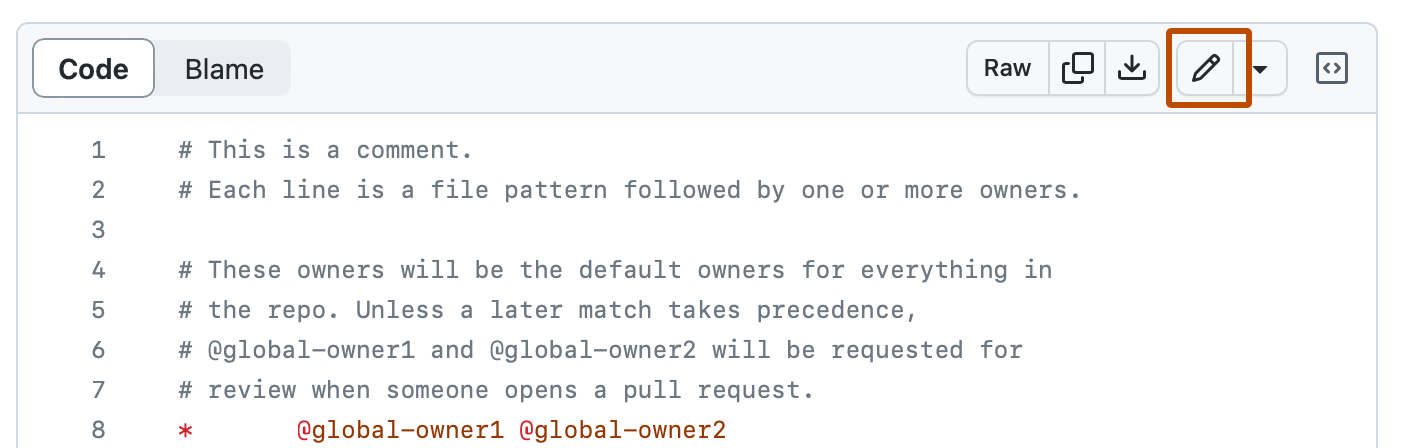
В правом верхнем углу представления файла щелкните (Изменить файл), чтобы открыть редактор файлов.
Примечание.
Вместо редактирования и фиксации файла с помощью редактора файлов по умолчанию можно при необходимости использовать редактор кода github.dev, выбрав раскрывающееся меню и щелкнув github.dev. Вы также можете клонировать репозиторий и изменить файл локально с помощью GitHub Desktop, щелкнув GitHub Desktop.

-
Добавьте в файл новую строку для имени темы.
- Чтобы использовать поддерживаемую тему, введите
theme: THEME-NAME, заменив THEME-NAME именем темы, как показано в_config.ymlрепозитории темы (большинство тем соответствуютjekyll-theme-NAMEсоглашению об именовании). Список поддерживаемых тем см. на сайте GitHub Pages. Например, чтобы выбрать минимальную тему, введитеtheme: jekyll-theme-minimal. - Чтобы использовать любую другую тему Jekyll, размещенную на GitHub, введите
remote_theme: THEME-NAME, заменив THEME-NAME именем темы, как показано в файле README репозитория темы.
- Чтобы использовать поддерживаемую тему, введите
-
Нажмите кнопку " Зафиксировать изменения" ...
-
В поле "Фиксация сообщения" введите короткое понятное сообщение фиксации, описывающее изменения, внесенные в файл. В таком сообщении фиксацию можно отнести к нескольким авторам. Дополнительные сведения см. в разделе Создание фиксации с несколькими авторами.
-
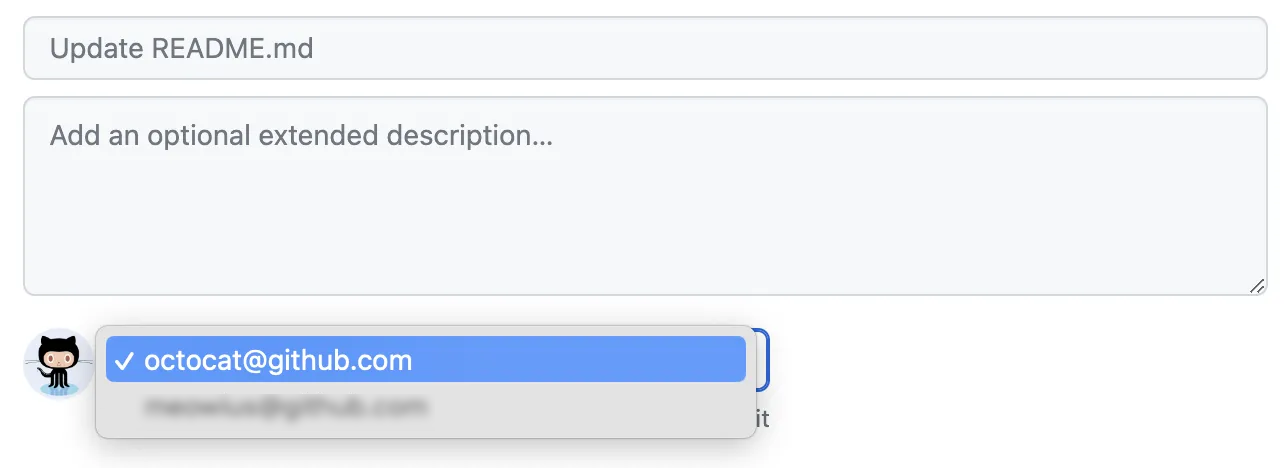
Если у вас несколько адресов электронной почты, связанных с учетной записью в GitHub, щелкните раскрывающееся меню адреса электронной почты и выберите адрес электронной почты, используемый в качестве адреса электронной почты автора Git. В этом раскрывающемся меню отображаются только проверенные адреса электронной почты. Если вы включили конфиденциальность адресов электронной почты, то ответ не будет по умолчанию автор фиксации адреса электронной почты. Дополнительные сведения о точной форме, которую может принимать адрес электронной почты без ответа, см. в разделе Указание адреса электронной почты для фиксаций.
-
Под полями сообщения о фиксации укажите, куда следует добавить фиксацию: в текущую ветвь или в новую. Если текущей ветвью является ветвь по умолчанию, нужно создать новую ветвь для фиксации, а затем создать запрос на вытягивание. Дополнительные сведения см. в разделе Создание запроса на включение изменений.

-
Нажмите кнопку Зафиксировать изменения или Предложить изменения.


Настройка CSS-темы
Эти инструкции лучше всего подходят для тем, которые официально поддерживаются GitHub Pages. Полный список поддерживаемых тем см. на сайте GitHub Pages.
Исходный репозиторий темы может помочь в настройке темы. Например, см . раздел README минимального размера.
-
На сайте GitHubперейдите в репозиторий сайта.
-
Перейдите к источнику публикации для сайта. Дополнительные сведения см. в разделе Настройка источника публикации для вашего сайта GitHub Pages.
-
Создайте файл с именем
/assets/css/style.scss. -
Добавьте следующее содержимое в верхнюю часть файла:
--- --- @import "{{ site.theme }}"; -
Добавьте любые пользовательские CSS или Sass (включая импорты) сразу после строки
@import.
Настройка макета HTML-темы
Эти инструкции лучше всего подходят для тем, которые официально поддерживаются GitHub Pages. Полный список поддерживаемых тем см. на сайте GitHub Pages.
Исходный репозиторий темы может помочь в настройке темы. Например, см . раздел README минимального размера.
- Перейдите к исходному репозиторию вашей темы в GitHub. Например, исходный репозиторий для Минимального
https://github.com/pages-themes/minimal. - В папке перейдите к файлу
_layoutsтемы_default.html. - Скопируйте содержимое файла.
- На сайте GitHubперейдите в репозиторий сайта.
- Перейдите к источнику публикации для сайта. Дополнительные сведения см. в разделе Настройка источника публикации для вашего сайта GitHub Pages.
- Создайте файл с именем
_layouts/default.html. - Вставьте скопированное ранее содержимое макета по умолчанию.
- Настройте макет как вам нужно.