GitHub предоставляет средства для просмотра необработанного содержимого, трассировки изменений в определенных строках и изучения того, как содержимое файла развивалось с течением времени. Эти аналитические сведения показывают, как был разработан код, его текущая цель и ее структура, помогая эффективно участвовать в работе.
Просмотр или копирование содержимого необработанного файла
С помощью необработанного представления можно просматривать или копировать содержимое необработанного файла без стиля.
-
На GitHubперейдите на главную страницу репозитория.
-
Выберите файл, который нужно просмотреть.
-
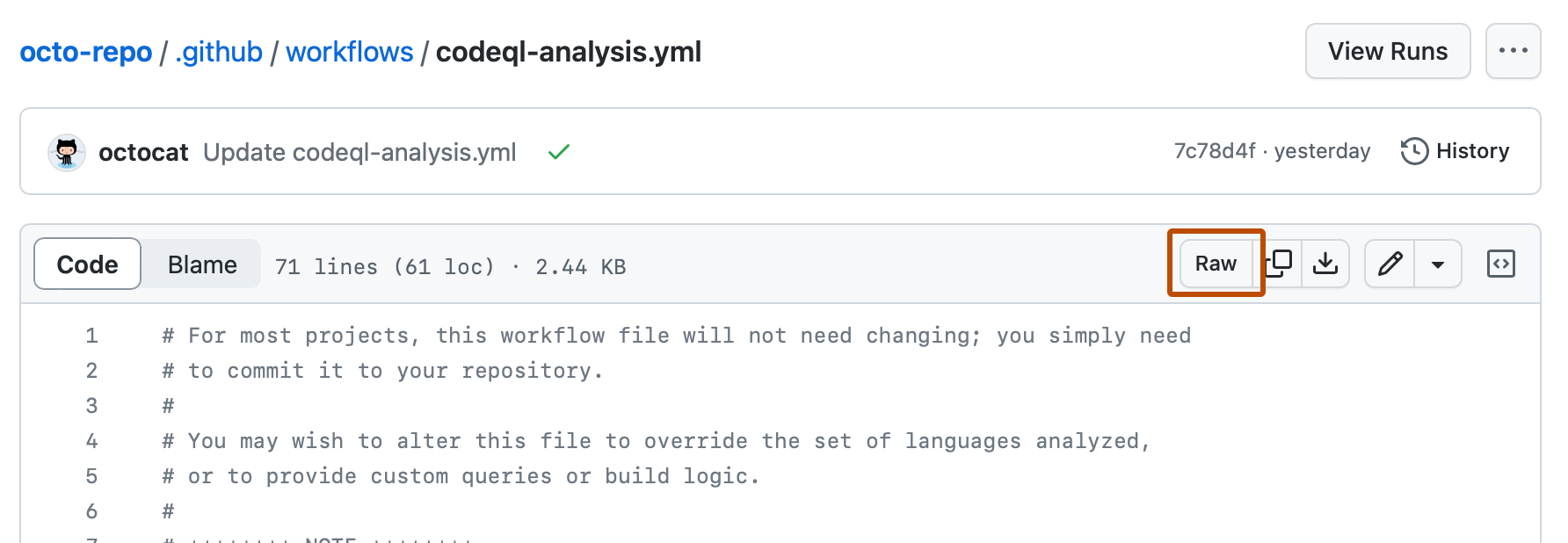
В правом верхнем углу представления файла щелкните Необработанный.
-
При необходимости, чтобы скопировать содержимое необработанного файла, в правом верхнем углу представления файла щелкните . Чтобы скачать необработанный файл, щелкните .

Просмотр истории версий файла по строкам
В представлении вина можно просмотреть журнал исправлений по строкам для всего файла.
Совет
В командной строке можно также git blame просматривать журнал версий строк в файле. Дополнительные сведения см. в документации по Git git blame.
-
На GitHubперейдите на главную страницу репозитория.
-
Нажмите и откройте файл, журнал строк которого нужно просмотреть.
-
Над содержимым файла нажмите кнопку "Винить". Это представление предоставляет журнал исправлений по строкам с кодом в файле, разделенном фиксацией. Каждая фиксация содержит список даты автора, фиксации и даты фиксации.
-
Чтобы просмотреть версии файла перед определенной фиксацией, щелкните . Кроме того, чтобы просмотреть дополнительные сведения о конкретной фиксации, щелкните сообщение о фиксации.

-
Чтобы вернуться к представлению необработанного кода, над содержимым файла нажмите кнопку "Код".
- Если вы просматриваете файл Markdown над содержимым файла, вы также можете щелкнуть "Предварительный просмотр ", чтобы вернуться к представлению с примененным форматированием Markdown.

Игнорирование фиксаций в представлении blame
Все версии, указанные в файле .git-blame-ignore-revs, которые должны находиться в корневом каталоге репозитория, скрыты из представления blame с помощью параметра конфигурации git blame --ignore-revs-file Git. Дополнительные сведения см. в разделе git blame --ignore-revs-file документации.
-
В корневом каталоге вашего репозитория создайте файл с именем
.git-blame-ignore-revs. -
Добавьте хэши фиксации, которые нужно исключить из представления blame для этого файла. Мы рекомендуем структурировать файл следующим образом, включая комментарии:
# .git-blame-ignore-revs # Removed semi-colons from the entire codebase a8940f7fbddf7fad9d7d50014d4e8d46baf30592 # Converted all JavaScript to TypeScript 69d029cec8337c616552756310748c4a507bd75a -
Зафиксируйте и отправьте изменения.
В представлении обвинений исправления исключаются, если фиксация представила новые строки или изменили существующие строки. Если фиксация была последней для изменения строки, она по-прежнему будет отображаться в вине. Вы увидите баннер "Игнорировать редакции в .git-blame-ignore-revs", указывающий, что некоторые фиксации могут быть скрыты:

Это может быть полезно, если несколько фиксаций вносят значительные изменения в код. Файл можно также использовать при локальном выполнении git blame:
git blame --ignore-revs-file .git-blame-ignore-revs
Вы также можете настроить локальный Git так, чтобы он всегда пропускал обновления в этом файле:
git config blame.ignoreRevsFile .git-blame-ignore-revs
Обход в представлении обвинения .git-blame-ignore-revs
Если в представлении обвинения для файла отображаются игнорирующиеся редакции в .git-blame-ignore-revs, вы все равно можете обходить .git-blame-ignore-revs и видеть обычное представление обвинения. В URL-адресе ~ добавьте в SHA и игнорирующие изменения в баннере .git-blame-ignore-revs исчезнут.
Общие сведения о файлах с помощью Copilot
Примечание.
Вам потребуется доступ к GitHub Copilot. Дополнительные сведения см. в разделе Что такое GitHub Copilot?.
Вы также можете использовать Copilot для получения сведений о конкретных строках кода в файле, помогая понять, как работает код и снизить риск внедрения новых проблем.
-
В GitHubперейдите в репозиторий и откройте файл.
-
Выполните одно из следующих действий:
-
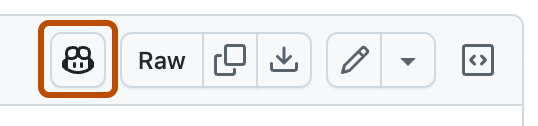
Чтобы задать вопрос о всем файле, щелкните значок Copilot () в правом верхнем углу представления файла.
-
Чтобы задать вопрос о конкретных строках в файле:
- Щелкните номер строки для первой строки, о которой вы хотите попросить, удерживайте нажатой клавишу SHIFT, а затем щелкните номер строки для последней строки, которую вы хотите выбрать.
- Чтобы задать свой собственный вопрос о выбранных строках, щелкните значок Copilot () справа от выбранного выбора, а затем введите свой вопрос на панели Чат GitHub Copilot.
- Чтобы задать предопределенный вопрос, щелкните раскрывающееся меню рядом с значком Copilot и выберите один из вариантов.

-
-
Если щелкнуть значок Copilot, введите вопрос в поле "Задать Copilot" в нижней части панели чата и нажмите клавишу ВВОД.
Например, если вы запрашиваете весь файл, можно ввести следующее:
Explain this file.How could I improve this code?How can I test this script?
Если вы спрашиваете о конкретных строках, можно ввести следующее:
Explain the function at the selected lines.How could I improve this class?Add error handling to this code.Write a unit test for this method.
Copilot отвечает на запрос на панели.
-
При необходимости после отправки вопроса можно щелкнуть в текстовом поле, чтобы остановить ответ.
-
Вы можете продолжить беседу, задав следующий вопрос. Например, можно ввести "сообщить мне больше", чтобы получить Copilot, чтобы развернуть свой последний комментарий.

