Hinweis
GitHub Copilot ist derzeit nicht für die Verwendung mit Visual Studio für Mac verfügbar.
Sie können eine Verbindung mit Copilot über einen HTTP-Proxy herstellen und benutzerdefinierte Zertifikate verwenden. Dies ist nützlich, wenn du an einem Unternehmensnetzwerk arbeitest, das einen Proxyserver erfordert oder wenn du den Inhalt der sicheren Verbindung von Copilot prüfen musst. Siehe Netzwerkeinstellungen für GitHub Copilot.
Konfiguration der Proxyeinstellungen für Copilot
Du kannst einen HTTP-Proxy für Copilot in deinem ausgewählten Editor konfigurieren. Wenn Sie Anweisungen für Ihren Editor anzeigen möchten, verwenden Sie die Registerkarten oben in diesem Artikel.
-
Klicken Sie in Ihrer JetBrains-IDE auf das Menü "Datei" (Windows) oder den Namen der Anwendung in der Menüleiste (macOS), und klicken Sie dann auf Einstellungen.
-
Klicke unter Darstellung und Verhalten auf Systemeinstellungen und dann auf HTTP-Proxy.
-
Wähle Manuelle Proxy-Konfiguration und dann HTTP.
-
Gib im Feld „Hostname“ den Hostnamen deines Proxyservers und im Feld „Portnummer“ die Portnummer deines Proxyservers ein.
-
Optionalerweise können Sie Copilot so konfigurieren, dass Zertifikatfehler ignoriert werden. Klicken Sie dazu in der linken Randleiste auf Darstellung und Verhalten, anschließend auf Systemeinstellungen, dann auf Serverzertifikate und wählen Sie schließlich Nicht vertrauenswürdige Zertifikate automatisch annehmen aus.
Warnung
Das Ignorieren von Zertifikatfehlern wird nicht empfohlen, da es zu Sicherheitsproblemen führen kann.
Wenn Sie einen Proxy konfiguriert haben, aber immer noch Verbindungsfehler auftreten, lesen Sie Problembehandlung von Netzwerkfehlern für GitHub Copilot.
Standardauthentifizierung
Copilot für JetBrains unterstützt die Standardauthentifizierung. Um sich zu authentifizieren, können Sie die Proxyauthentifizierung auf der Seite Manuelle Proxykonfiguration auswählen und dann Ihre Anmeldeinformationen eingeben.
Dadurch werden Ihre Anmeldeinformationen als Nur-Text in den Einstellungen Ihres Editors gespeichert. Alternativ können Sie Ihre Anmeldeinformationen lieber in die Proxy-URL einschließen (z. B. http://USERNAME:PASSWORD@10.203.0.1:5187/), und legen Sie diese URL dann als eine der unterstützten Umgebungsvariablen fest, die in Proxyeinstellungen für Copilot aufgeführt sind.
-
Navigiere im Menü Datei zu Einstellungen, und klicke auf Einstellungen.
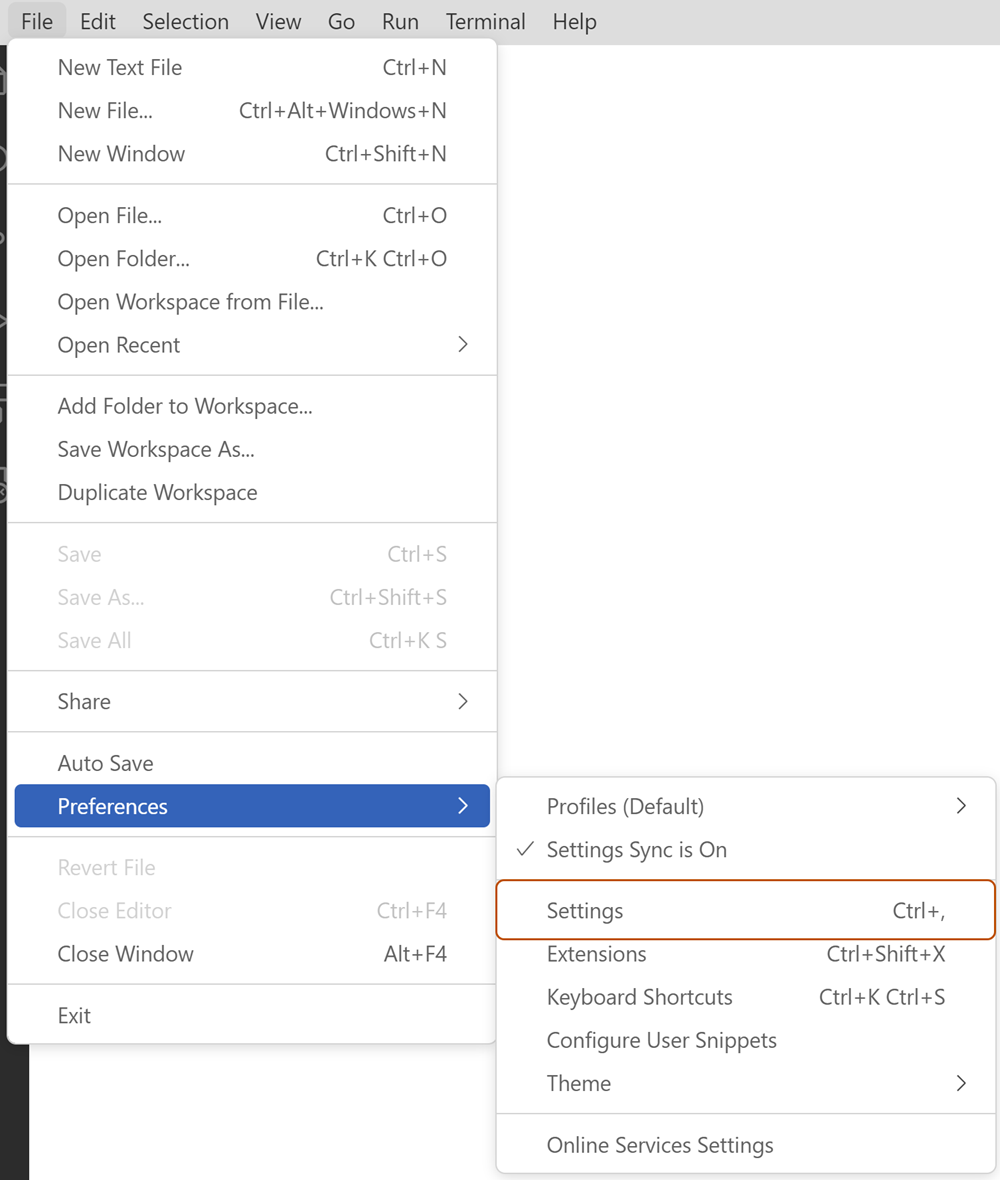
-
Klicke im linken Bereich der Registerkarte „Einstellungen“ auf Anwendung, und wähle dann Proxy aus.
-
Gib im Textfeld unter „Proxy“ die Adresse deines Proxyservers ein, z. B.
http://localhost:3128. -
Wenn du optional Copilot konfigurieren möchtest, um Zertifikatfehler zu ignorieren, aktiviere oder deaktiviere das Kontrollkästchen unter „Proxy Strict SSL“.
Warnung
Das Ignorieren von Zertifikatfehlern wird nicht empfohlen, da es zu Sicherheitsproblemen führen kann.

Wenn Sie einen Proxy konfiguriert haben, aber immer noch Verbindungsfehler auftreten, lesen Sie Problembehandlung von Netzwerkfehlern für GitHub Copilot.
Standardauthentifizierung
Copilot für VS Code unterstützt die Standardauthentifizierung. Um sich zu authentifizieren, können Sie Ihre Anmeldeinformationen in die Proxy-URL einschließen, z. B.: http://USERNAME:PASSWORD@10.203.0.1:5187/. Sie können diese URL in Ihren VS Code oder in einer der Umgebungsvariablen speichern, die in Proxyeinstellungen für Copilot aufgeführt sind.
Copilot für Visual Studio liest die Proxy-Einstellungen von Windows. Informationen zum Konfigurieren von Proxyeinstellungen unter Windows finden Sie in den Anweisungen unter "So richten Sie eine Proxyserververbindung manuell ein" in der Microsoft-Dokumentation Verwenden eines Proxyservers in Windows aus.
Wenn Sie einen Proxy konfiguriert haben, aber immer noch Verbindungsfehler auftreten, lesen Sie Problembehandlung von Netzwerkfehlern für GitHub Copilot.
Standardauthentifizierung
Copilot für Visual Studio liest zwar die Proxyeinstellungen von Windows, es werden jedoch keine Authentifizierungsanmeldeinformationen aus diesen Windows-Einstellungen abgerufen.
Wenn du dich bei einem Proxy authentifizieren musst, kannst du eine der folgenden Optionen ausprobieren:
- Aktiviere die Übergabe von Standardproxyanmeldeinformationen, indem du die Umgebungsvariable
COPILOT_USE_DEFAULTPROXYauftruefestlegst.-
Windows-Beispiel: Öffne die Eingabeaufforderung, und führe den folgenden Befehl aus:
setx COPILOT_USE_DEFAULTPROXY trueDadurch wird die Variable für dein Benutzerkonto dauerhaft festgelegt. Starte alle Anwendungen neu, die diese Variable verwenden müssen.
-
- Sie können Ihre Anmeldeinformationen in die Proxy-URL einschließen (z. B.
http://USERNAME:PASSWORD@10.203.0.1:5187/), und legen Sie diese URL dann als eine der unterstützten Umgebungsvariablen fest, die in Proxyeinstellungen für Copilot aufgeführt sind.
Überschreiben des Standard-SPN in VS Code
-
Du öffnest VS Code Command Palette, indem du UMSCHALT+Befehl+P (Mac) / STRG+UMSCHALT+P (Windows/Linux) drückst.
-
Geben Sie
settingsein und klicken Sie dann auf Einstellungen: Benutzereinstellungen öffnen (JSON). -
Fügen Sie im JSON-Objekt die folgende Eigenschaft der obersten Ebene hinzu und ersetzen Sie
YOUR-SPNdurch den richtigen SPN für Ihren Proxy-Dienst.JSON "http.proxyKerberosServicePrincipal": "YOUR-SPN",
"http.proxyKerberosServicePrincipal": "YOUR-SPN",
Überschreiben des Standard-SPN in JetBrains-IDEs
- Klicken Sie in Ihrer JetBrains-IDE auf das Menü "Datei" (Windows) oder den Namen der Anwendung in der Menüleiste (macOS), und klicken Sie dann auf Einstellungen.
- Klicken Sie in der linken Seitenleiste auf Extras, dann auf GitHub Copilot, und klicken Sie dann auf Netzwerk.
- Geben Sie im Feld "Überschreiben des Kerberos-Proxydienst-Prinzipalnames" den SPN für Ihren Proxydienst ein.
Installieren von angepassten Zertifikaten
Wenn Sie Unternehmensausrüstung verwenden, sollte die IT-Abteilung Ihres Unternehmens im Allgemeinen bereits alle erforderlichen Zertifikate auf Ihrem Computer installiert haben. Wenn Sie ein Zertifikat installieren müssen, lesen Sie die folgenden Anweisungen.
Warnung
Das Installieren eines benutzerdefinierten Zertifikats stellt eine Anweisung für Ihren Computer dar, dem Ersteller des Zertifikats zu vertrauen. Somit kann der Ersteller potenziell den gesamten Internetdatenverkehr des Computers abfangen. Sie sollten sehr vorsichtig sein, um sicherzustellen, dass Sie das richtige Zertifikat installieren.
- Informationen zu Windows finden Sie unter Installieren des vertrauenswürdigen Stammzertifikats in der Microsoft-Dokumentation.
- Informationen zu macOS finden Sie unter Zertifikate zu einem Schlüsselbund mithilfe der Schlüsselbundverwaltung auf dem Mac hinzufügen im Benutzerhandbuch zur Schlüsselbundverwaltung.
- Für Linux finden Sie weitere Informationen unter Installieren eines Stamm-CA-Zertifikats im Zertifikatsspeicher in der Ubuntu-Dokumentation. Ähnliche Anweisungen sollten für die meisten Linux-Verteilungen gelten.
Wenn Sie ein Zertifikat installiert haben, aber Copilot es nicht erkennt, lesen Sie Problembehandlung von Netzwerkfehlern für GitHub Copilot.