Der GitHub MCP-Server ist unabhängig vom Plantyp für alle GitHub Benutzer verfügbar. Bestimmte Tools innerhalb des MCP-Servers erben jedoch dieselben Zugriffsanforderungen wie die entsprechenden GitHub Features. Wenn für ein Feature eine kostenpflichtige GitHub Oder Copilot Lizenz erforderlich ist, benötigt das entsprechende MCP-Tool dasselbe Abonnement. Beispielsweise benötigen Tools, die mit Copilot-Cloud-Agent interagieren, eine kostenpflichtige Copilot Lizenz.
Informationen zum MCP-Server von GitHub
Der MCP-Server von GitHub ist ein Model-Context-Protocol-Server (MCP), der von GitHub bereitgestellt und verwaltet wird. Mit MCP kannst du KI-Funktionen in andere Tools und Dienste integrieren und so deine Entwicklungsumgebung durch kontextbezogene KI-Unterstützung optimieren.
Eine vollständige Einführung zum MCP-Server von GitHub und eine Übersicht über MCP findest du unter Informationen zum Model Context Protocol (MCP).
Voraussetzungen
- Ein GitHub Konto.
- Visual Studio Code.
- Der GitHub MCP-Server, der in Ihrem Editor konfiguriert ist. Siehe Einrichten des GitHub MCP-Servers.
- Wenn du Mitglied einer Organisation oder eines Unternehmens mit einem Copilot Business- oder Copilot Enterprise-Plan bist, muss die Richtlinie „MCP servers in Copilot“ aktiviert sein, damit MCP mit Copilot verwendet werden kann.
Verwenden des GitHub MCP-Servers in Visual Studio Code
Der GitHub MCP-Server ermöglicht es Ihnen, eine Vielzahl von Aktionen auf GitHub mittels Copilot-Chat in Visual Studio Code durchzuführen.
- Öffne Copilot-Chat durch Klicken auf das Symbol auf der Titelleiste von Visual Studio Code.
- Wählen Sie im Copilot-Chat Feld "Agent" im Dropdownmenü "Agent" aus.
- Um die verfügbaren Aktionen anzuzeigen, klicken Sie im Copilot-Chat Feld auf das Symbol " Tools konfigurieren ".
- Wenn Sie den GitHub MCP-Servereintrag erweitern, wird eine Liste der verfügbaren Tools angezeigt.
- Geben Sie im Copilot-Chat Feld einen Befehl oder eine Frage im Zusammenhang mit der auszuführenden Aktion ein, und drücken Sie die EINGABETASTE.
- Sie können z. B. den GitHub MCP-Server bitten, ein neues Problem zu erstellen, Pullanforderungen auflisten oder Repositoryinformationen abrufen.
- Der GitHub MCP-Server verarbeitet Ihre Anfrage und stellt eine Antwort auf der Chatschnittstelle bereit.
- In dem Copilot-Chat Feld kann es sein, dass Sie aufgefordert werden, zusätzliche Berechtigungen zu erteilen oder weitere Informationen bereitzustellen, um die Aktion abzuschließen.
- Befolge die Aufforderungen, um die Aktion abzuschließen.
Problembehandlung
Wenn beim Verwenden des MCP-Servers von GitHub Probleme auftreten, kannst du bestimmte Schritte zur Problembehandlung ausführen, die oft helfen.
Autorisierungsprobleme
Wenn beim Autorisieren des MCP-Servers Probleme auftreten, stelle Folgendes sicher:
- Stelle sicher, dass du in der IDE deiner Wahl bei GitHub angemeldet bist.
Wenn du dich mit einem personal access token (PAT) authentifizierst, stelle sicher, dass:
- dein GitHub-PAT gültig und für die Bereiche autorisiert ist, die für die gewünschten Aktionen erforderlich sind
- Du hast das richtige PAT eingegeben.
Probleme beim Copilot-Agent-Modus
Wenn du Probleme mit dem Copilot-Chat-Agent-Modus hast, stelle sicher, dass:
- du im Copilot-Chat-Feld den richtigen Agent ausgewählt hast
- Du hast den MCP-Server ordnungsgemäß in deiner IDE konfiguriert.
- du die erforderlichen Berechtigungen zum Ausführen der gewünschten Aktionen hast
Pushschutzblock
Wenn du den MCP-Server von GitHub verwendest und ein Geheimnis durch den Pushschutz blockiert wird, das deiner Meinung nach sicher verfügbar gemacht werden kann, kannst du den Block umgehen, indem du einen Grund für das Zulassen des Geheimnisses angibst. Weitere Informationen findest du unter Arbeiten mit Pushschutz und dem GitHub MCP-Server.
Allgemeine Tipps
Wenn andere Probleme mit dem MCP-Server von GitHub auftreten, können diese allgemeinen Tipps dir bei der Problembehandlung helfen:
- Überprüfe die Ausgabeprotokolle des MCP-Servers auf Fehlermeldungen.
- Wenn du den MCP-Server lokal ausführst, stelle sicher, dass deine lokale Umgebung ordnungsgemäß für die Ausführung von Docker-Containern eingerichtet ist.
- Starte den MCP-Server oder deine IDE neu.
Informationen zum MCP-Server von GitHub
Der MCP-Server von GitHub ist ein Model-Context-Protocol-Server (MCP), der von GitHub bereitgestellt und verwaltet wird. Mit MCP kannst du KI-Funktionen in andere Tools und Dienste integrieren und so deine Entwicklungsumgebung durch kontextbezogene KI-Unterstützung optimieren.
Eine vollständige Einführung zum MCP-Server von GitHub und eine Übersicht über MCP findest du unter Informationen zum Model Context Protocol (MCP).
Voraussetzungen
- Zugriff auf Copilot. Weitere Informationen findest du unter Was ist GitHub Copilot?.
Visual Studio Version 17.14 oder höher**. Weitere Informationen zum Installieren Visual Studiofinden Sie auf der [Visual Studio Downloadseite](https://visualstudio.microsoft.com/downloads/).
- Der GitHub MCP-Server, der in Ihrem Editor konfiguriert ist. Siehe Einrichten des GitHub MCP-Servers.
- Melden Sie sich bei GitHub von Visual Studio an.
- Wenn du Mitglied einer Organisation oder eines Unternehmens mit einem Copilot Business- oder Copilot Enterprise-Plan bist, muss die Richtlinie „MCP servers in Copilot“ aktiviert sein, damit MCP mit Copilot verwendet werden kann.
Verwenden des GitHub MCP-Servers in Visual Studio
Der GitHub MCP-Server ermöglicht es Ihnen, eine Vielzahl von Aktionen auf GitHub mittels Copilot-Chat in Visual Studio durchzuführen.
- Klicken Sie in der Visual Studio Menüleiste auf Ansicht, und klicken Sie dann auf GitHub Copilot Gespräch.
- Wähle unten im Chatpanel in der Dropdownliste den Modus Agent aus.
- Klicken Sie im Copilot-Chat Fenster auf das Symbol „Werkzeuge“.
- Unter GitHub" wird eine Liste der verfügbaren Tools angezeigt.
- Geben Sie im Copilot-Chat Feld einen Befehl oder eine Frage im Zusammenhang mit der auszuführenden Aktion ein, und drücken Sie die EINGABETASTE.
- Sie können z. B. den GitHub MCP-Server bitten, ein neues Problem zu erstellen, Pullanforderungen auflisten oder Repositoryinformationen abrufen.
- Der GitHub MCP-Server verarbeitet Ihre Anfrage und stellt eine Antwort auf der Chatschnittstelle bereit.
- In dem Copilot-Chat Feld kann es sein, dass Sie aufgefordert werden, zusätzliche Berechtigungen zu erteilen oder weitere Informationen bereitzustellen, um die Aktion abzuschließen.
- Befolge die Aufforderungen, um die Aktion abzuschließen.
Informationen zum MCP-Server von GitHub
Der MCP-Server von GitHub ist ein Model-Context-Protocol-Server (MCP), der von GitHub bereitgestellt und verwaltet wird. Mit MCP kannst du KI-Funktionen in andere Tools und Dienste integrieren und so deine Entwicklungsumgebung durch kontextbezogene KI-Unterstützung optimieren.
Eine vollständige Einführung zum MCP-Server von GitHub und eine Übersicht über MCP findest du unter Informationen zum Model Context Protocol (MCP).
Voraussetzungen
-
Zugriff auf Copilot. Weitere Informationen findest du unter Was ist GitHub Copilot?.
-
Eine kompatible JetBrains-IDE. GitHub Copilot ist mit den folgenden IDEs kompatibel:
- IntelliJ IDEA (Ultimate, Community, Educational)
- Android Studio
- AppCode
- CLion
- Code With Me (Gast)
- DataGrip
- DataSpell
- GoLand
- JetBrains-Client
- MPS
- PhpStorm
- PyCharm (Professional, Community, Educational)
- Rider
- RubyMine
- RostRover
- WebStorm
- Writerside
Informationen zum Herunterladen findest du im JetBrains-IDEs-Tool-Finder.
-
Die aktuellste Version der GitHub Copilot-Erweiterung. Siehe GitHub Copilot-Plugin im JetBrains Marketplace. Anweisungen zum Installieren findest du unter Installieren der GitHub Copilot-Erweiterung in Ihrer Umgebung.
-
Melde dich bei GitHub in deiner JetBrains-IDE an. Anweisungen zum Authentifizieren findest du unter Installieren der GitHub Copilot-Erweiterung in Ihrer Umgebung.
-
Der GitHub MCP-Server, in Ihrem Editor konfiguriert. Siehe Einrichten des GitHub MCP-Servers.
-
Wenn du Mitglied einer Organisation oder eines Unternehmens mit einem Copilot Business- oder Copilot Enterprise-Plan bist, muss die Richtlinie „MCP servers in Copilot“ aktiviert sein, damit MCP mit Copilot verwendet werden kann.
Verwenden des GitHub MCP-Servers in JetBrains-IDEs
Mit dem GitHub MCP-Server können Sie eine Vielzahl von Aktionen auf GitHub über Copilot-Chat in JetBrains-IDEs ausführen.
-
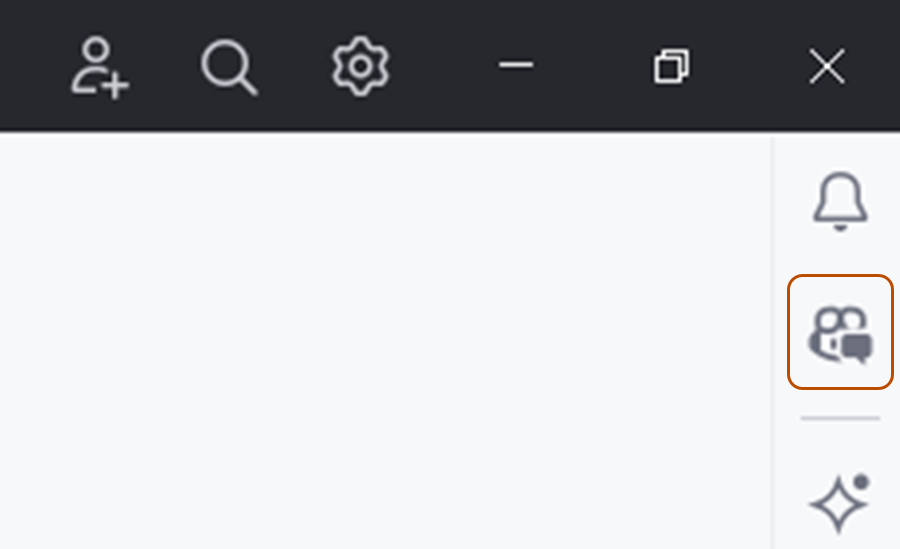
Öffnen Sie das Copilot-Chat Fenster, indem Sie auf das GitHub Copilot Gespräch Symbol rechts im JetBrains-IDE-Fenster klicken.
-
Klicke oben im Chatpanel auf die Registerkarte Agent.
-
Um die verfügbaren Aktionen anzuzeigen, klicken Sie im Copilot-Chat Feld auf das Symbol "Tools".
- Es wird eine Liste der verfügbaren Aktionen vom GitHub MCP-Server angezeigt.
-
Geben Sie im Copilot-Chat Feld einen Befehl oder eine Frage im Zusammenhang mit der auszuführenden Aktion ein, und drücken Sie die EINGABETASTE.
- Sie können z. B. den GitHub MCP-Server bitten, ein neues Problem zu erstellen, Pullanforderungen auflisten oder Repositoryinformationen abrufen.
-
Der GitHub MCP-Server verarbeitet Ihre Anfrage und stellt eine Antwort auf der Chatschnittstelle bereit.
- In dem Copilot-Chat Feld kann es sein, dass Sie aufgefordert werden, zusätzliche Berechtigungen zu erteilen oder weitere Informationen bereitzustellen, um die Aktion abzuschließen.
-
Befolge die Aufforderungen, um die Aktion abzuschließen.

Problembehandlung
Wenn beim Verwenden des MCP-Servers von GitHub Probleme auftreten, kannst du bestimmte Schritte zur Problembehandlung ausführen, die oft helfen.
Autorisierungsprobleme
Wenn beim Autorisieren des MCP-Servers Probleme auftreten, stelle Folgendes sicher:
- Stelle sicher, dass du in der IDE deiner Wahl bei GitHub angemeldet bist.
Wenn du dich mit einem personal access token (PAT) authentifizierst, stelle sicher, dass:
- dein GitHub-PAT gültig und für die Bereiche autorisiert ist, die für die gewünschten Aktionen erforderlich sind
- Du hast das richtige PAT eingegeben.
Probleme beim Copilot-Agent-Modus
Wenn du Probleme mit dem Copilot-Chat-Agent-Modus hast, stelle sicher, dass:
- du im Copilot-Chat-Feld den richtigen Agent ausgewählt hast
- Du hast den MCP-Server ordnungsgemäß in deiner IDE konfiguriert.
- du die erforderlichen Berechtigungen zum Ausführen der gewünschten Aktionen hast
Pushschutzblock
Wenn du den MCP-Server von GitHub verwendest und ein Geheimnis durch den Pushschutz blockiert wird, das deiner Meinung nach sicher verfügbar gemacht werden kann, kannst du den Block umgehen, indem du einen Grund für das Zulassen des Geheimnisses angibst. Weitere Informationen findest du unter Arbeiten mit Pushschutz und dem GitHub MCP-Server.
Allgemeine Tipps
Wenn andere Probleme mit dem MCP-Server von GitHub auftreten, können diese allgemeinen Tipps dir bei der Problembehandlung helfen:
- Überprüfe die Ausgabeprotokolle des MCP-Servers auf Fehlermeldungen.
- Wenn du den MCP-Server lokal ausführst, stelle sicher, dass deine lokale Umgebung ordnungsgemäß für die Ausführung von Docker-Containern eingerichtet ist.
- Starte den MCP-Server oder deine IDE neu.
Informationen zum MCP-Server von GitHub
Der MCP-Server von GitHub ist ein Model-Context-Protocol-Server (MCP), der von GitHub bereitgestellt und verwaltet wird. Mit MCP kannst du KI-Funktionen in andere Tools und Dienste integrieren und so deine Entwicklungsumgebung durch kontextbezogene KI-Unterstützung optimieren.
Eine vollständige Einführung zum MCP-Server von GitHub und eine Übersicht über MCP findest du unter Informationen zum Model Context Protocol (MCP).
Voraussetzungen
- Zugriff auf Copilot. Weitere Informationen findest du unter Was ist GitHub Copilot?.
GitHub Copilot für Xcode-Erweiterung**. Siehe [AUTOTITLE](/copilot/configuring-github-copilot/installing-the-github-copilot-extension-in-your-environment).
- Der GitHub MCP-Server, der in Ihrem Editor konfiguriert ist. Siehe Einrichten des GitHub MCP-Servers.
- Wenn du Mitglied einer Organisation oder eines Unternehmens mit einem Copilot Business- oder Copilot Enterprise-Plan bist, muss die Richtlinie „MCP servers in Copilot“ aktiviert sein, damit MCP mit Copilot verwendet werden kann.
Verwenden des GitHub MCP-Servers in Xcode
Mit dem GitHub MCP-Server können Sie eine Vielzahl von Aktionen auf GitHub über Copilot-Chat in Xcode ausführen.
- Um die Chatansicht zu öffnen, klicken Sie in der Menüleiste auf "Editor ", und klicken Sie dann auf Copilot " Chat öffnen". Copilot-Chat wird in einem neuen Fenster geöffnet.
- Wähle unten im Chatbereich Agent aus.
- Um die verfügbaren Aktionen anzuzeigen, klicken Sie im Copilot-Chat Feld auf das Symbol "Tools".
- Es wird eine Liste der verfügbaren Aktionen vom GitHub MCP-Server angezeigt.
- Geben Sie im Copilot-Chat Feld einen Befehl oder eine Frage im Zusammenhang mit der auszuführenden Aktion ein, und drücken Sie die EINGABETASTE.
- Sie können z. B. den GitHub MCP-Server bitten, ein neues Problem zu erstellen, Pullanforderungen auflisten oder Repositoryinformationen abrufen.
- Der GitHub MCP-Server verarbeitet Ihre Anfrage und stellt eine Antwort auf der Chatschnittstelle bereit.
- In dem Copilot-Chat Feld kann es sein, dass Sie aufgefordert werden, zusätzliche Berechtigungen zu erteilen oder weitere Informationen bereitzustellen, um die Aktion abzuschließen.
- Befolge die Aufforderungen, um die Aktion abzuschließen.
Problembehandlung
Wenn beim Verwenden des MCP-Servers von GitHub Probleme auftreten, kannst du bestimmte Schritte zur Problembehandlung ausführen, die oft helfen.
Autorisierungsprobleme
Wenn beim Autorisieren des MCP-Servers Probleme auftreten, stelle Folgendes sicher:
- Stelle sicher, dass du in der IDE deiner Wahl bei GitHub angemeldet bist.
Wenn du dich mit einem personal access token (PAT) authentifizierst, stelle sicher, dass:
- dein GitHub-PAT gültig und für die Bereiche autorisiert ist, die für die gewünschten Aktionen erforderlich sind
- Du hast das richtige PAT eingegeben.
Probleme beim Copilot-Agent-Modus
Wenn du Probleme mit dem Copilot-Chat-Agent-Modus hast, stelle sicher, dass:
- du im Copilot-Chat-Feld den richtigen Agent ausgewählt hast
- Du hast den MCP-Server ordnungsgemäß in deiner IDE konfiguriert.
- du die erforderlichen Berechtigungen zum Ausführen der gewünschten Aktionen hast
Pushschutzblock
Wenn du den MCP-Server von GitHub verwendest und ein Geheimnis durch den Pushschutz blockiert wird, das deiner Meinung nach sicher verfügbar gemacht werden kann, kannst du den Block umgehen, indem du einen Grund für das Zulassen des Geheimnisses angibst. Weitere Informationen findest du unter Arbeiten mit Pushschutz und dem GitHub MCP-Server.
Allgemeine Tipps
Wenn andere Probleme mit dem MCP-Server von GitHub auftreten, können diese allgemeinen Tipps dir bei der Problembehandlung helfen:
- Überprüfe die Ausgabeprotokolle des MCP-Servers auf Fehlermeldungen.
- Wenn du den MCP-Server lokal ausführst, stelle sicher, dass deine lokale Umgebung ordnungsgemäß für die Ausführung von Docker-Containern eingerichtet ist.
- Starte den MCP-Server oder deine IDE neu.
Informationen zum MCP-Server von GitHub
Der MCP-Server von GitHub ist ein Model-Context-Protocol-Server (MCP), der von GitHub bereitgestellt und verwaltet wird. Mit MCP kannst du KI-Funktionen in andere Tools und Dienste integrieren und so deine Entwicklungsumgebung durch kontextbezogene KI-Unterstützung optimieren.
Eine vollständige Einführung zum MCP-Server von GitHub und eine Übersicht über MCP findest du unter Informationen zum Model Context Protocol (MCP).
Voraussetzungen
- Zugriff auf Copilot Weitere Informationen findest du unter Was ist GitHub Copilot?.
- Kompatible Eclipse-Version: Um die GitHub Copilot-Erweiterung zu verwenden, musst du über Eclipse Version 2024-09 oder höher verfügen. Weitere Informationen findest du auf der Eclipse-Downloadseite.
- Wenn du Mitglied einer Organisation oder eines Unternehmens mit einem Copilot Business- oder Copilot Enterprise-Plan bist, muss die Richtlinie „MCP servers in Copilot“ aktiviert sein, damit MCP mit Copilot verwendet werden kann.
- Der GitHub MCP-Server, der in Ihrem Editor konfiguriert ist. Siehe Einrichten des GitHub MCP-Servers.
- Neueste Version der GitHub Copilot Erweiterung. Lade sie dir aus dem Eclipse-Marketplace herunter. Weitere Informationen findest du unter Installieren der GitHub Copilot-Erweiterung in Ihrer Umgebung.
- Melden Sie sich bei Eclipse anGitHub.
Verwenden des GitHub MCP-Servers in Eclipse
Der GitHub MCP-Server ermöglicht es Ihnen, eine Vielzahl von Aktionen auf GitHub über Copilot-Chat in Eclipse durchzuführen.
- Um das Panel zu öffnen, klicken Sie auf das Copilot-ChatCopilot Symbol () in der Statusleiste unten in Eclipse, und klicken Sie dann auf "Chat öffnen".
- Wähle unten im Chatpanel in der Dropdownliste den Modus Agent aus.
- Um die verfügbaren Aktionen anzuzeigen, klicken Sie im Copilot-Chat Feld auf das Symbol "Tools".
- Unter
githubwird eine Liste der verfügbaren Aktionen angezeigt.
- Unter
- Geben Sie im Copilot-Chat Feld einen Befehl oder eine Frage im Zusammenhang mit der auszuführenden Aktion ein, und drücken Sie die EINGABETASTE.
- Sie können z. B. den GitHub MCP-Server bitten, ein neues Problem zu erstellen, Pullanforderungen auflisten oder Repositoryinformationen abrufen.
- Der GitHub MCP-Server verarbeitet Ihre Anfrage und stellt eine Antwort auf der Chatschnittstelle bereit.
- In dem Copilot-Chat Feld kann es sein, dass Sie aufgefordert werden, zusätzliche Berechtigungen zu erteilen oder weitere Informationen bereitzustellen, um die Aktion abzuschließen.
- Befolge die Aufforderungen, um die Aktion abzuschließen.
Problembehandlung
Wenn beim Verwenden des MCP-Servers von GitHub Probleme auftreten, kannst du bestimmte Schritte zur Problembehandlung ausführen, die oft helfen.
Autorisierungsprobleme
Wenn beim Autorisieren des MCP-Servers Probleme auftreten, stelle Folgendes sicher:
- Stelle sicher, dass du in der IDE deiner Wahl bei GitHub angemeldet bist.
Wenn du dich mit einem personal access token (PAT) authentifizierst, stelle sicher, dass:
- dein GitHub-PAT gültig und für die Bereiche autorisiert ist, die für die gewünschten Aktionen erforderlich sind
- Du hast das richtige PAT eingegeben.
Probleme beim Copilot-Agent-Modus
Wenn du Probleme mit dem Copilot-Chat-Agent-Modus hast, stelle sicher, dass:
- du im Copilot-Chat-Feld den richtigen Agent ausgewählt hast
- Du hast den MCP-Server ordnungsgemäß in deiner IDE konfiguriert.
- du die erforderlichen Berechtigungen zum Ausführen der gewünschten Aktionen hast
Pushschutzblock
Wenn du den MCP-Server von GitHub verwendest und ein Geheimnis durch den Pushschutz blockiert wird, das deiner Meinung nach sicher verfügbar gemacht werden kann, kannst du den Block umgehen, indem du einen Grund für das Zulassen des Geheimnisses angibst. Weitere Informationen findest du unter Arbeiten mit Pushschutz und dem GitHub MCP-Server.
Allgemeine Tipps
Wenn andere Probleme mit dem MCP-Server von GitHub auftreten, können diese allgemeinen Tipps dir bei der Problembehandlung helfen:
- Überprüfe die Ausgabeprotokolle des MCP-Servers auf Fehlermeldungen.
- Wenn du den MCP-Server lokal ausführst, stelle sicher, dass deine lokale Umgebung ordnungsgemäß für die Ausführung von Docker-Containern eingerichtet ist.
- Starte den MCP-Server oder deine IDE neu.