Du kannst nach deinen Einfachauswahlfeldern filtern, indem du die Option angibst, z. B.: fieldname:option Du kannst nach mehreren Werten filtern, indem du eine durch Komma getrennte Liste von Optionen bereitstellst, z. B. : fieldname:option,option Weitere Informationen finden Sie unter Filtern von Projekte.
Einfachauswahlfelder können bis zu 50 Optionen enthalten.
Hinzufügen eines Einfachauswahlfelds
- Klicke in der Tabellenansicht im Feld ganz rechts auf .
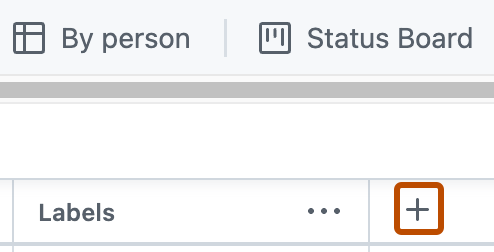
- Klicke auf Neues Feld.
- Gib oben in der Dropdownliste den Namen des neuen Felds ein.
- Wähle Einfachauswahl aus.
- Gib unter „Optionen“ die erste Option ein.
- Wenn du zusätzliche Optionen hinzufügen möchtest, klicke auf Option hinzufügen.
- Klicken Sie auf Speichern.

Festlegen eines Standardwerts
Wählen Sie eine vorhandene Option als Standardwert für ein einzelnes Auswahlfeld aus. Neue Elemente, die dem Projekt hinzugefügt werden, werden automatisch mit dieser Option ausgefüllt.
- Greife auf die Einstellungen deines Projekts zu.
- Klicken Sie auf den Namen des zu konfigurierenden einzelnen Auswahlfelds.
- Wählen Sie in der Liste der Optionen die Option aus, die als Standard verwendet werden soll.
- Klicken Sie auf Speichern.
Wenn Sie einen Standardwert entfernen möchten, deaktivieren Sie die aktuell ausgewählte Standardoption, und klicken Sie dann auf "Speichern". Das Entfernen eines Standardwerts wirkt sich nicht auf vorhandene Elemente im Projekt aus.
Bearbeiten eines Einfachauswahlfelds
Du kannst Beschreibungen und Farben für jede einzelne deiner Auswahloptionen festlegen.
-
Greife auf die Einstellungen deines Projekts zu.
-
Klicken Sie rechts neben dem einzelnen Auswahlfeld, das Sie bearbeiten möchten, auf .
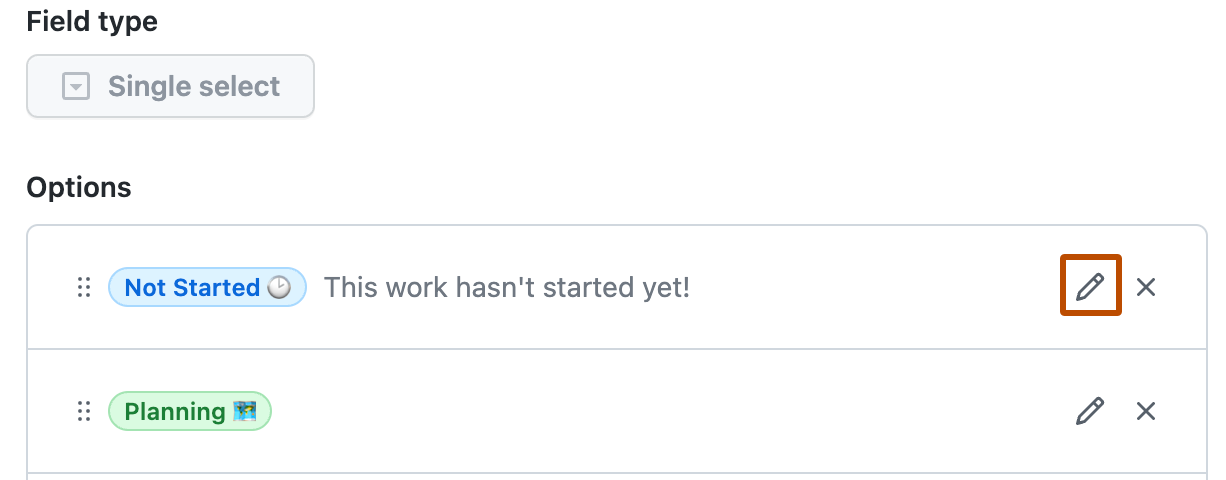
-
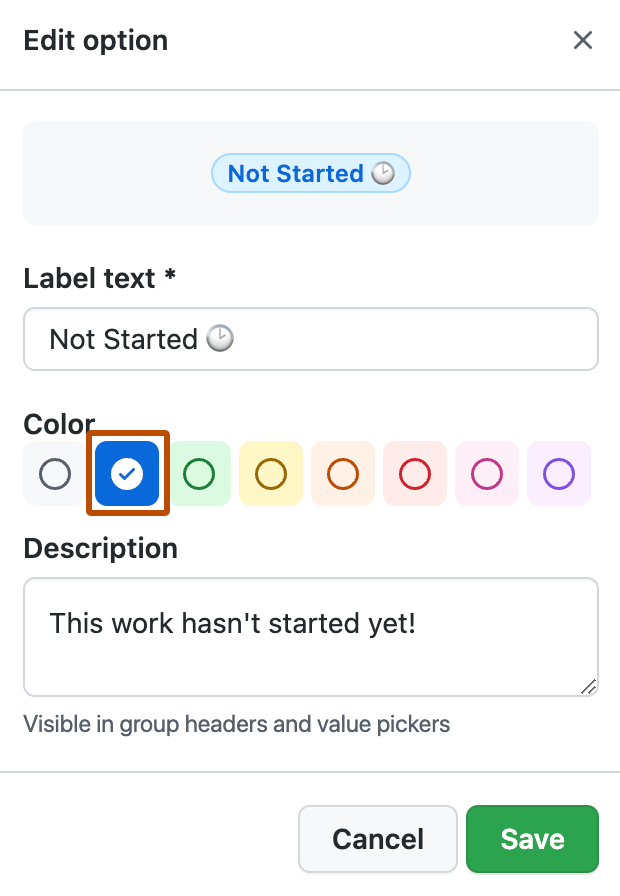
Gib in der modalen Ansicht, die geöffnet wird, unter Bezeichnungstext den Namen dieser Option ein.
-
Wähle optional unter Farbe die Farbe aus, die du verwenden möchtest, um diese Option darzustellen.
-
Gib optional unter Beschreibung eine Beschreibung für diese Option ein.
-
Klicken Sie auf " Speichern ", um Ihre Änderungen zu speichern.

