Acerca del GitHub Copilot en IDE de JetBrains
Si usas un IDE de JetBrains, GitHub Copilot puede ayudarte con una variedad de tareas, incluida la generación de sugerencias de código, explicar cómo funciona el código en el editor y sugerir correcciones de código. Después de la instalación, puede habilitar o deshabilitar GitHub Copilot y configurar opciones avanzadas desde su IDE o desde GitHub. En este artículo se describe cómo configurar GitHub Copilot en el IDE de IntelliJ, pero las interfaces de usuario de otros IDE de JetBrains pueden ser distintas.
Prerrequisitos
Para configurar GitHub Copilot en un IDE de JetBrains, hay que instalar el complemento GitHub Copilot. Para obtener más información, vea Instalación de la extensión GitHub Copilot en su entorno.
Habilitación o deshabilitación de GitHub Copilot
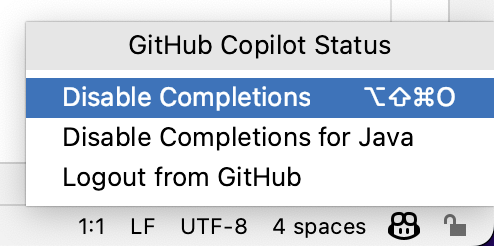
Puedes habilitar o deshabilitar GitHub Copilot desde el IDE de JetBrains. El icono de estado de GitHub Copilot en el panel inferior de la ventana de JetBrains indica si GitHub Copilot está habilitado o deshabilitado. Cuando está habilitado, el icono está resaltado. Cuando está deshabilitado, el icono está atenuado.
-
Para habilitar o deshabilitar GitHub Copilot, haz clic en el icono de estado en el panel inferior de la parte derecha de la ventana JetBrains.

-
Si deshabilitas GitHub Copilot, se te preguntará si quieres deshabilitarlo de forma global o para el lenguaje del archivo que estás editando actualmente. Para deshabilitar globalmente, haz clic en Deshabilitar finalizaciones. Como alternativa, haz clic en el botón específico del lenguaje para deshabilitar GitHub Copilot para el lenguaje especificado.


Reenlazamiento de métodos abreviados de teclado
Puedes usar los métodos abreviados de teclado predeterminados para sugerencias en línea en el IDE de JetBrains al usar GitHub Copilot. Para obtener una lista de métodos abreviados de teclado predeterminados, consulte Métodos abreviados de teclado para GitHub Copilot en el IDE.
Como alternativa, puedes volver a enlazar los accesos directos a tus métodos abreviados de teclado preferidos para cada comando específico. Para obtener más información sobre cómo volver a enlazar métodos abreviados de teclado en el IDE de JetBrains, consulta la documentación de JetBrains. Por ejemplo, puedes ver la documentación de IntelliJ IDEA.
Configuración de opciones avanzadas para GitHub Copilot
Puede administrar la configuración avanzada para GitHub Copilot en el IDE de JetBrains, como la forma en que el IDE muestra sugerencias insertadas y qué idiomas desea habilitar o deshabilitar para GitHub Copilot.
- En el IDE de JetBrains, haz clic en el menú Archivo (Windows) o en el nombre de la aplicación en la barra de menús (macOS) y, a continuación, haz clic en Configuración.
- En la barra lateral izquierda, haga clic en Herramientas y después en GitHub Copilot., y revise la configuración General y Finalizaciones .
- Edita la configuración según tus preferencias personales.
- Para ajustar el comportamiento y la apariencia de las sugerencias de código, y decidir si buscar actualizaciones automáticamente, activa o desactiva las casillas correspondientes.
- Si has seleccionado la opción para recibir actualizaciones automáticas, puedes elegir entre recibir actualizaciones estables, pero menos frecuentes, o actualizaciones nocturnas, que pueden ser menos estables. Haz clic en la lista desplegable Canal de actualización y selecciona Estable para recibir actualizaciones estables o Por la noche para recibir actualizaciones nocturnas.
Configuración de opciones de lenguaje para GitHub Copilot
Puede especificar qué idiomas desea activar o desactivar GitHub Copilot, ya sea en el IDE o editando el archivo github-copilot.xml. Si realiza cambios en la configuración de idioma en el IDE, puede seleccionar y deseleccionar individualmente los idiomas que desea activar o desactivar.
Si realiza cambios en la configuración de idioma del archivo github-copilot.xml, puede especificar idiomas individuales o puede usar un carácter comodín para activar o desactivar GitHub Copilot para todos los idiomas. También puede especificar excepciones, que invalidarán la configuración de comodín para los lenguajes especificados. Por ejemplo, puede desactivar GitHub Copilot para todos los lenguajes, excepto para Python y YAML. De manera predeterminada, al instalar la extensión GitHub Copilot se activa GitHub Copilot para todos los lenguajes.
Configuración de las opciones de lenguaje en IDE
- En el IDE de JetBrains, haz clic en el menú Archivo (Windows) o en el nombre de la aplicación en la barra de menús (macOS) y, a continuación, haz clic en Configuración.
- En la barra lateral izquierda, haga clic en Herramientas y después en GitHub Copilot., y a continuación, haga clic en Finalizaciones.
- En "Lenguajes", marque o desmarque las casillas para activar o desactivar los lenguajes para GitHub Copilot.
- Haga clic en Aplicar y, a continuación, en Aceptar.
- Reinicie JetBrains IDE para que el cambio entre en vigor.
Edición de tu archivo github-copilot.xml
Para configurar las configuraciones de idioma en el archivo github-copilot.xml, debe editar el languageAllowList. Cada línea que agregue a languageAllowList debe contener una clave de entrada y un valor. La clave de entrada es el nombre del lenguaje o (*) para un carácter comodín. El valor es true o false. Si el valor es true, GitHub Copilot se activa para el idioma especificado. Si el valor es false, GitHub Copilot se desactiva para el idioma especificado.
El archivo se encuentra en el siguiente directorio:
- macOS:
~/Library/Application Support/JetBrains/<product><version>/options/github-copilot.xml - Windows:
%APPDATA%\JetBrains\<product><version>\options\github-copilot.xml - Linux:
~/.config/JetBrains/<product><version>/options/github-copilot.xml
Por ejemplo, si usa IntelliJ IDEA 2021.1 en macOS, el archivo se encuentra en ~/Library/Application Support/JetBrains/IdeaIC2021.1/options/github-copilot.xml.
Es posible que el archivo /> <c0 no se genere hasta que realice un cambio en la configuración de idioma predeterminada en la configuración del IDE. Si no encuentra el archivo, debe intentar modificar la configuración de lenguaje predeterminado en IDE. Para más información, consulta Configuración de opciones de lenguaje en IDE.
Como alternativa, puede crear el archivo manualmente y guardarlo en la ubicación del sistema operativo especificado anteriormente. Para obtener más información, consulta Ejemplos de configuración de lenguajes.
-
Abra el archivo /> <c0 en un editor de texto.
-
Entre las etiquetas
<map>, agregue la línea o las líneas de los lenguajes que desea activar o desactivar para GitHub Copilot. Por ejemplo, puede desactivar GitHub Copilot para todos los idiomas.XML <entry key="*" value="false" />
<entry key="*" value="false" /> -
Guarde los cambios en el archivo
github-copilot.xml. -
Reinicie JetBrains IDE para que el cambio entre en vigor.
Ejemplo de configuraciones de lenguajes
La configuración predeterminada del archivo github-copilot.xml, que habilita GitHub Copilot para todos los idiomas es el siguiente:
<application>
  <component name="github-copilot">
    <languageAllowList>
      <map>
        <entry key="*" value="true" />
      </map>
    </languageAllowList>
  </component>
</application>
<application>
  <component name="github-copilot">
    <languageAllowList>
      <map>
        <entry key="*" value="true" />
      </map>
    </languageAllowList>
  </component>
</application>
Para desactivar GitHub Copilot para todos los lenguajes, el valor comodín (*) se cambia a false:
<application>
  <component name="github-copilot">
    <languageAllowList>
      <map>
        <entry key="*" value="false" />
      </map>
    </languageAllowList>
  </component>
</application>
<application>
  <component name="github-copilot">
    <languageAllowList>
      <map>
        <entry key="*" value="false" />
      </map>
    </languageAllowList>
  </component>
</application>
Para especificar idiomas individualmente, agregue una entrada para cada idioma que desee activar o desactivar para GitHub Copilot. Algunas configuraciones de lenguaje específicas invalidarán el carácter comodín. Por ejemplo, para activar GitHub Copilot para Python y YAML, y desactivar GitHub Copilot para todos los demás lenguajes, añada las siguientes entradas:
<application>
  <component name="github-copilot">
    <languageAllowList>
      <map>
        <entry key="*" value="false" />
        <entry key="Python" value="true" />
        <entry key="YAML" value="true" />
      </map>
    </languageAllowList>
  </component>
</application>
<application>
  <component name="github-copilot">
    <languageAllowList>
      <map>
        <entry key="*" value="false" />
        <entry key="Python" value="true" />
        <entry key="YAML" value="true" />
      </map>
    </languageAllowList>
  </component>
</application>
También puede agregar una configuración para que languageAllowList sea de solo lectura en la configuración del IDE. Esto le impedirá cambiar las configuraciones de lenguaje en IDE. Por ejemplo:
<application>
  <component name="github-copilot">
    <option name="languageAllowListReadOnly" value="true" />
    <languageAllowList>
      <map>
        <entry key="*" value="true" />
      </map>
    </languageAllowList>
  </component>
</application>
<application>
  <component name="github-copilot">
    <option name="languageAllowListReadOnly" value="true" />
    <languageAllowList>
      <map>
        <entry key="*" value="true" />
      </map>
    </languageAllowList>
  </component>
</application>
Configuración de los valores de Copilot en GitHub.com
Si usa un plan Copilot Pro, puede optar por permitir o bloquear sugerencias en línea que coincidan con el código disponible públicamente. También puede permitir o bloquear la recopilación y la retención de las solicitudes que escriba y las sugerencias de Copilot. Esta opción se configura en la configuración personal en GitHub.com. Consulta Administración de directivas de GitHub Copilot como suscriptor individual.
Autenticación en una cuenta en GHE.com
Si usas un plan de Copilot para una cuenta de cuenta de usuario administrada en GHE.com, tendrás que actualizar algunos valores antes de iniciar sesión. Consulta Uso de GitHub Copilot con una cuenta en GHE.com.
Información adicional
Acerca de GitHub Copilot en Visual Studio
Si usas Visual Studio, GitHub Copilot puede ayudarte con una variedad de tareas, incluida la generación de sugerencias de código, explicar cómo funciona el código en el editor y sugerir correcciones de código. Después de la instalación, puede habilitar o deshabilitar GitHub Copilot, y puede configurar opciones avanzadas en Visual Studio o en GitHub.
Prerrequisitos
Para configurar GitHub Copilot en Visual Studio, hay que instalar el complemento GitHub Copilot. Para obtener más información, vea Instalación de la extensión GitHub Copilot en su entorno.
Reenlazamiento de métodos abreviados de teclado
Puedes usar los métodos abreviados de teclado predeterminados para sugerencias en línea en Visual Studio al usar GitHub Copilot. Para obtener una lista de métodos abreviados de teclado predeterminados, consulte Métodos abreviados de teclado para GitHub Copilot en el IDE.
Si no quieres usar los atajos de teclado predeterminados en Visual Studio al usar GitHub Copilot, puedes reasignarlos en el editor de Teclado usando tus atajos preferidos para cada comando específico.
-
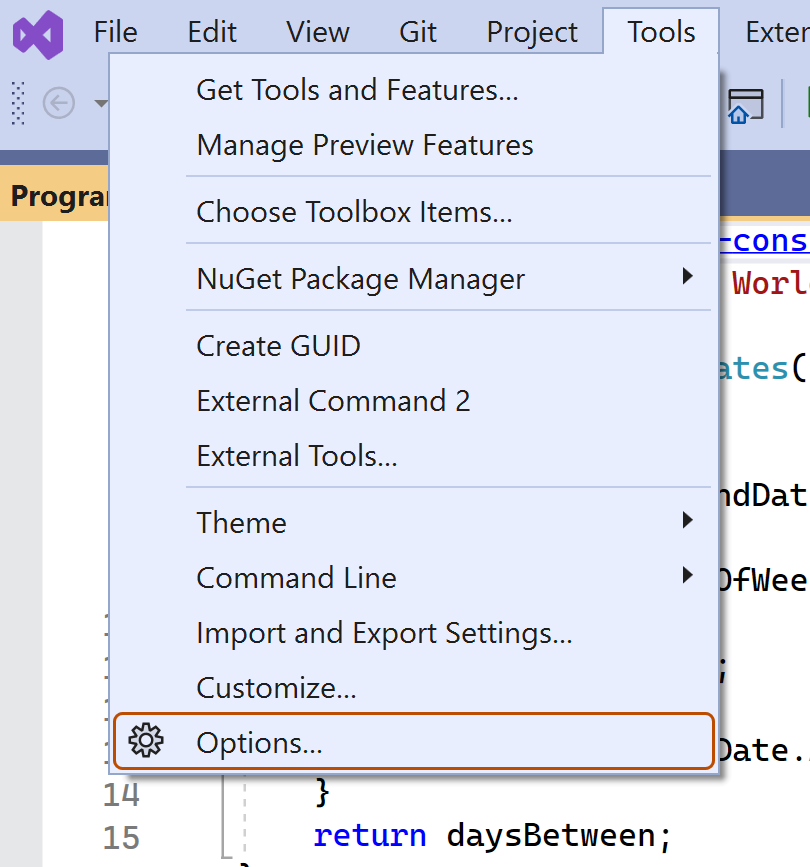
En la barra de menús de Visual Studio, en Herramientas, haz clic en Opciones.
-
En el cuadro de diálogo "Opciones", en Entorno, haz clic en Teclado.
-
En "Mostrar los comandos que contengan:", busca el comando que quieres volver a enlazar.

-
En "Presionar las teclas de método abreviado", escribe el método abreviado que quieras asignar al comando y, después, haz clic en Asignar.



Habilitación o deshabilitación de GitHub Copilot
El icono de estado de GitHub Copilot en el panel inferior de la ventana Visual Studio indica si GitHub Copilot está habilitado o deshabilitado. Cuando esté habilitado, el color de fondo del icono coincidirá con el color de la barra de estado. Cuando esté deshabilitado, tendrá una línea diagonal atravesándolo.
-
Para habilitar o deshabilitar GitHub Copilot, haz clic en el icono de GitHub Copilot en el panel inferior de la ventana Visual Studio.

-
Si deshabilitas GitHub Copilot, se te preguntará si quieres deshabilitar las sugerencias de forma global o para el lenguaje del archivo que estás editando actualmente.
- Para deshabilitar las sugerencias de GitHub Copilot de forma global, haz clic en Habilitar globalmente.
- Para deshabilitar las sugerencias de GitHub Copilot para el idioma especificado, haz clic en Habilitar para IDIOMA.

Configuración de ReSharper para GitHub Copilot
Si se usa ReSharper, GitHub Copilot puede funcionar mejor al configurar ReSharper para usar IntelliSense nativo de GitHub Copilot. Para más información sobre ReSharper, consulta la documentación de ReSharper
- En la barra de menús de Visual Studio, haga clic en Extensiones, ReSharper, y luego en Opciones.
- En el cuadro de diálogo "Opciones", en Entorno, haz clic en IntelliSense y, después, en General.
- En "General", selecciona Visual Studio y, a continuación, haz clic en Guardar.
Configuración de los valores de Copilot en GitHub.com
Si usa un plan Copilot Pro, puede optar por permitir o bloquear sugerencias en línea que coincidan con el código disponible públicamente. También puede permitir o bloquear la recopilación y la retención de las solicitudes que escriba y las sugerencias de Copilot. Esta opción se configura en la configuración personal en GitHub.com. Consulta Administración de directivas de GitHub Copilot como suscriptor individual.
Autenticación en una cuenta en GHE.com
Si usas un plan de Copilot para una cuenta de cuenta de usuario administrada en GHE.com, tendrás que actualizar algunos valores antes de iniciar sesión. Consulta Uso de GitHub Copilot con una cuenta en GHE.com.
Habilitación de sugerencias de edición siguientes
Para usar sugerencias de edición siguientes en Visual Studio, primero necesitas habilitar la característica.
- En la barra de menús de Visual Studio, en Herramientas, haz clic en Opciones.
- En el cuadro de diálogo "Opciones", en GitHub, haga clic en Copilot y, a continuación, haga clic en Copilot Completions.
- Seleccione Habilitar sugerencias de edición siguientes.
Información adicional
Acerca de GitHub Copilot en Visual Studio Code
Si usas Visual Studio Code, GitHub Copilot puede ayudarte con una variedad de tareas, incluida la generación de sugerencias de código, explicar cómo funciona el código en el editor y sugerir modificaciones basadas en las instrucciones. Puede habilitar o deshabilitar GitHub Copiloty configurar opciones avanzadas en Visual Studio Code o en GitHub.
Puede obtener más información sobre los escenarios y la configuración en la documentación de VS Code.
Reenlazamiento de métodos abreviados de teclado
Puedes usar los métodos abreviados de teclado predeterminados para sugerencias en línea en VS Code al usar GitHub Copilot. Buscar métodos abreviados de teclado por nombre de comando en el editor de Métodos abreviados de teclado. Para obtener una lista de métodos abreviados de teclado predeterminados, consulte Métodos abreviados de teclado para GitHub Copilot en el IDE.
Como alternativa, puede volver a vincular el método abreviado para cada comando en el editor de métodos abreviados de teclado. Para más información, consulta la documentación de Visual Studio Code sobre edición de métodos abreviados de teclado.
Habilitación o deshabilitación de las sugerencias insertadas de GitHub Copilot
Puedes habilitar o deshabilitar GitHub Copilot desde Visual Studio Code.
-
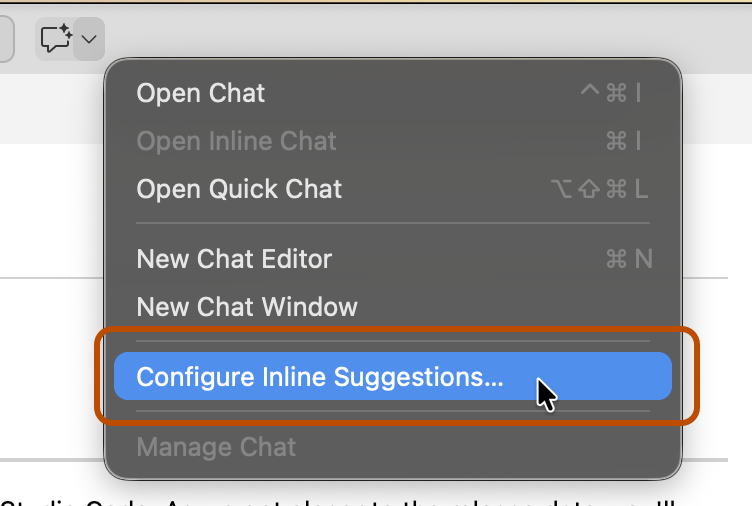
Para configurar sugerencias insertadas, haga clic en la flecha situada junto al icono en la barra de título de Visual Studio Code y seleccione Configurar sugerencias insertadas.
-
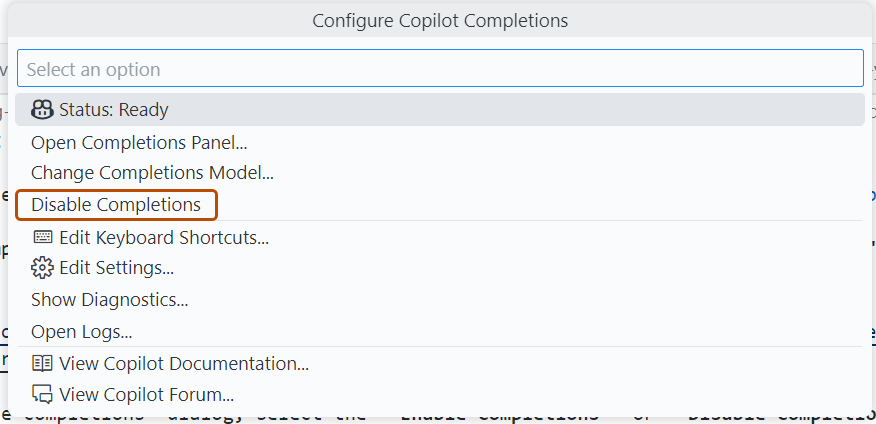
En el cuadro de diálogo "Configurar finalizaciones de Copilot", selecciona Habilitar finalizaciones o Deshabilitar finalizaciones.


Habilitación o deshabilitación de sugerencias en línea
Puedes optar por habilitar o deshabilitar sugerencias en línea para GitHub Copilot en Visual Studio Code.
-
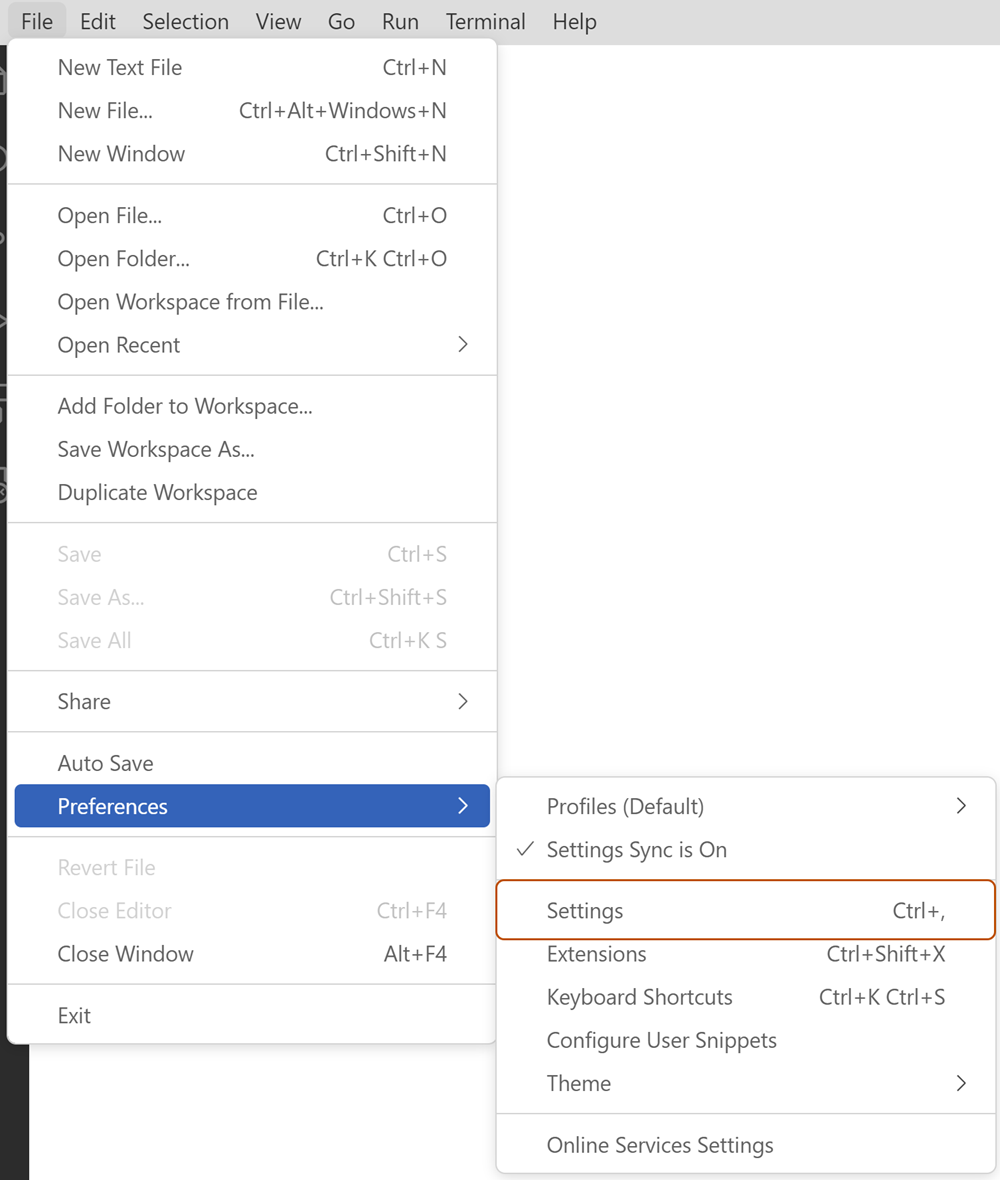
En el menú Archivo, ve a Preferencias y haz clic en Configuración.
-
En el panel izquierdo de la pestaña de configuración, haz clic en Extensiones y, después, selecciona Copilot .
-
En "Sugerencia insertada:Habilitar", activa o desactiva la casilla para habilitar o deshabilitar sugerencias insertadas.

Habilitación de sugerencias de edición siguientes
Puede habilitar sugerencias de edición siguientes mediante la configuración VS Code github.copilot.nextEditSuggestions.enabled. Para obtener instrucciones más detalladas, consulta Habilitación de sugerencias de edición en la documentación de VS Code.
Si usas un plan de Copilot Business , la organización que proporciona tu plan debe habilitar la opción Editor preview features. Consulta Administración de directivas y características para GitHub Copilot en su organización.
Habilitación o deshabilitación de GitHub Copilot para lenguajes específicos
Puedes especificar los lenguajes para los que quieres habilitar o deshabilitar GitHub Copilot.
-
En Visual Studio Code, haz clic en la pestaña Extensiones y,después, ve a la sección Copilot. Para obtener más información, consulta Habilitación o deshabilitación de sugerencias en línea.
-
En "Habilitar o deshabilitar Copilot en los idiomas especificados", haz clic en Editar en settings.json.
-
En el archivo settings.json, agrega o quita los lenguajes para los que quieres habilitar o deshabilitar GitHub Copilot. Por ejemplo, para habilitar Python en GitHub Copilot, agrega
"python": truea la lista, asegurándote de que hay una coma final después de todo menos del último elemento de lista.{ "editor.inlineSuggest.enabled": true, "github.copilot.enable": { "*": true, "yaml": false, "plaintext": false, "markdown": true, "javascript": true, "python": true } }
Revocación de la autorización de GitHub Copilot
Visual Studio Code conserva la autorización para usar GitHub Copilot mediante una cuenta de GitHub determinada. Si desea evitar que la cuenta GitHub se use para GitHub Copilot en un dispositivo al que ya no tiene acceso, puede revocar la autorización y, a continuación, volver a pasar por el proceso de autorización. El dispositivo que usó anteriormente no tendrá la nueva autorización.
-
En la esquina superior derecha de cualquier página en GitHub, haz clic en la fotografía de perfil y luego en Settings.
-
En la sección "Integrations" de la barra lateral, haz clic en Applications.
-
Haz clic en la pestaña Aplicaciones de OAuth autorizadas.

-
Haz clic en ... junto a GitHub para VS Code y haz clic en Revocar.
-
Haga clic en la pestaña GitHub Apps autorizada.
-
Si aparece la extensión GitHub Copilot , haz clic en Revocar.

Después de revocar la autorización, Visual Studio Code podrá seguir usando GitHub Copilot en una sesión actual durante un máximo de 30 minutos. Después de ese tiempo, tendrás que volver a autorizar GitHub Copilot para usarlo de nuevo en Visual Studio Code.
Nueva autorización de GitHub Copilot
Después de revocar la autorización, si quieres seguir usando GitHub Copilot, deberás completar el proceso de nueva autorización.
-
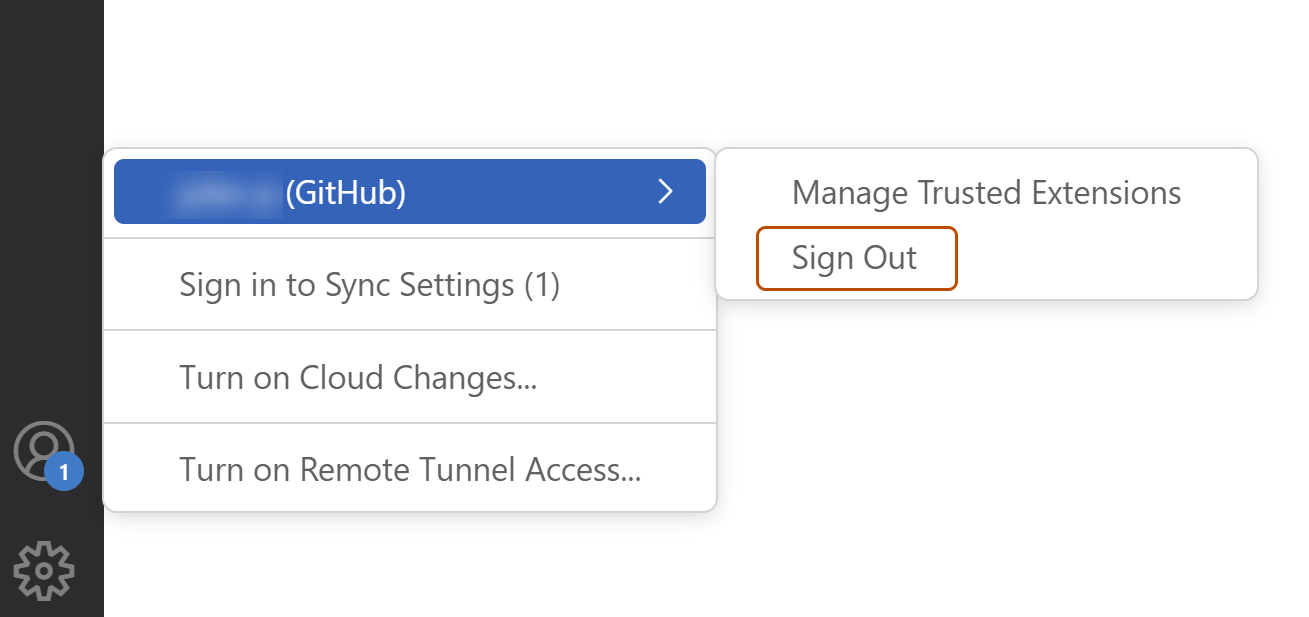
En la esquina inferior izquierda de Visual Studio Code, haz clic en el icono Cuentas, mantén el puntero sobre el nombre de usuario y haz clic en Cerrar sesión.
-
En el menú emergente "Visual Studio Code", haz clic en Cerrar sesión.
-
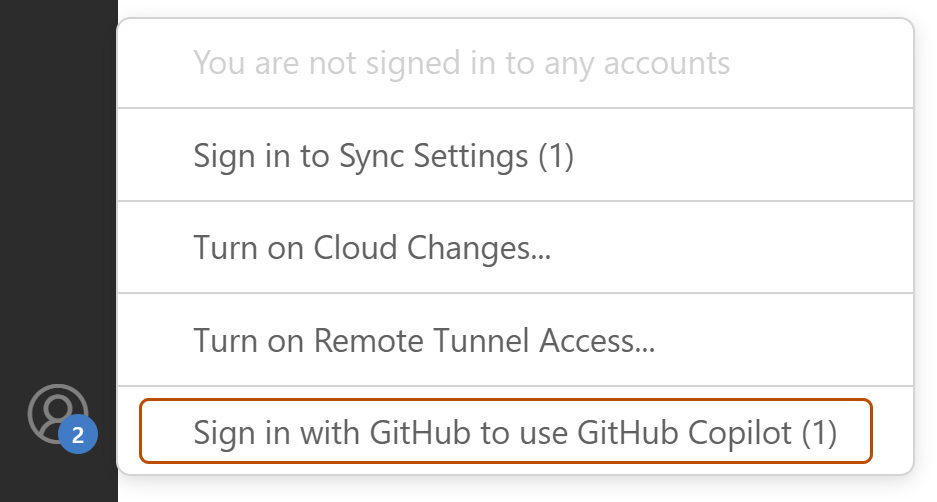
En la esquina inferior izquierda de Visual Studio Code, haz clic en el icono Cuentas, mantén el puntero sobre el nombre de usuario y haz clic Iniciar sesión con GitHub para usar GitHub Copilot .
-
En el explorador, GitHub solicitará los permisos necesarios para GitHub Copilot. Para aprobar estos permisos, haz clic en Continuar.
-
En el menú emergente "¿Abrir" Visual Studio Code?" Cuando aparezca la ventana emergente, haz clic en Abrir Visual Studio Code.


Configuración de los valores de Copilot en GitHub.com
Si usa un plan Copilot Pro, puede optar por permitir o bloquear sugerencias en línea que coincidan con el código disponible públicamente. También puede permitir o bloquear la recopilación y la retención de las solicitudes que escriba y las sugerencias de Copilot. Esta opción se configura en la configuración personal en GitHub.com. Consulta Administración de directivas de GitHub Copilot como suscriptor individual.
Autenticación en una cuenta en GHE.com
Si usas un plan de Copilot para una cuenta de cuenta de usuario administrada en GHE.com, tendrás que actualizar algunos valores antes de iniciar sesión. Consulta Uso de GitHub Copilot con una cuenta en GHE.com.
Información adicional
Configuración de GitHub Copilot en Vim/Neovim
Para obtener instrucciones sobre cómo configurar GitHub Copilot en Vim/Neovim, invoca la documentación de GitHub Copilot en Vim/Neovim mediante la ejecución del comando siguiente:
:help copilot
Reenlazamiento de métodos abreviados de teclado
Puedes volver a enlazar los métodos abreviados de teclado en Vim/Neovim al usar GitHub Copilot para usar los métodos abreviados de teclado preferidos para cada comando específico. Para obtener más información, consulta el artículo sobre el Mapa en la documentación de Neovim.
Configuración de los valores de Copilot en GitHub.com
Si usa un plan Copilot Pro, puede optar por permitir o bloquear sugerencias en línea que coincidan con el código disponible públicamente. También puede permitir o bloquear la recopilación y la retención de las solicitudes que escriba y las sugerencias de Copilot. Esta opción se configura en la configuración personal en GitHub.com. Consulta Administración de directivas de GitHub Copilot como suscriptor individual.
Autenticación en una cuenta en GHE.com
Si usas un plan de Copilot para una cuenta de cuenta de usuario administrada en GHE.com, tendrás que actualizar algunos valores antes de iniciar sesión. Consulta Uso de GitHub Copilot con una cuenta en GHE.com.
Información adicional
Acerca de GitHub Copilot en Xcode
Si usas Xcode, GitHub Copilot puede ayudarte con una variedad de tareas, incluida la generación de sugerencias de código, explicar cómo funciona el código en el editor y sugerir correcciones de código. Después de la instalación, puede habilitar o deshabilitar GitHub Copilot, y puede configurar opciones avanzadas en Xcode o en GitHub.
Prerrequisitos
Para configurar GitHub Copilot para Xcode, debes instalar la extensión GitHub Copilot. Consulte Instalación de la extensión GitHub Copilot en su entorno.
Reenlazamiento de métodos abreviados de teclado
Al utilizar GitHub Copilot, puedes usar los métodos abreviados de teclado predeterminados para las sugerencias en línea de Xcode. Para obtener una lista de métodos abreviados de teclado predeterminados, consulte Métodos abreviados de teclado para GitHub Copilot en el IDE.
Si no deseas usar los métodos abreviados de teclado predeterminados para GitHub Copilot, puedes volver a enlazar los métodos abreviados en el editor Key Bindings y usar los métodos abreviados de teclado preferidos.
Si deseas usar otra tecla que no sea el tabulador para aceptar la primera línea de una sugerencia, debes deshabilitar la opción "Accept suggestions with Tab" en la configuración avanzada de la aplicación GitHub Copilot para Xcode. Además, actualmente solo se admite la tecla Opción para la acción "Ver sugerencia completa".
- En el menú Xcode, haz clic en Xcode y, a continuación, Settings.
- Haz clic en Key Bindings y busca "Copilot" para encontrar los comandos que deseas volver a enlazar.
Habilitación o deshabilitación de GitHub Copilot
Puedes habilitar o deshabilitar la extensión GitHub Copilot desde dentro de la aplicación.
- Abre la aplicación GitHub Copilot para Xcode.
- En la parte superior de la ventana de la aplicación, haz clic en Advanced.
- En la sección "Configuración de sugerencias", usa el conmutador "Solicitar sugerencias mientras escribes" para habilitar o deshabilitar la extensión.
Actualización automática de GitHub Copilot para Xcode
Puedes configurar la extensión GitHub Copilot para buscar actualizaciones automáticamente.
- Abre la aplicación GitHub Copilot para Xcode.
- Selecciona Comprobar automáticamente si hay actualizaciones.
Después de actualizar la extensión, se debe reiniciar Xcode para que los cambios surtan efecto.
Deshabilitación de sugerencias de edición siguientes
Sugerencias de edición siguientes están habilitados por defecto. Para deshabilitar sugerencias de edición siguientes, vaya a la pestaña "Avanzadas" en la configuración de la extensión de GitHub Copilot para Xcode. También puede deshabilitar la opción "Aceptar sugerencias con la pestaña".
Si usas un plan de Copilot Business , la organización que proporciona tu plan debe habilitar la opción Editor preview features. Consulta Administración de directivas y características para GitHub Copilot en su organización.
Configuración de los valores de Copilot en GitHub.com
Si usa un plan Copilot Pro, puede optar por permitir o bloquear sugerencias en línea que coincidan con el código disponible públicamente. También puede permitir o bloquear la recopilación y la retención de las solicitudes que escriba y las sugerencias de Copilot. Esta opción se configura en la configuración personal en GitHub.com. Consulta Administración de directivas de GitHub Copilot como suscriptor individual.
Autenticación en una cuenta en GHE.com
Si usas un plan de Copilot para una cuenta de cuenta de usuario administrada en GHE.com, tendrás que actualizar algunos valores antes de iniciar sesión. Consulta Uso de GitHub Copilot con una cuenta en GHE.com.
Acerca de GitHub Copilot en Eclipse
Si usas Eclipse, GitHub Copilot puede proporcionar sugerencias de código mientras trabajas en el IDE. También puedes usar el panel Chat de Copiloto para trabajar con Copilot como programador de pares de IA.
Después de instalar GitHub Copilot en Eclipse, puedes habilitarlo o deshabilitarlo, y también puedes configurar opciones avanzadas en el IDE.
Prerrequisitos
Para configurar GitHub Copilot en Eclipse, debes instalar la extensión GitHub Copilot. Consulte Instalación de la extensión GitHub Copilot en su entorno.
Reenlazamiento de métodos abreviados de teclado
Si no deseas usar los métodos abreviados de teclado predeterminados para GitHub Copilot, puedes volver a enlazar los métodos abreviados en el editor Key Bindings y usar los métodos abreviados de teclado preferidos. Para obtener una lista de métodos abreviados de teclado predeterminados, consulte Métodos abreviados de teclado para GitHub Copilot en el IDE.
- En el IDE, haz clic en Copilot para abrir el menú.
- Haz clic en Edit Keyboard Shortcuts... para volver a enlazar los métodos abreviados de teclado.
Opciones y configuraciones
Para la configuración avanzada, puedes establecer el comportamiento de finalización automática, configurar el proxy y asignar un punto de conexión de autenticación de GitHub Enterprise.
Habilitación de sugerencias de edición siguientes
Puede habilitar sugerencias de edición siguientes en "Finalizaciones" en la configuración de la extensión de GitHub Copilot en Eclipse.
Si usas un plan de Copilot Business , la organización que proporciona tu plan debe habilitar la opción Editor preview features. Consulta Administración de directivas y características para GitHub Copilot en su organización.
Configuración de los valores de Copilot en GitHub.com
Si usa un plan Copilot Pro, puede optar por permitir o bloquear sugerencias en línea que coincidan con el código disponible públicamente. También puede permitir o bloquear la recopilación y la retención de las solicitudes que escriba y las sugerencias de Copilot. Esta opción se configura en la configuración personal en GitHub.com. Consulta Administración de directivas de GitHub Copilot como suscriptor individual.
Autenticación en una cuenta en GHE.com
Si usas un plan de Copilot para una cuenta de cuenta de usuario administrada en GHE.com, tendrás que actualizar algunos valores antes de iniciar sesión. Consulta Uso de GitHub Copilot con una cuenta en GHE.com.