Puede iniciar una agente en la nube de Copilot tarea de varias maneras. Asignar una cuestión siempre crea un pull request. Comenzar con una instrucción funciona en una rama de forma predeterminada, lo que le da la oportunidad de revisar, dirigir e iterar antes de abrir un pull request. La inicialización de un repositorio crea una solicitud de incorporación de cambios de borrador con código de plantillas.
Asignar una incidencia a Copilot
La asignación de un problema siempre crea una solicitud de incorporación de cambios. Copilot trabaja en la tarea y solicita tu revisión cuando haya terminado.
-
En la barra lateral derecha de la incidencia, haga clic en Asignados.
-
Haga clic en Copilot en la lista de asignados.
-
Opcionalmente, agregue contexto en el campo Solicitud opcional , por ejemplo, patrones de codificación, archivos para modificar o probar los requisitos.
-
Opcionalmente, cambie el repositorio de destino o la rama base mediante los menús desplegables.
-
Opcionalmente, puede hacer clic para abrir el menú desplegable del agente, si desea asignar un agente o un agente personalizado con un comportamiento y herramientas especializados. Puede seleccionar un agente personalizado existente del repositorio, la organización o la empresa. También puede hacer clic en Crear un agente para crear un nuevo perfil de agente en el repositorio y la rama seleccionados. Para más información, consulta Creación de agentes personalizados para agente en la nube de Copilot.
Nota:
Los agentes de codificación de terceros están disponibles en los planes GitHub Copilot Pro+ y Copilot Enterprise.
-
Opcionalmente, si es un Copilot Pro de GitHub usuario o GitHub Copilot Pro+ , puede usar el menú desplegable para seleccionar el modelo que Copilot usará. Para obtener más información, vea Cambio del modelo de IA para GitHub Copilot agente en la nube.
Copilot recibe el título del problema, la descripción y los comentarios existentes en el momento de la asignación. No ve los comentarios agregados después de la asignación, por lo que en su lugar proporcione la información de seguimiento en la solicitud de pull.
Iniciar una tarea con un aviso
Agente en la nube funciona en una rama de forma predeterminada. Puede revisar las diferencias, iterar mediante indicaciones de seguimiento y crear una solicitud de cambios cuando esté listo.
-
Abra el panel o la pestaña agentes:
- Abre la pestaña Agentes en un repositorio.
- Ve a la página agentes: Ve a github.com/copilot/agents. También puedes llegar aquí abriendo el panel agentes y haciendo clic en Ver todo.
- Abre el panel agentes: haz clic en en la barra de navegación situada en la parte superior derecha de GitHub.
-
Con el menú desplegable del campo del aviso, seleccione el repositorio en el que desea trabajar Copilot.
-
Escribe una indicación que describa la solicitud. También puede agregar entradas visuales como capturas de pantalla o bocetos de interfaz de usuario pegando, arrastrando o cargando una imagen. Archivos admitidos: image/png, image/jpeg, image/gif, image/webp.
Por ejemplo:
Create a pull request to implement a user friendly message for common errors. -
Tiene la opción de seleccionar una rama base para la solicitud de incorporación de cambios de Copilot. Copilot creará una nueva rama basada en esta rama y, a continuación, insertará los cambios en una solicitud de incorporación de cambios que tenga como destino esa rama.
-
Opcionalmente, puede hacer clic para abrir el menú desplegable del agente, si desea asignar un agente o un agente personalizado con un comportamiento y herramientas especializados. Puede seleccionar un agente personalizado existente del repositorio, la organización o la empresa. También puede hacer clic en Crear un agente para crear un nuevo perfil de agente en el repositorio y la rama seleccionados. Para más información, consulta Creación de agentes personalizados para agente en la nube de Copilot.
Nota:
Los agentes de codificación de terceros están disponibles en los planes GitHub Copilot Pro+ y Copilot Enterprise.
-
Opcionalmente, si es un Copilot Pro de GitHub usuario o GitHub Copilot Pro+ , puede usar el menú desplegable para seleccionar el modelo que Copilot usará. Para obtener más información, vea Cambio del modelo de IA para GitHub Copilot agente en la nube.
-
Haga clic o presione Entrar.
       Copilot iniciará una nueva sesión, que aparecerá en la lista debajo del cuadro de aviso.
       Copilot trabajará en la tarea y enviará los cambios a su pull request, luego te añadirá como revisor al terminar, lo que desencadenará una notificación.
El mismo cuadro de aviso está disponible en el panel y en Chat de Copiloto (escriba /task).
Para obtener el flujo de trabajo completo de investigación, planificación e iteración antes de crear una solicitud de incorporación de cambios, consulte Investigación, planeamiento e iteración de los cambios de código con agente en la nube de Copilot.
Inicialización de un nuevo repositorio
Al crear un nuevo repositorio, puede permitir que Copilot genere código de inicio.
-
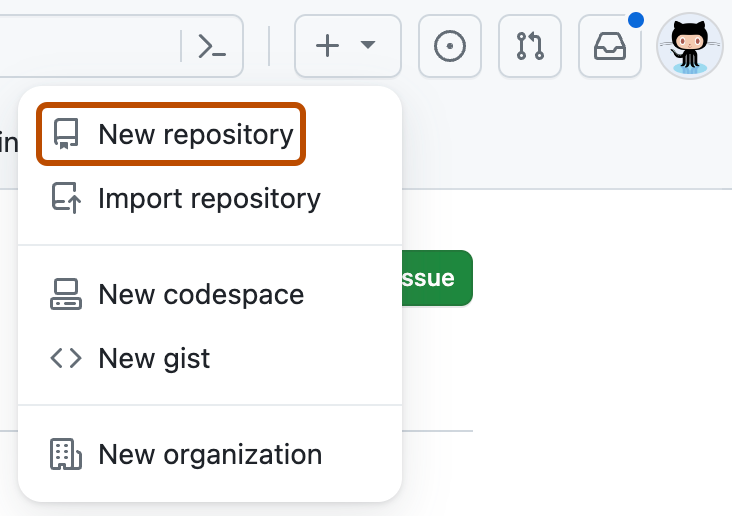
En la esquina superior derecha de cualquier página, selecciona y luego haz clic en Nuevo repositorio.
-
En el campo Indicador, describa lo que desea Copilot crear, por ejemplo,
Create a Rust CLI for converting CSV spreadsheets to Markdown. -
Haga clic en Create repository (Crear repositorio).
Copilot abre una solicitud de incorporación de cambios de borrador con el código de andamiaje.
