Visualización de malware alerts para su repositorio
- En GitHub, navegue hasta la página principal del repositorio.
- En el nombre del repositorio, haga clic en la Security and quality pestaña . Si no puede ver la pestaña " Security and quality", seleccione el menú desplegable y, a continuación, haga clic en Security and quality.
- En la sección "Resultados" de la barra lateral, seleccione el menú desplegable de Dependabot y, a continuación, haga clic en Malware.
- Opcionalmente, use los menús desplegables de la barra de búsqueda o filtro para buscar alertas que coincidan con criterios específicos.
Visualización de malware alerts para su organización
- En la esquina superior derecha de GitHub, haz clic en la foto del perfil y luego en Your organizations.
- Haga clic en el nombre de la organización que desea ver.
- Debajo del nombre de su organización, haga clic en la pestaña Security and quality.
- En la sección "Resultados" de la barra lateral, seleccione el menú desplegable de Dependabot y, a continuación, haga clic en Malware.
- Opcionalmente, use los menús desplegables de la barra de búsqueda o filtro para buscar alertas que coincidan con criterios específicos.
Visualización de malware alerts para su empresa
- Vaya a su empresa. Por ejemplo, desde la página Empresas en GitHub.com.
- En la parte superior de la página, haga clic en la Security and quality pestaña . 1. En la sección "Resultados" de la barra lateral, seleccione el menú desplegable de Dependabot y, a continuación, haga clic en Malware.
- Opcionalmente, use los menús desplegables de la barra de búsqueda o filtro para buscar alertas que coincidan con criterios específicos.
Descartar malware alerts
- Dirígete a la vista de Dependabot malware alerts para su repositorio, organización o empresa.
- Haga clic en el nombre del malware alert que desea descartar.
- En la esquina superior derecha, haga clic en Descartar alerta y, a continuación, seleccione un motivo para descartar la alerta.
- Opcionalmente, escriba un comentario de descarte. El comentario de descarte se agregará a la línea de tiempo de la alerta y se puede usar como justificación durante el proceso de auditoría y los informes.
- Haz clic en Descartar alerta.
Reapertura de un malware alert descartado
-
Dirígete a la vista de Dependabot malware alerts para su repositorio, organización o empresa.
-
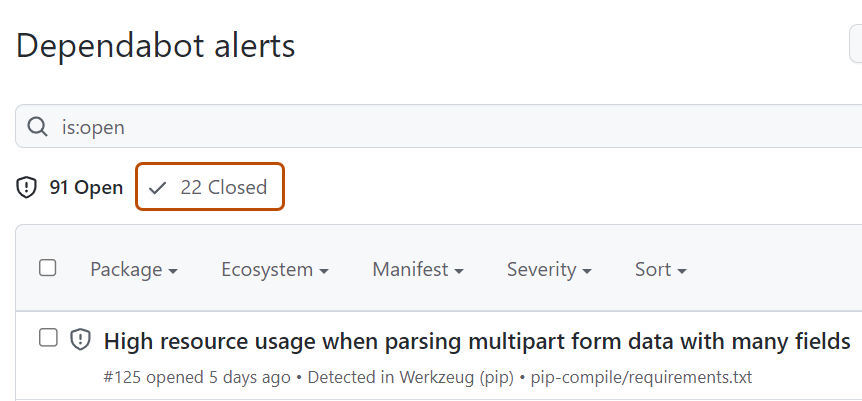
Para ver las alertas cerradas, haga clic en NÚMERO cerradas.
-
Haga clic en la alerta que le gustaría ver o actualizar.
-
En la esquina superior derecha, haga clic en Volver a abrir.

Pasos siguientes
Para ayudar a reducir los falsos positivos de paquetes internos y alertas de bajo riesgo, puede configurar Evaluación de prioridades automática de Dependabot para descartar automáticamente las alertas que cumplan determinados criterios. Consulte Acerca de Evaluación de prioridades automática de Dependabot.