Puedes usar campos de texto para incluir notas o cualquier otro texto de forma libre en el proyecto.
Los campos de texto se pueden usar en filtros, por ejemplo: field:"exact text". También se usarán campos de texto y títulos de elemento si filtras por texto sin especificar un campo.
Los campos numéricos también se pueden usar en filtros. Puedes usar las consultas de intervalo >, >=, <, <= y .. para filtrar por un campo numérico. Por ejemplo: field:5..15 o field:>=20. Para más información, consulta Filtrado de projects.
Adición de un campo de texto
- En la vista de tabla, en el encabezado de campo del extremo derecho, haz clic en .
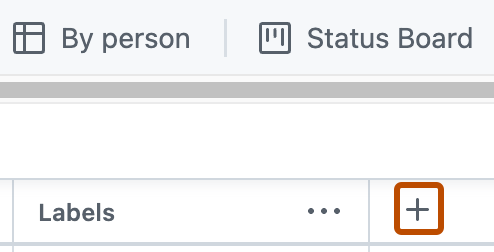
- Haz clic en Nuevo campo.
- En la parte superior de la lista desplegable, escribe el nombre del nuevo campo.
- Selecciona Texto.
- Haz clic en Guardar.

Adición de un campo numérico
- En la vista de tabla, en el encabezado de campo del extremo derecho, haz clic en .
- Haz clic en Nuevo campo.
- En la parte superior de la lista desplegable, escribe el nombre del nuevo campo.
- Selecciona Número.
- Haz clic en Guardar.
Establecimiento de un valor predeterminado
Establezca un valor predeterminado para los campos de texto o número. Los nuevos elementos agregados al proyecto se rellenan automáticamente con ese valor.
-
Navegar a tu proyecto.
-
En la parte superior derecha, haga clic en para abrir el menú.

-
En el menú, haga clic en Configuración para acceder a la configuración del proyecto.
-
Haga clic en el nombre del campo de texto o número para configurar.
-
En el campo Valor predeterminado , escriba el valor que se va a usar como valor predeterminado.
-
Haz clic en Guardar.

Para quitar un valor predeterminado, desactive el campo Valor predeterminado y haga clic en Guardar. Quitar un valor predeterminado no afecta a los elementos existentes del proyecto.