À propos des listes vertes d’adresses IP pour les GitHub Apps
Les propriétaires d’entreprise et d’organisation peuvent restreindre l’accès aux ressources en configurant une liste verte d’adresses IP. Cette liste spécifie les adresses IP que les acteurs peuvent utiliser pour accéder à leurs ressources. Pour plus d’informations, consultez « Application de stratégies pour les paramètres de sécurité dans votre entreprise ».
Quand une organisation ou une entreprise dispose d’une liste de permission, les applications tierces qui se connectent via une GitHub App voient l’accès leur être refusé, sauf si l’un des ensembles de conditions suivants est vrai :
- Le créateur de l’GitHub App a configuré une liste d'autorisation pour l’application. Cette liste spécifie les adresses IP autorisées pour l’exécution de son application. Pour plus d’informations sur la façon de procéder, consultez les détails ci-dessous, and
- Le propriétaire de l’organisation ou de l’entreprise a décidé d’autoriser l’ajout des adresses présentes dans la liste d’autorisation de GitHub App à sa propre liste d’autorisation. Pour plus d’informations, consultez « Gestion des adresses IP autorisées pour votre organisation » dans la documentation de GitHub Enterprise Cloud.
or
- Le propriétaire de l’organisation ou de l’entreprise a ajouté une entrée à la liste d’autorisation des adresses IP autorisées à partir desquelles l’application s’exécute. Voir Ajouter une adresse IP autorisée dans la documentation GitHub Enterprise Cloud.
Remarque
Les adresses figurant dans la liste des adresses IP autorisées d'une GitHub App n'affectent que les requêtes effectuées par les installations de la GitHub App. L’ajout automatique d’une adresse IP de GitHub App à la liste verte d’une organisation n’autorise pas l’accès à un utilisateur GitHub qui se connecte à partir de cette adresse IP.
Ajout d’une liste verte d’adresses IP à une inscription d’GitHub App
Remarque
GitHub déploie progressivement la prise en charge du protocole IPv6. Au fur et à mesure que les services GitHub vont poursuivre l’ajout de la prise en charge d’IPv6, les adresses IPv6 des utilisateurs GitHub seront reconnues. Pour éviter toute interruption d’accès éventuelle, veillez à ajouter toutes les adresses IPv6 nécessaires à votre liste d’autorisation IP.
Remarque
En raison de la mise en cache, l’ajout ou la suppression d’adresses IP peut prendre quelques minutes avant de prendre effet.
-
Dans le coin supérieur droit de n’importe quelle page sur GitHub, cliquez sur votre photo de profil.
-
Accédez aux paramètres de votre compte.
- Pour une application appartenant à un compte personnel, cliquez sur Paramètres.
- Pour une application appartenant à une organisation :
- Cliquez sur Vos organisations.
- À droite de l’organisation, cliquez sur Paramètres.
-
Dans la barre latérale gauche, cliquez sur Paramètres de développeur.
-
Dans la barre latérale à gauche, cliquez sur GitHub Apps .
-
À droite de GitHub App que vous souhaitez modifier, cliquez sur Modifier.
-
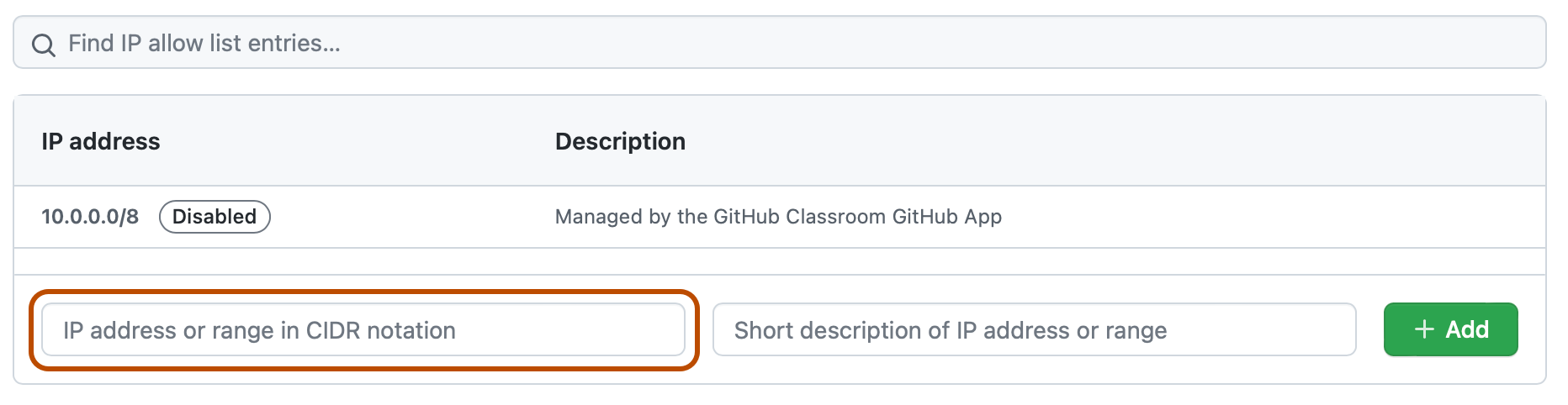
En bas de la section « Liste d’adresses IP autorisées », dans le champ « Adresse IP ou plage en notation CIDR », tapez une adresse IP ou une plage d’adresses en notation CIDR.
-
Si vous le souhaitez, dans le champ « Brève description de l’adresse IP ou de la plage », entrez une description de l’adresse IP ou de la plage autorisée. La description est fournie à titre informatif et n’est pas utilisée dans la liste d’autorisation des organisations où GitHub App est installé. À la place, les listes d’autorisation des organisations afficheront « Géré par NOM GitHub App » comme description.
-
Cliquez sur Ajouter.
