Présentation
Vous pouvez paramétrer révision du code Copilot afin qu’il examine automatiquement les demandes de tirage. Pour obtenir une vue d’ensemble des révisions de pull request automatiques, consultez À propos de la révision de code avec GitHub Copilot.
Configuration de la revue automatique de code pour vos propres pull requests
Remarque
Cela n’est disponible que si vous êtes sur le plan Copilot Pro ou Copilot Pro+.
-
Dans le coin supérieur droit de n’importe quelle page, cliquez sur votre photo de profil, puis sur Paramètres Copilot.
-
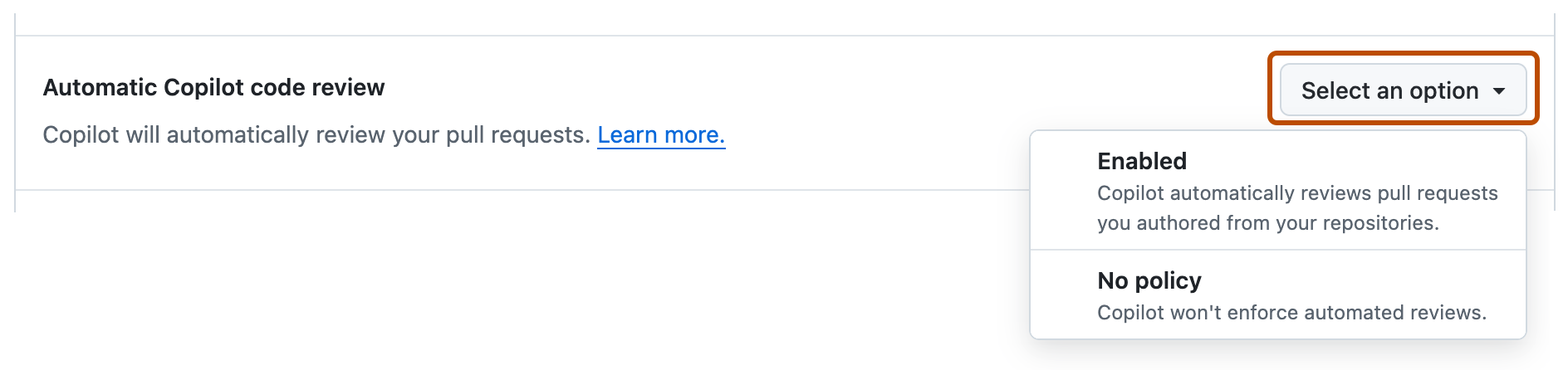
Recherchez l’option Automatique révision du code Copilot et cliquez sur le bouton déroulant.
-
Dans le menu déroulant, sélectionnez Activé.

Configuration de la revue de code automatique pour un référentiel unique
-
Sur GitHub, accédez à la page principale du référentiel.
-
Sous le nom de votre référentiel, cliquez sur Paramètres. Si vous ne voyez pas l’onglet « Paramètres », sélectionnez le menu déroulant , puis cliquez sur Paramètres.

-
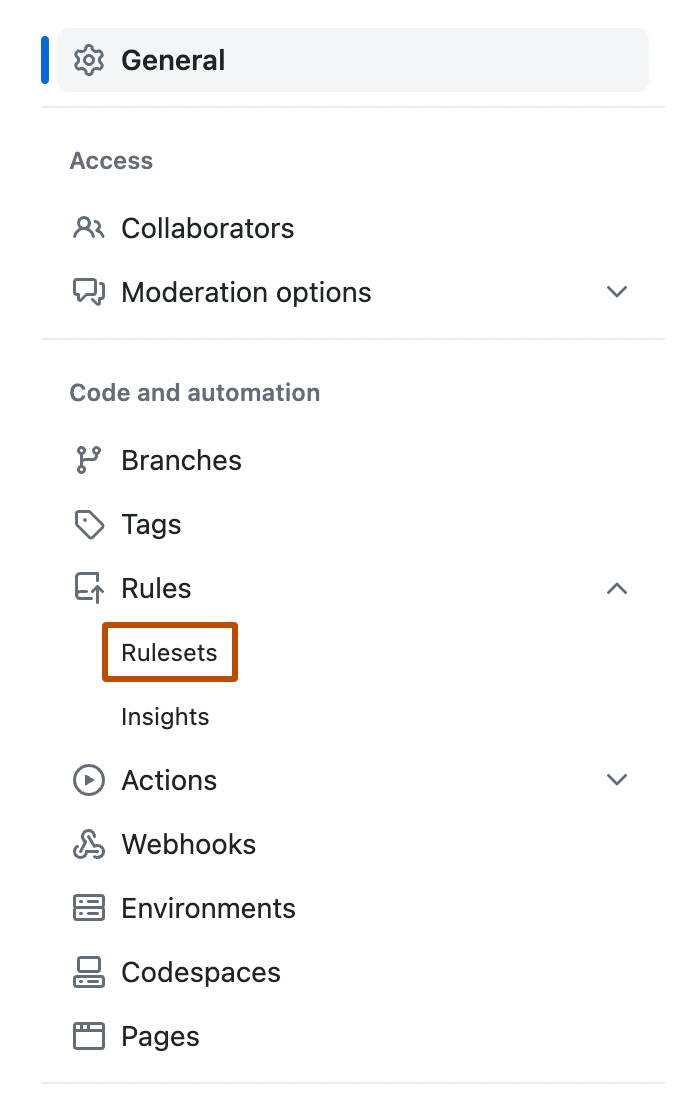
Dans la barre latérale gauche, sous « Code et automatisation », cliquez sur Règles, puis sur Ensembles de règles.
-
Cliquez sur Nouveau jeu de données.
-
Cliquez sur Nouvel ensemble de règles de branche.
-
Sous « Nom de l’ensemble de règles », tapez un nom pour l’ensemble de règles.
-
Pour activer l’ensemble de règles, sous « État de l’application », sélectionnez Actif.
-
Sous « Branches cibles », cliquez sur Ajouter une cible et choisissez l’une des options, par exemple Inclure la branche par défaut ou Inclure toutes les branches.
-
Sous « Branches cibles », cliquez sur Ajouter une cible et choisissez l’une des options cibles.
-
Sous « Règles de branche », sélectionnez Demander automatiquement révision du code Copilot.
Un ensemble d’options subsidiaires est alors développé.

-
Si vous souhaitez que Copilot passe en revue tous les nouveaux envois vers la demande de tirage, sélectionnez Passer en revue les nouveaux envois.
Si cette option n’est pas sélectionnée, Copilot ne passera en revue la demande de tirage qu’une seule fois.
-
Si vous souhaitez que Copilot passe en revue les demandes de tirage encore à l’état de brouillon, sélectionnez Passer en revue les demandes de tirage brouillon.
Cette option peut être utile pour détecter les erreurs à un stade précoce, avant de demander une révision humaine.
-
En bas de la page, cliquez sur Créer.


Configuration de la revue automatique de code pour les dépôts d'une organisation
-
Dans le coin supérieur droit de GitHub, cliquez sur votre photo de profil, puis sur Vos organisations.
-
Sélectionnez une organisation en cliquant dessus.
-
Sous le nom de votre organisation, cliquez sur Settings. Si vous ne voyez pas l’onglet « Paramètres », sélectionnez le menu déroulant , puis cliquez sur Paramètres.

-
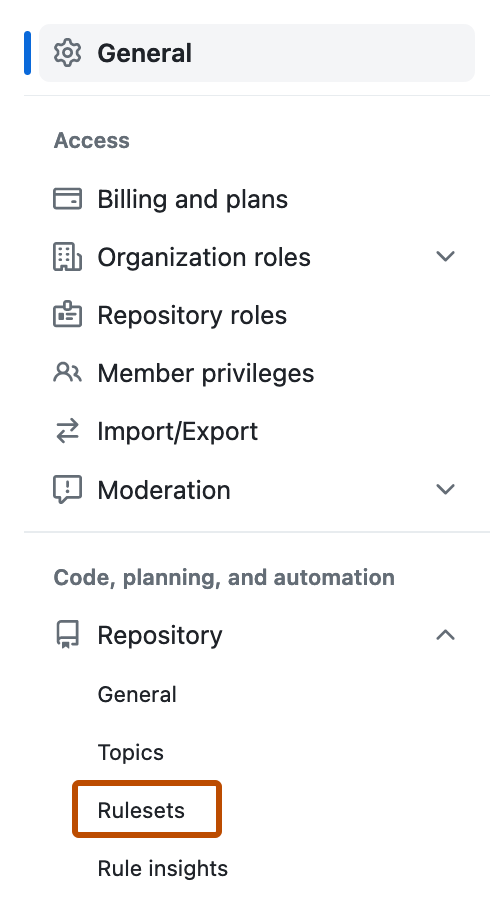
Dans la barre latérale gauche, dans la section « Code, planification et automatisation », cliquez sur Repository, puis cliquez sur Jeux de règles.
-
Cliquez sur Nouveau jeu de données.
-
Cliquez sur Nouvel ensemble de règles de branche.
-
Sous « Nom de l’ensemble de règles », tapez un nom pour l’ensemble de règles.
-
Pour activer l’ensemble de règles, sous « État de l’application », sélectionnez Actif.
-
Sous « Référentiels cibles », cliquez sur Ajouter une cible et choisissez Inclure par modèle ou Exclure par modèle.
-
Tapez un modèle qui correspond aux noms de référentiels que vous souhaitez cibler( par exemple,
*featurepour faire correspondre tous les référentiels avec des noms se terminant parfeature.Pour la syntaxe de correspondance de modèles, consultez Création d'ensembles de règles pour les dépôts de votre organisation.
-
Cliquez sur Ajouter un modèle d’inclusion ou Ajouter un modèle d’exclusion.
-
Répétez pour tous les modèles supplémentaires.
Remarque
Vous pouvez ajouter plusieurs critères de ciblage au même ensemble de règles. Les modèles d’exclusion sont appliqués après les modèles d’inclusion. Par exemple, vous pouvez inclure tous les référentiels correspondant au modèle
*cat*et exclure spécifiquement un référentiel correspondant au modèlenot-a-cat. -
Sous « Branches cibles », cliquez sur Ajouter une cible et choisissez l’une des options cibles.
-
Sous « Règles de branche », sélectionnez Demander automatiquement révision du code Copilot.
Un ensemble d’options subsidiaires est alors développé.
-
Si vous souhaitez que Copilot passe en revue tous les nouveaux envois vers la demande de tirage, sélectionnez Passer en revue les nouveaux envois.
Si cette option n’est pas sélectionnée, Copilot ne passera en revue la demande de tirage qu’une seule fois.
-
Si vous souhaitez que Copilot passe en revue les demandes de tirage encore à l’état de brouillon, sélectionnez Passer en revue les demandes de tirage brouillon.
Cette option peut être utile pour détecter les erreurs à un stade précoce, avant de demander une révision humaine.
-
En bas de la page, cliquez sur Créer.

