Vous pouvez filtrer par vos champs à choix unique en spécifiant l’option, par exemple : fieldname:option. Vous pouvez filtrer plusieurs valeurs en fournissant une liste d’options séparées par des virgules, par exemple : fieldname:option,option. Pour plus d’informations, consultez « Filtrage de projects ».
Les champs à choix unique peuvent contenir jusqu’à 50 options.
Ajout d’un champ à choix unique
- Dans la vue table, dans le titre du champ le plus à droite, cliquez sur .
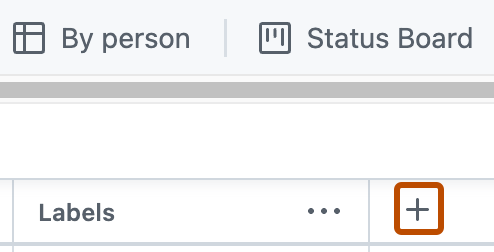
- Cliquez sur Nouveau champ.
- En haut de la liste déroulante, tapez le nom de votre nouveau champ.
- Sélectionnez Sélection unique.
- Sous « Options », tapez la première option.
- Pour ajouter des options supplémentaires, cliquez sur Ajouter une option.
- Cliquez sur Enregistrer.

Définition d’une valeur par défaut
Choisissez une option existante comme valeur par défaut pour un champ de sélection unique. Les nouveaux éléments ajoutés au projet sont automatiquement préremplis avec cette option.
- Accédez aux paramètres de votre projet.
- Cliquez sur le nom du champ de sélection unique à configurer.
- Dans la liste des options, sélectionnez l’option à utiliser comme valeur par défaut.
- Cliquez sur Enregistrer.
Pour supprimer une valeur par défaut, désélectionnez l’option par défaut actuellement sélectionnée, puis cliquez sur Enregistrer. La suppression d’une valeur par défaut n’affecte pas les éléments existants dans le projet.
Modification d’un champ à choix unique
Vous pouvez définir des descriptions et des couleurs pour chacune de vos options de sélection unique.
-
Accédez aux paramètres de votre projet.
-
À droite du champ de sélection unique que vous souhaitez modifier, cliquez sur .
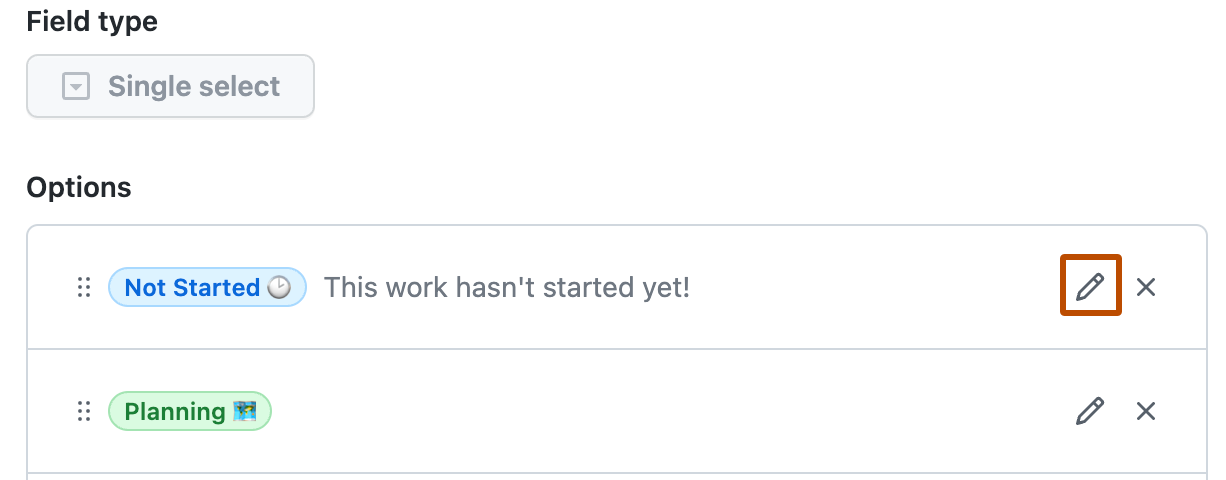
-
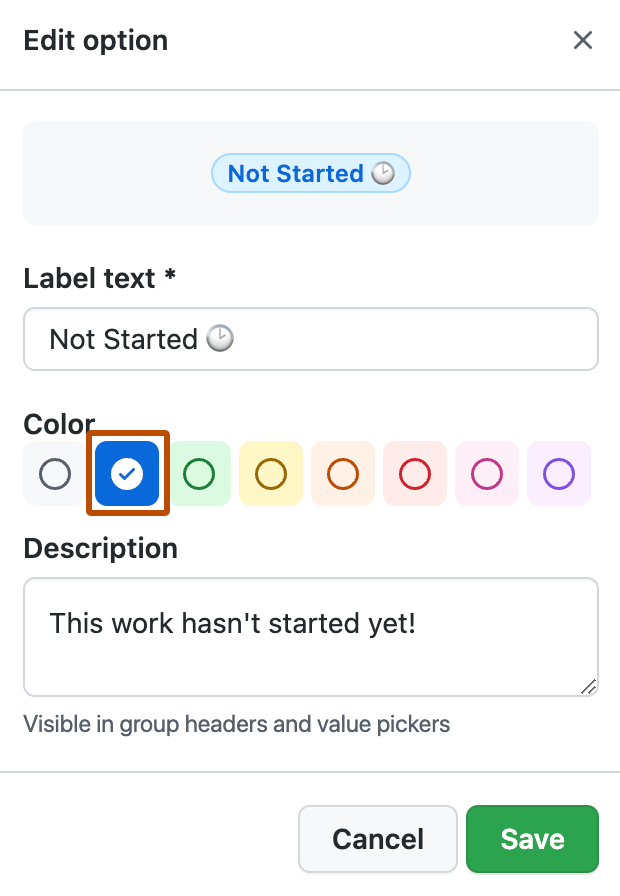
Dans la fenêtre modale qui s’ouvre, sous Texte de l’étiquette, tapez le nom de cette option.
-
Si vous le souhaitez, sous Couleur, sélectionnez la couleur que vous souhaitez utiliser pour représenter cette option.
-
Si vous le souhaitez, sous Description, tapez une description pour cette option.
-
Cliquez sur Enregistrer pour enregistrer vos modifications.

