Remarque
Bien que la gemme github-pages soit toujours pris en charge pour certains workflows, GitHub Actions est désormais l'approche recommandée pour déployer et automatiser les sites GitHub Pages.
Les personnes disposant d’autorisations en écriture sur un dépôt peuvent définir le processeur Markdown pour un site GitHub Pages.
GitHub Pages supporte deux processeurs Markdown : kramdown et le propre processeur Markdown de GitHub, qui est utilisé pour rendre GitHub Flavored Markdown (GFM) dans GitHub. Pour plus d’informations, consultez « À propos de l’écriture et de la mise en forme sur GitHub ».
Vous pouvez utiliser le Markdown enrichi de GitHub avec l’un ou l’autre des processeurs.
-
Dans GitHub, accédez au dépôt de votre site.
-
Dans votre dépôt, accédez au fichier _config.yml.
-
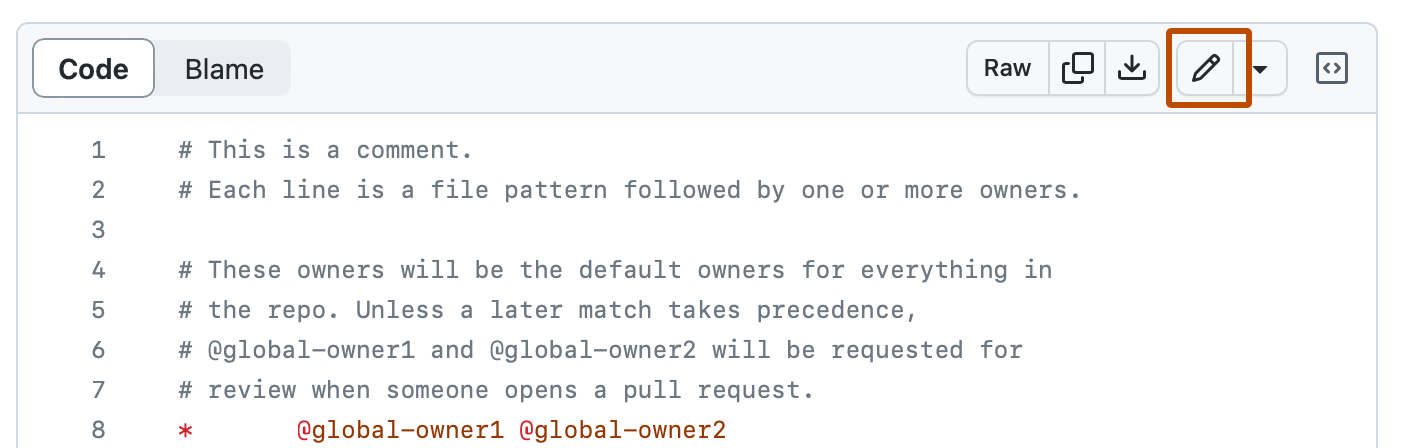
En haut à droite de la vue de fichier, cliquez sur pour ouvrir l’éditeur de fichier.
-
Recherchez la ligne qui commence par
markdown:et remplacez la valeur parkramdownouGFM. La ligne complète devrait indiquermarkdown: kramdownoumarkdown: GFM. -
Cliquez sur Commiter les changements.
-
Dans le champ de message de validation, tapez un message de validation court et descriptif qui indique la modification que vous avez apportée au fichier. Vous pouvez attribuer la validation à plusieurs auteurs dans le message de validation. Pour plus d’informations, consultez « Création d'un commit avec plusieurs auteurs ».
-
Sous les champs de message de commit, choisissez si vous souhaitez ajouter votre commit à la branche actuelle ou à une nouvelle branche. Si votre branche actuelle est la branche par défaut, vous devez choisir de créer une branche pour votre validation, puis de créer une demande de tirage (pull request). Pour plus d’informations, consultez « Création d’une pull request ».

-
Cliquez sur Valider les modifications ou Proposer des modifications.


Pour aller plus loin
- Documentation de kramdown
-
[Spécification Flavored Markdown GitHub](https://github.github.com/gfm/)