Lorsque vous créez une demande de fusion, vous demandez à votre équipe d’examiner vos modifications et de vous faire part de ses commentaires. Ce guide présente les meilleures pratiques permettant de créer des demandes de tirage faciles à examiner et de tenir votre équipe informée, afin d’améliorer la collaboration et la qualité des révisions.
Faciliter la révision de vos modifications
Un contexte clair dans vos demandes de tirage aide les réviseurs à voir rapidement vos modifications et pourquoi elles sont importantes. Le processus de révision est ainsi plus rapide et plus fluide, avec moins d’allers-retours, ce qui permet à votre équipe de fournir de meilleurs commentaires et de prendre des décisions en toute confiance. Pour plus d'informations sur la création d'une pull request, voir Création d’une pull request.
Écrire de petites pull requests
Visez à créer de petits pull requests ciblés qui remplissent un seul objectif. Les petites demandes sont plus faciles et plus rapides à examiner et à fusionner, elles laissent moins de place à l'introduction de bogues et fournissent un historique plus clair des modifications.
Fournir un contexte et des conseils
Écrivez des titres et des descriptions clairs pour vos demandes de tirage afin que les réviseurs puissent rapidement comprendre ce que fait la demande de tirage. Dans le corps de la pull request, spécifiez :
- L’objectif de la pull request
- une vue d’ensemble de ce qui a changé ; et
- des liens vers du contexte supplémentaire, tels que le suivi des problèmes ou des conversations précédentes.
Pour aider les réviseurs, partagez le type de commentaires dont vous avez besoin. Par exemple, avez-vous besoin d’un coup d'œil rapide ou d'une évaluation plus approfondie ? En outre, vous pouvez utiliser GitHub Copilot pour générer un résumé de votre pull request. Consultez Utiliser GitHub Copilot pour générer des résumés de pull requests, plus loin dans cet article.
Si votre demande de tirage se compose de modifications apportées à plusieurs fichiers, fournissez des conseils aux réviseurs sur l’ordre dans lequel passer en revue les fichiers. Recommandez où commencer et comment procéder à la révision.
Vérifiez votre propre pull request en priorité
Révisez, générez et testez votre propre pull request avant de l’envoyer. Cela vous permettra d’intercepter des erreurs ou des fautes de frappe que vous avez peut-être manquées avant que d’autres commencent à réviser.
Vérifier la sécurité
Il existe différents outils qui peuvent vous aider à passer en revue votre demande de tirage (pull request) pour connaître les problèmes de sécurité potentiels avant que d’autres personnes ne l’examinent. L’examen de la sécurité permet d’intercepter et de résoudre les problèmes de sécurité au début, et vous permet de mettre en évidence les risques non résolus pour que d’autres personnes puissent les examiner et vous conseiller. Par exemple, vous pouvez :
- Vérifiez les différences de dépendance pour voir si votre pull request introduit des dépendances vulnérables. Consultez « Révision des changements de dépendances dans une pull request ».
- Vérifiez les données GitHub Advisory Database pour trouver un contexte et des informations supplémentaires sur les dépendances vulnérables.
- Examinez et résolvez les contrôles de sécurité ou les workflows défaillants, tels que l'action de révision des dépendances ou la vérification des résultats d'code scanning. Consultez À propos de la vérification des dépendances et Triage des alertes d’analyse du code dans les demandes de tirage (pull request).
- Si votre référentiel a configuré code scanning comme vérification de pull request, utilisez GitHub Copilot fixation automatique pour suggérer des corrections pour les failles de sécurité dans votre code. Consultez Triage des alertes d’analyse du code dans les demandes de tirage (pull request).
Tenir votre équipe informée
Les demandes de tirage ne se limitent pas à la documentation des modifications apportées au code. Elles constituent également un moyen efficace de tenir votre équipe et votre responsable informés de l’état d’avancement de votre travail. En rendant vos progrès visibles dans vos pull requests, vous pouvez réduire le besoin de mises à jour séparées et vous assurer que tout le monde est sur la même page.
Utilisez GitHub Copilot pour générer des résumés de pull request
Remarque
Vous devrez accéder à GitHub Copilot. Pour plus d’informations, consultez « Qu’est-ce que GitHub Copilot ? ».
Vous pouvez utiliser Copilot pour générer un résumé d’une pull request sur GitHub. Vous pouvez utiliser le résumé pour aider les réviseurs à comprendre vos modifications.
-
Dans GitHub, créez une demande de tirage ou accédez à une demande de tirage existante.
Remarque
Copilot ne tient pas compte du contenu existant dans la description de la demande de fusion. Il est donc préférable de commencer par une description vide.
-
Accédez au champ de texte où vous souhaitez ajouter le résumé de la pull request.
- Si vous créez une nouvelle pull request, utilisez le champ "Ajouter une description".
- Si vous ajoutez une description à un pull request existant, modifiez le commentaire initial.
- Si vous ajoutez un résumé en tant que commentaire, accédez à la section Ajouter un commentaire en bas de la page de demande de tirage.
-
Dans l’en-tête du champ de texte, sélectionnez , puis cliquez sur Summary.
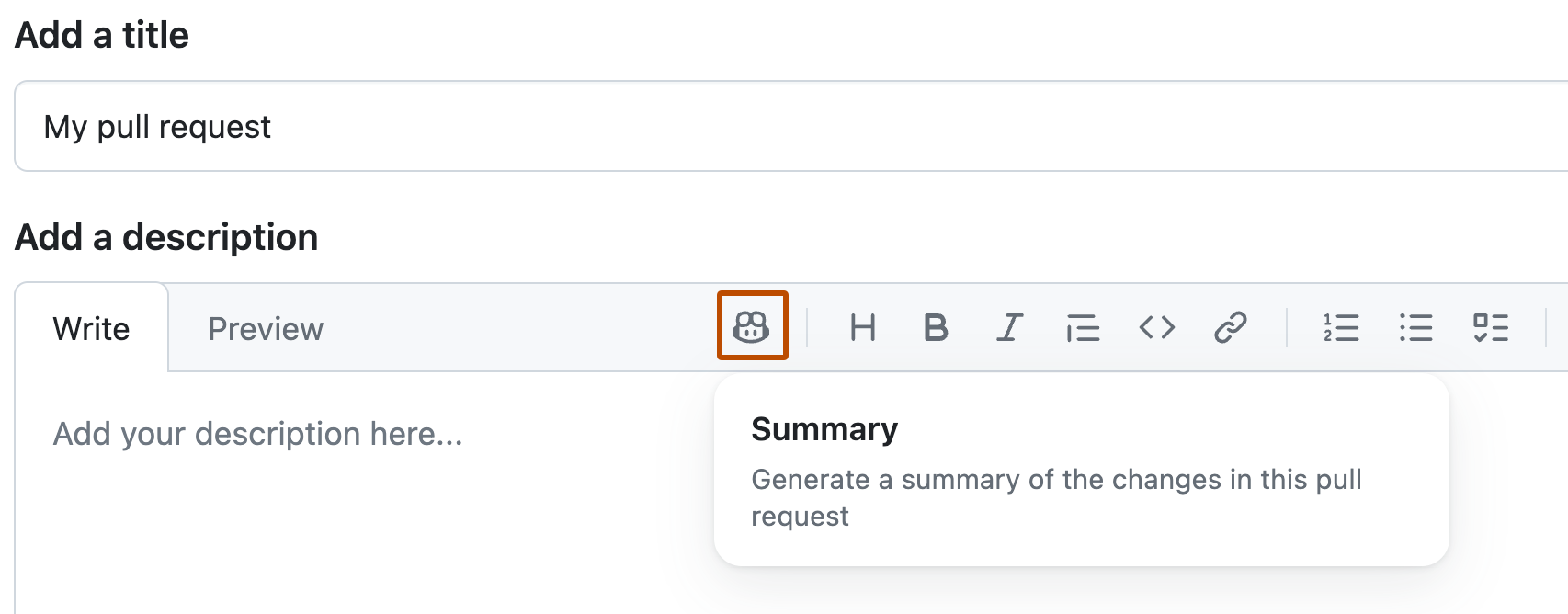
-
Attendez que Copilot produise le résumé, puis vérifiez soigneusement les résultats.
-
Ajoutez tout contexte supplémentaire qui aidera les utilisateurs à examiner votre pull request.
-
Lorsque vous êtes satisfait de la description, cliquez sur Créer une demande de tirage sur une nouvelle demande de tirage ou sur Mettre à jour le commentaire si vous modifiez une description existante.

Conseil
Vous pouvez également utiliser Discussion avec Copilot pour transformer votre travail en discussion ou en article de blog. Consultez « Écriture de discussions ou de billets de blog ».
Lien vers des problèmes ou des projets connexes
Connectez votre demande de tirage aux problèmes pertinents ou aux tableaux de projet pour montrer comment votre travail s’adapte à l’ensemble du projet.
- Ajoutez des mots-clés comme
Closes ISSUE-LINKdans votre description pour lier et fermer automatiquement le problème lorsque la pull request est fusionnée. - Utilisez Projects pour suivre votre travail et établir un lien vers le projet à partir de votre pull request, ce qui facilite le suivi de la progression en un seul endroit. Consultez « À propos des Projects ».
Mettez en surbrillance le statut avec des étiquettes
Ajoutez une étiquette d’état à votre demande de tirage pour indiquer si elle est prête à être examinée, bloquée ou en cours. Cela permet aux évaluateurs de comprendre l’état de votre travail en un coup d’œil. Pour plus d’informations, consultez « Gestion des étiquettes ».