オプション (fieldname:option など) を指定して、単一選択フィールドでフィルター処理することができます。 オプションのコンマ区切りリスト (fieldname:option,option など) を指定して、複数の値をフィルター処理できます。 詳しくは、「projectsのフィルター処理」をご覧ください。
単一選択フィールドには、最大 50 個のオプションを含めることができます。
単一選択フィールドの追加
- テーブル ビューで、右端のフィールド ヘッダーの [] をクリックします。
![プロジェクトのスクリーンショット。 [フィールドの追加] ボタンがオレンジ色の枠線で囲まれています。](/assets/cb-6180/images/help/projects-v2/new-field-button.png)
- [新しいフィールド] をクリックします。
- ドロップダウンの上部で、新しいフィールドの名前を入力します。
-
**[単一選択]** を選びます。 - [オプション] の下に、最初のオプションを入力します。
- オプションをさらに追加するには、 [オプションの追加] をクリックします。
-
**[保存]** をクリックします。
![プロジェクトのスクリーンショット。 [フィールドの追加] ボタンがオレンジ色の枠線で囲まれています。](/assets/cb-6180/mw-1440/images/help/projects-v2/new-field-button.webp)
既定値の設定
1 つの選択フィールドの既定値として既存のオプションを選択します。 プロジェクトに追加された新しい項目には、そのオプションが自動的に事前設定されます。
- プロジェクトの設定にアクセスします。
- 構成する 1 つの選択フィールドの名前をクリックします。
- オプションの一覧で、既定として使用するオプションを選択します。
-
**[保存]** をクリックします。
既定値を削除するには、現在選択されている既定のオプションの選択を解除し、[ 保存] をクリックします。 既定値を削除しても、プロジェクト内の既存の項目には影響しません。
単一選択フィールドの編集
それぞれの単一選択オプションに対して説明と色を設定できます。
-
プロジェクトの設定にアクセスします。
-
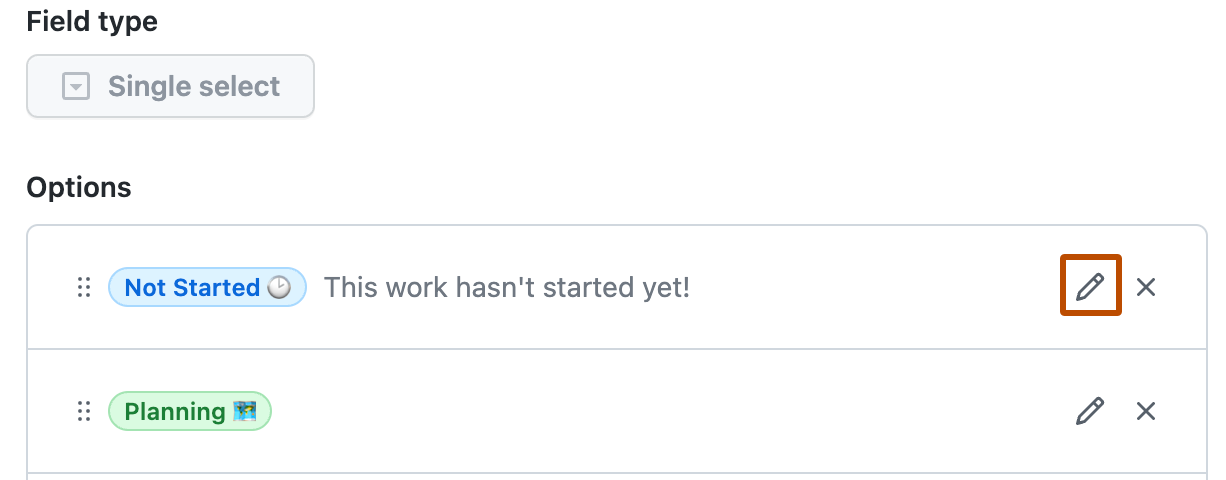
編集する 1 つの選択フィールドの右側にある [ ] をクリックします。
-
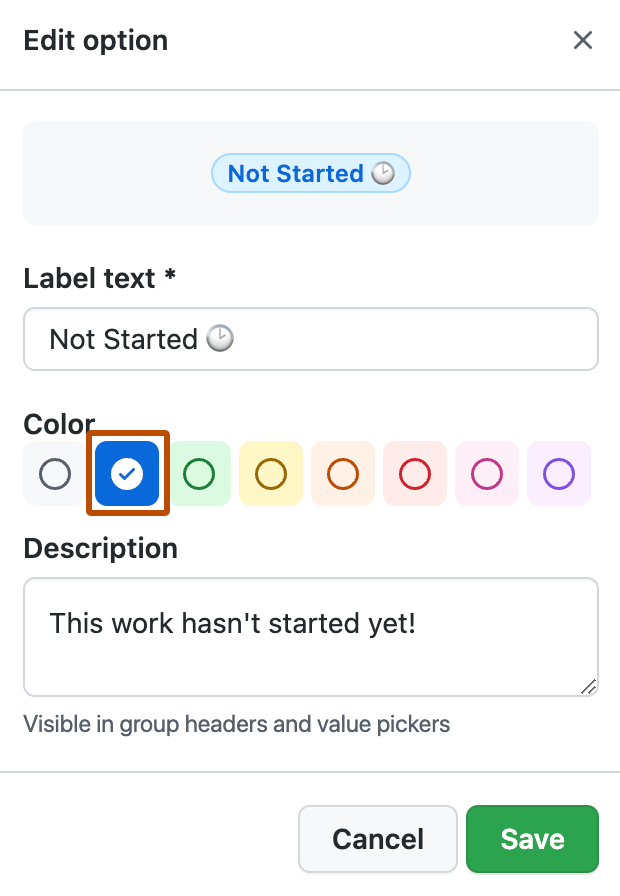
開いたモーダルの [ラベル テキスト] に、このオプションの名前を入力します。
-
必要に応じて、 [色] で、このオプションを表すために使いたい色を選びます。
-
必要に応じて、 [説明] にこのオプションの説明を入力します。
-
[ 保存] をクリックして変更を保存します。

