プルリクエストのレビューについて
プル要求の変更は、一度に 1 つのファイルで確認することをお勧めします。
- pull request で変更された各ファイルを調べます。
- 特定の変更に関するコメントを残します。
- ファイルを確認したら、[ 表示済み ] としてマークして折りたたみ、進行状況を追跡します。
- pull request ヘッダーの 進行状況バー には、表示したファイルの数が表示されます。
- 完了したら、概要コメントを含むレビューを送信することで、pull request または要求の変更を承認できます。
pull request が GitHub Copilot によって発生した場合、コメントを送信すると、 Copilot はコメントに応答するためにさらに多くの作業を実行し、さらに変更を加えて pull request に新しいコミットをプッシュします。 「クラウド エージェントGitHub Copilotについて」を参照してください。
pull request の目的を理解する
pull request の背後にある動機を明確に理解すると、レビューに通知できるため、ターゲットを絞って意味のある状態に保ち、pull request 作成者の意図とプロジェクトの目標に沿ったフィードバックを提供できます。
提案された変更のコンテキストと根拠をより深く理解するために、いくつかのオプションを使用できます。
コンテキストに対する pull request サイドバーの使用
pull request サイドバーには、次のような重要なコンテキストがあります。
- リンクされた 問題 または ディスカッション: プル要求が対処することを目的とする問題や目標を理解したり、背景、設計上の決定、現在の議論などに関する情報を収集したりするには、これらを確認します。
- リンクされた プロジェクト または マイルストーン: この pull request が大規模なプロジェクトまたは今後のリリースにどのように適合するかを確認します。
この情報を使用して、レビューのフレームを作成し、pull request の目標が元の意図と一致しているかどうかを確認します。
コパイロットチャットを使用して根拠を理解する
pull request の意図の理解や変更の一部の明確化については、 コパイロットチャット に問い合わせてください。
-
pull request ページの右上にある検索バーの横にある ボタンをクリックします。
コパイロットチャット が表示され、プロンプト ウィンドウにコンテキストとしてプル要求がアタッチされます。 -
プロンプト ボックスに質問を入力して Enter キーを押します。 たとえば、次のように入力できます。
-
What problem does this pull request solve? -
Why were these changes needed? -
Summarize the goals of this PR based on the linked issue. -
How does this PR relate to issue ISSUE-URL?コパイロットチャット は、行レベルのレビューに進む前に、全体像を明確にするのに役立ちます。
-
レビューを開始する
-
リポジトリ名の下にある [Pull requests] をクリックします。
![リポジトリのメイン ページのスクリーンショット。 水平ナビゲーション バーでは、[pull request] というラベルが付いたタブが濃いオレンジ色の枠線で囲まれています。](/assets/cb-51156/images/help/repository/repo-tabs-pull-requests-global-nav-update.png)
-
プルリクエストのリストで、レビューしたいプルリクエストをクリックします。
-
Pull request で、[ Files changed] をクリックします。
このタブで差分ビューの形式を変更するには、 をクリックし、統合ビューまたは分割ビューを選択します。 他の pull request の差分を表示する場合も、この選択が適用されます。![pull request のタブのスクリーンショット。 [変更されたファイル] タブが濃いオレンジ色の枠線で囲まれています。](/assets/cb-23571/images/help/pull_requests/pull-request-tabs-changed-files.png)
![pull request の [変更されたファイル] タブのスクリーンショット。 "差分ビュー" メニューは濃い橙色で表示されています。](/assets/cb-109516/images/help/pull_requests/diff-settings-menu.png)
空白の違いを非表示にすることもできます。 この選択は、この pull request にのみ適用され、次回このページにアクセスするときに記録されます。
-
必要に応じて、ファイルをフィルター処理して、確認するファイルのみを表示します。または、ファイル ツリーを使って特定のファイルに移動します。 詳しくは、「プルリクエスト内のファイルをフィルタリングする」をご覧ください。
-
コメントを追加するコード行にカーソルを合わせ、青いコメント アイコンをクリックします。

-
必要に応じて、複数行にコメントを追加できます。 行の範囲を選択するには、コメントする最初の行の行番号をクリックし、最後の行までドラッグするか、 Shift キー を押しながら最後の行番号をクリックします。 その後、コメントする最後の行の青いコメント アイコンをクリックできます。 または、コメントする最初の行の横にある青いコメント アイコンをクリックし、コメントする最後の行まで下にドラッグします。
-
コメントフィールドにコメントを入力してください。
-
必要に応じて、1 つまたは複数の行に固有の変更を提案するには、 をクリックした後、提案ブロック内のテキストを編集します。
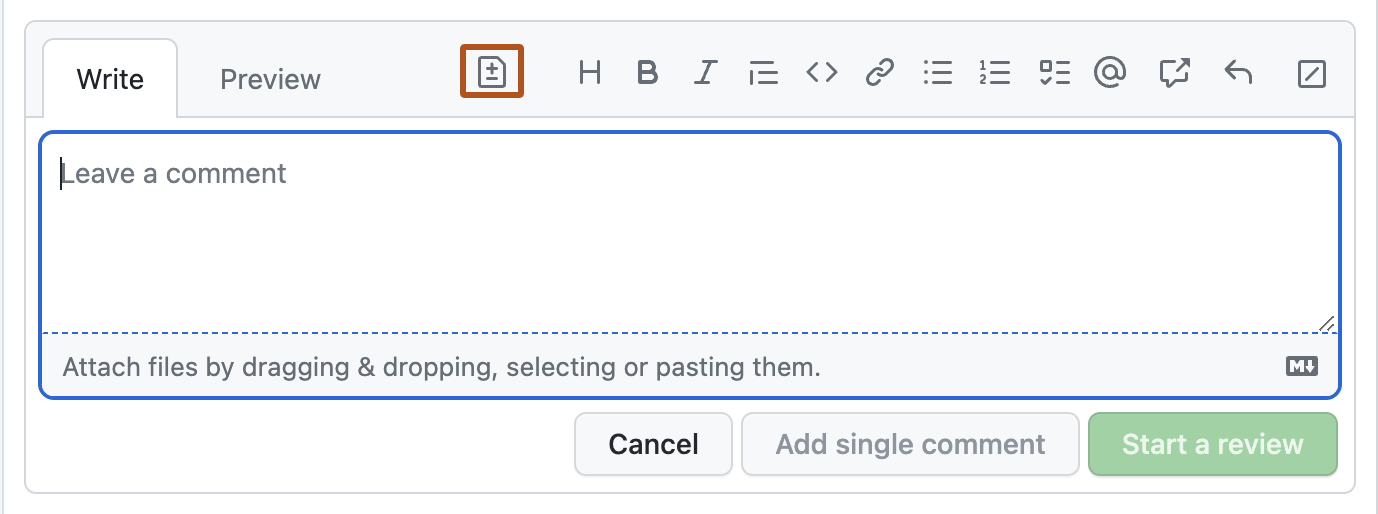
-
ファイルに直接コメントするには、ファイルの右側にある をクリックしてコメントを入力します。
![pull request の [変更されたファイル] ページの画像ファイルのスクリーンショット。 ファイルの右側のコメント アイコンがオレンジ色の枠線で囲まれています。](/assets/cb-73771/images/help/pull_requests/pull-request-comment-on-file.png)
-
終了したら [レビューの開始] をクリックします。 レビューを既に開始していた場合は、 [レビューコメントを追加] をクリックします。
![リポジトリのメイン ページのスクリーンショット。 水平ナビゲーション バーでは、[pull request] というラベルが付いたタブが濃いオレンジ色の枠線で囲まれています。](/assets/cb-51156/mw-1440/images/help/repository/repo-tabs-pull-requests-global-nav-update.webp)
![pull request のタブのスクリーンショット。 [変更されたファイル] タブが濃いオレンジ色の枠線で囲まれています。](/assets/cb-23571/mw-1440/images/help/pull_requests/pull-request-tabs-changed-files.webp)
![pull request の [変更されたファイル] タブのスクリーンショット。 "差分ビュー" メニューは濃い橙色で表示されています。](/assets/cb-109516/mw-1440/images/help/pull_requests/diff-settings-menu.webp)


![pull request の [変更されたファイル] ページの画像ファイルのスクリーンショット。 ファイルの右側のコメント アイコンがオレンジ色の枠線で囲まれています。](/assets/cb-73771/mw-1440/images/help/pull_requests/pull-request-comment-on-file.webp)
レビューを提出する前は、行のコメントは 保留中 になっており、ご自分にしか見えません。 レビューを提出する前ならばいつでも、保留中のコメントを編集できます。 保留中のすべてのコメントを含め、保留中のレビューを取り消すには、変更されたコードの上にある [変更の確認] をクリックし、 [レビューの破棄] をクリックします。
![レビューのコメント フィールドのスクリーンショット。 [レビューの破棄] ボタンは濃いオレンジで囲まれます。](/assets/images/help/pull_requests/abandon-review-button.png)
プルリクエストのレビュー
          [
          GitHub Codespaces
          ](/codespaces/quickstart)を使用して、プル要求をテスト、実行、および確認できます。
-
「pull request に GitHub Codespaces を使用する」の説明に従って、codespace で pull request を開きます。
-
アクティビティ バーで、プル要求ビューGitHub をクリックします。 このビューは、codespace で pull request を開く場合にのみ表示されます。
![VS Code のアクティビティ バーのスクリーンショット。 マウス ポインターがアイコンの上に置かれ、ツールヒント [GitHub pull request] が表示されています。](/assets/cb-6376/images/help/codespaces/github-pr-view.png)
-
特定のファイルを確認するには、サイド バーの [ファイルを開く] アイコンをクリックします。
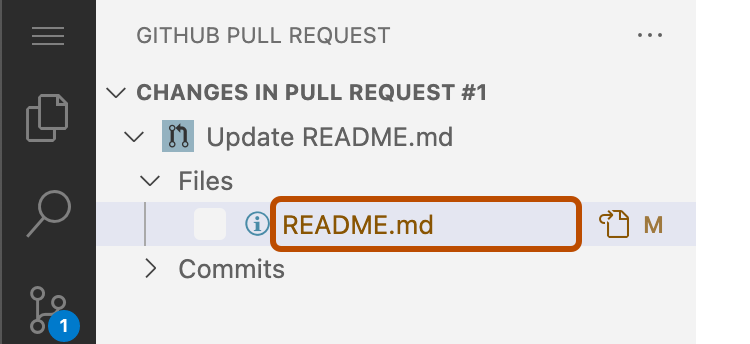
-
レビュー コメントを追加するには、行番号の横にある + アイコンをクリックします。 レビュー コメントを入力し、 [レビューの開始] をクリックします。
!["Yes, I agree, this is clearer." というコメントが追加されているスクリーンショット。 コメントの下に [レビューの開始] ボタンが表示されています。](/assets/cb-76311/images/help/codespaces/start-review.png)
-
オプションとして、pull request の作成者がクリックしてコミットできるように変更を提案できます(提案に合意した場合)。 これを行うには、変更を提案する最初の行の横にある + 記号をクリックし続けた状態で、変更を提案する最後の行に + 記号をドラッグします。 次に、表示されているコメント ボックスで [提案する] をクリックします。
選択した行がコメント ボックスにコピーされ、編集して変更を提案できます。
```suggestionが含まれている行の上にコメントを追加し、提案する変更内容を説明できます。[コメント追加] をクリックして、提案を pull request に追加します。
![提案する変更内容のスクリーンショット。 [提案する]ボタンと[コメント追加]ボタンは、提案する変更内容の下に表示されます。](/assets/cb-122600/images/help/codespaces/review-suggestion.png)
-
レビュー コメントの追加が完了したら、サイド バーからコメントの送信、変更の承認、または変更の要求のいずれかを選択できます。
![[コメントと送信]、[承認と送信]、[変更の要求と送信] のドロップダウン オプションを示すサイド バーのスクリーンショット。](/assets/cb-42078/images/help/codespaces/submit-review.png)
GitHub Codespacesでのプル要求の確認の詳細については、[AUTOTITLE](/codespaces/developing-in-codespaces/using-github-codespaces-for-pull-requests) を参照してください。
![VS Code のアクティビティ バーのスクリーンショット。 マウス ポインターがアイコンの上に置かれ、ツールヒント [GitHub pull request] が表示されています。](/assets/cb-6376/mw-1440/images/help/codespaces/github-pr-view.webp)

!["Yes, I agree, this is clearer." というコメントが追加されているスクリーンショット。 コメントの下に [レビューの開始] ボタンが表示されています。](/assets/cb-76311/mw-1440/images/help/codespaces/start-review.webp)
![提案する変更内容のスクリーンショット。 [提案する]ボタンと[コメント追加]ボタンは、提案する変更内容の下に表示されます。](/assets/cb-122600/mw-1440/images/help/codespaces/review-suggestion.webp)
![[コメントと送信]、[承認と送信]、[変更の要求と送信] のドロップダウン オプションを示すサイド バーのスクリーンショット。](/assets/cb-42078/mw-1440/images/help/codespaces/submit-review.webp)
プルリクエストの変更点を理解する
メモ
GitHub Copilot にアクセスする必要があります。 詳しくは、「GitHub Copilotとは」をご覧ください。
GitHub Copilot は、特定のコミットのコンテキストと説明を提供することで、プル要求の変更をすばやく理解するのに役立ちます。 特定の変更の目的がわからない場合や、より広範なコードベースにどのように適合するかについて詳細が必要な場合は、個々のコミットについて Copilot 質問することができます。
1. GitHubのコミットに移動します。
-
GitHub の任意のページの右上で、検索バーの横にある アイコンをクリックします。
ギットハブ コパイロット チャット パネルが表示されます。 パネルのサイズ変更を行うには、上端または左端をクリックしてドラッグします。
-
パネルに Copilot との以前の会話が含まれている場合は、Copilot パネルの右上にある プラス記号アイコンをクリックして、新しい会話を開始します。
-
Copilotチャット パネルの下部にある [Ask Copilot] ボックスに質問を入力し、<kbd>Enter キー</kbd>を押します。 たとえば、次のように入力できます。-
Summarize the changes in this commit -
Who committed these changes? -
When was this commit made?
ヒント
コミットの SHA がわかっている場合は、コミットに移動する代わりに、メッセージに SHA を含めることで、Copilot上のリポジトリ内の任意のページからコミットについてGitHubを確認できます。 たとえば、
What changed in commit a778e0eab?のように指定します。 -
-
必要に応じて、質問を送信した後、テキスト ボックス内の をクリックして回答を停止できます。
依存関係の変更をレビューする
プルリクエストに依存関係への変更が含まれている場合は、マニフェストまたはロックファイルの依存関係のレビューを使用して、何が変更されたかを確認し、変更によるセキュリティの脆弱性の発生の有無を確認できます。 詳しくは、「プルリクエスト内の依存関係の変更をレビューする」をご覧ください。
-
Pull request で、[ Files changed] をクリックします。
-
マニフェストまたはロック ファイルのヘッダーの右側で、 リッチ差分ボタンをクリックして依存関係の確認を表示します。
![pull request の [変更されたファイル] タブのスクリーンショット。 ファイル アイコンのラベルが付いたリッチ diff を表示するボタンが、濃いオレンジ色の枠線で囲まれています。](/assets/cb-25837/images/help/pull_requests/dependency-review-rich-diff.png)
-
依存関係を変化させないような変更がマニフェストあるいはロックファイルに行われているかもしれず、あるいはGitHubがパースできず、その結果として依存関係レビューに現れてこない依存関係があるかもしれないので、ソースdiffをレビューしたいこともあるでしょう。
ソース差分ビューに戻るには、 ボタンをクリックします。
![pull request の [変更されたファイル] タブのスクリーンショット。 コード アイコンで示されているソース差分を表示するボタンが、オレンジ色の枠線で囲まれています。](/assets/cb-25871/images/help/pull_requests/dependency-review-source-diff.png)
![pull request の [変更されたファイル] タブのスクリーンショット。 ファイル アイコンのラベルが付いたリッチ diff を表示するボタンが、濃いオレンジ色の枠線で囲まれています。](/assets/cb-25837/mw-1440/images/help/pull_requests/dependency-review-rich-diff.webp)
![pull request の [変更されたファイル] タブのスクリーンショット。 コード アイコンで示されているソース差分を表示するボタンが、オレンジ色の枠線で囲まれています。](/assets/cb-25871/mw-1440/images/help/pull_requests/dependency-review-source-diff.webp)
ファイルをレビュー済みとしてマークする
ファイルのレビュー後は、そのファイルをレビュー済みとしてマークできます。マークしたファイルは折りたたまれます。 ファイルを表示した後にファイルが変更された場合、「閲覧済み」マークが解除されます。
-
Pull request で、[ Files changed] をクリックします。
-
レビューを完了したファイルの、ヘッダーの右側にある [表示済み] を選びます。
![ファイルのヘッダーのスクリーンショット。 [表示済み] オプションが濃いオレンジ色の枠線で囲まれています。](/assets/cb-37862/images/help/pull_requests/viewed-checkbox.png)
![ファイルのヘッダーのスクリーンショット。 [表示済み] オプションが濃いオレンジ色の枠線で囲まれています。](/assets/cb-37862/mw-1440/images/help/pull_requests/viewed-checkbox.webp)
レビューを提出する
プルリクエスト内でレビューしたいファイルをすべてレビューし終えたら、レビューをサブミットします。
-
Pull request で、[ Files changed] をクリックします。
-
変更されたコードの上にある [変更の確認] をクリックします。
![pull request の [変更されたファイル] タブのスクリーンショット。 [変更の確認] ボタンが、濃いオレンジ色の枠線で囲まれています。](/assets/cb-53614/images/help/pull_requests/review-changes-button.png)
-
提案された変更についてのフィードバックをまとめたコメントを入力してください。
-
残しておくレビューの種類を選択します。
- 変更を明示的に承認したり、追加の変更を要求したりせずに、一般的なフィードバックを残すには、 [コメント] を選びます。
- フィードバックを提出して、pull request で提案された変更をマージすることを承認するには、 [承認] を選びます。
- pull request をマージする前に対処する必要があるフィードバックを送信するには、 [変更の要求] を選びます。
-
[レビューをサブミット] をクリックします。
![pull request の [変更されたファイル] タブのスクリーンショット。 [変更の確認] ボタンが、濃いオレンジ色の枠線で囲まれています。](/assets/cb-53614/mw-1440/images/help/pull_requests/review-changes-button.webp)
ヒント
*
リクエストの変更オプションは純粋に情報提供を目的としており、ルールセットまたはクラシック ブランチ保護ルールが [pull request の要求] オプションで構成されていない限り、マージの防げにはなりません。 ルールが構成されており、リポジトリへの admin、owner、または write アクセス権を持つコラボレーターが変更を要求するレビューを送信した場合、同じコラボレーターが pull request の変更を承認する別のレビューを送信するまで、pull request をマージすることはできません。
- リポジトリのオーナーと管理者は、プルリクエストが承認レビューを受けていなかったり、あるいは変更をリクエストしたレビュー担当者がOrganizationを離れていたりアクセスできなくなっている場合でも、プルリクエストをマージできます。
- 必須レビューと古いレビューの棄却がどちらも有効化されており、承認済みのプルリクエストのブランチにコードを変更するコミットがプッシュされた場合、その承認は却下されます。 そのプルリクエストは、再度レビューされ承認されるまではマージできません。
- 同じコミットを指す複数のオープンされたプルリクエストがあり、それぞれがheadブランチを持つ場合、いずれかがペンディングあるいは拒否されたレビューを持っているなら、それらはマージできません。
- 書き込みまたは管理者のアクセス許可を持つユーザーがレビューを承認する必要があるリポジトリの場合、レビュー担当者のサイドバーではアクセス許可レベルごとに承認がグループ化されます。 承認は 2 つのセクションに表示される場合があります。 * 上部のセクションには、主に、マージ要件に考慮される書き込みまたは管理者アクセス許可を持つユーザーからの承認が含まれます。 GitHub Copilot レビューはそれらの要件に対して考慮されませんが、GitHub Copilot による承認もこのセクションに表示されます。 * 折りたたみ可能なセクション (ある場合) には、pull request をマージできるかどうかに影響しないレビューを行うレビュー担当者からの承認が表示されます。
- Pull request の作成者が自分の pull request を承認することはできません。また、GitHub Copilot によって生成された pull request を、その pull request が関連する issue に Copilot を割り当てたユーザーが承認することもできません。