Dependabot updates용 VNET 구성
이 문서에서는 VNET으로 구성된 Dependabot 호스트 실행기에서 GitHub을 실행하기 위한 단계별 안내를 제공합니다. 이 문서에서 설명하는 내용은 다음과 같습니다.
- 엔터프라이즈 또는 조직에서 VNET 구성을 사용하여 러너 그룹을 만드는 방법.
- 러너 그룹에서 GitHub용 Dependabot 호스팅 러너를 생성하는 방법.
- 대형 러너에서 Dependabot를 활성화하는 방법
- Azure VNET 방화벽 IP 규칙을 구성하는 방법입니다.
Azure VNET에서 GitHub 호스팅된 실행기를 사용하려면 먼저 Azure 리소스를 구성한 다음 GitHub 프라이빗 네트워크 구성을 만들어야 합니다.
Azure 리소스 구성
Azure 프라이빗 네트워크에서 GitHub 호스팅된 실행기를 사용하는 방법을 알아보려면 GitHub Enterprise Cloud 문서에서 Azure 리소스 구성을 참조하세요.
참고
- Azure 리소스를 구성하는 데 스크립트에 필요한
databaseId엔터프라이즈 또는 조직에 대한 리소스를 구성하는지 여부에 따라 다음 중 어느 것을 참조할 수 있습니다. - 엔터프라이즈 슬러그는 엔터프라이즈의 URL을 확인하여 식별할 수 있으며,
https://github.com/enterprises/SLUG또는 - 조직 계정의 로그인이며 조직의 URL인
https://github.com/organizations/ORGANIZATION_LOGIN을 보면 식별할 수 있습니다. - 스크립트는 만든 리소스에 대한 전체 페이로드를 반환합니다.
GitHubId생성된 리소스에 대한 페이로드에서 반환되는 해시 값은 다음 단계에서 네트워크 구성을 설정하는 동안 사용할 네트워크 설정 리소스 ID입니다.GitHub
기업 환경에서 Dependabot updates용 VNET 주입 러너 구성하기
Azure 리소스를 구성한 후, 조직 수준에서 네트워크 구성을 생성하여 Azure Virtual Network(VNET)를 개인 네트워킹용으로 사용할 수 있습니다. 그런 다음 해당 네트워크 구성을 실행기 그룹에 연결할 수 있습니다.
- 엔터프라이즈에 대한 새 네트워크 구성 추가. 설명서 에서 엔터프라이즈에 대한 새 네트워크 구성 추가 를 GitHub Enterprise Cloud 참조하세요.
- 기업용 러너 그룹을 생성하고, Dependabot updates을 실행할 조직을 선택합니다. 설명서에서 엔터프라이즈용 실행기 그룹 만들기를 GitHub Enterprise Cloud 참조하세요.
- 기업 러너 그룹에 GitHub 호스팅 러너를 생성하여 추가합니다. GitHub Enterprise Cloud 설명 문서에서 기업에 더 큰 러너 추가를 참조합니다. 중요한 점은 다음과 같습니다.
-
실행기 이름은 dependabot이어야 합니다.
-
Linux x64 플랫폼을 선택합니다.
-
적합한 Ubuntu 버전을 선택합니다.
-
GitHub 호스팅 러너를 러너 그룹으로 추가할 때는 이전 단계에서 생성한 러너 그룹을 선택합니다.
참고
GitHub-호스트 실행기에게 **dependabot**이라는 이름을 지정하면, 그 실행기에는 **dependabot**라는 레이블이 달리게 되어 Dependabot가 작업에서 트리거된 일을 받아들일 수 있게 됩니다. -
조직용 Dependabot 활성화
이제 대형 러너에서 Dependabot를 활성화하려면, 자신의 조직에 대한 _자체 호스팅 러너_에서 Dependabot을 활성화해야 합니다. 더 큰 실행기에서 활성화 또는 비활성화 Dependabot를 참조하세요.
-
GitHub의 오른쪽 위 모서리에서 프로필 사진을 클릭한 다음, Your organizations를 클릭합니다.
-
조직 이름에서 설정을 클릭합니다. "설정" 탭이 표시되지 않으면 드롭다운 메뉴를 선택한 다음 설정을 클릭합니다.

-
사이드바의 "보안" 섹션에서 Advanced Security 드롭다운 메뉴를 선택한 다음, Global settings 을 클릭합니다.
-
Dependabot 아래에서 Dependabot 자체 호스팅 러너를 선택합니다. 이 단계는 필수로, 향후 Dependabot작업이 GitHub 호스팅 러너에서 실행되도록 보장하며, 이 러너에는
dependabot이름이 지정되어 있습니다.

Dependabot 실행을 유발하기
이제 VNET을 사용하여 프라이빗 네트워킹을 설정했으므로 실행을 시작할 Dependabot 수 있습니다.
-
GitHub에서 리포지토리의 기본 페이지로 이동합니다.
-
리포지토리 이름 아래에서 Insights 탭을 클릭합니다.
-
왼쪽 사이드바에서 종속성 그래프를 클릭합니다.

-
“종속성 그래프”에서 Dependabot 을 클릭합니다.
-
관심 있는 매니페스트 파일 이름 오른쪽에서 Recent update jobs를 클릭합니다.
-
매니페스트 파일에 대한 최근 업데이트 작업이 없으면 Check for updates를 클릭하여 Dependabot 버전 업데이트 작업을 다시 실행하고 해당 에코시스템의 종속성에 대한 새로운 업데이트를 확인합니다.

Dependabot updates의 로그와 활성 작업 확인
-
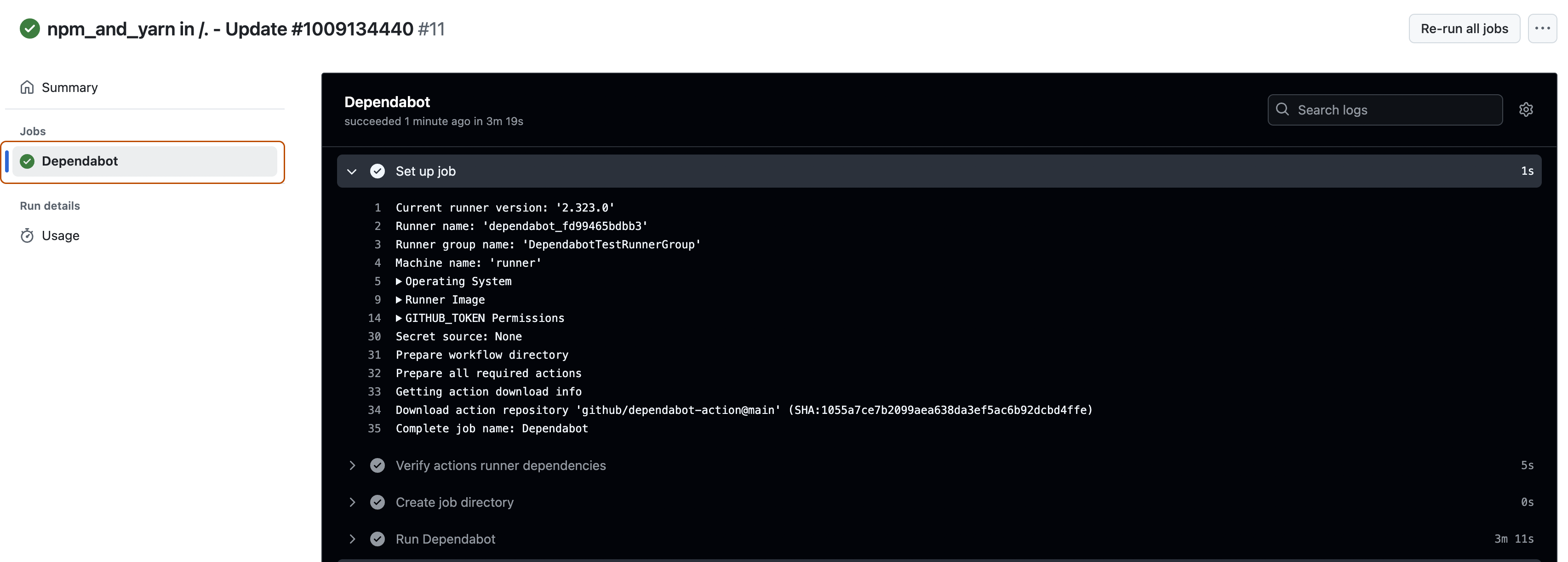
리포지토리의 Dependabot작업 탭에서 워크플로의 로그를 볼 수 있습니다. 작업 페이지의 왼쪽 사이드바에서 Dependabot 작업을 선택해야 합니다.
-
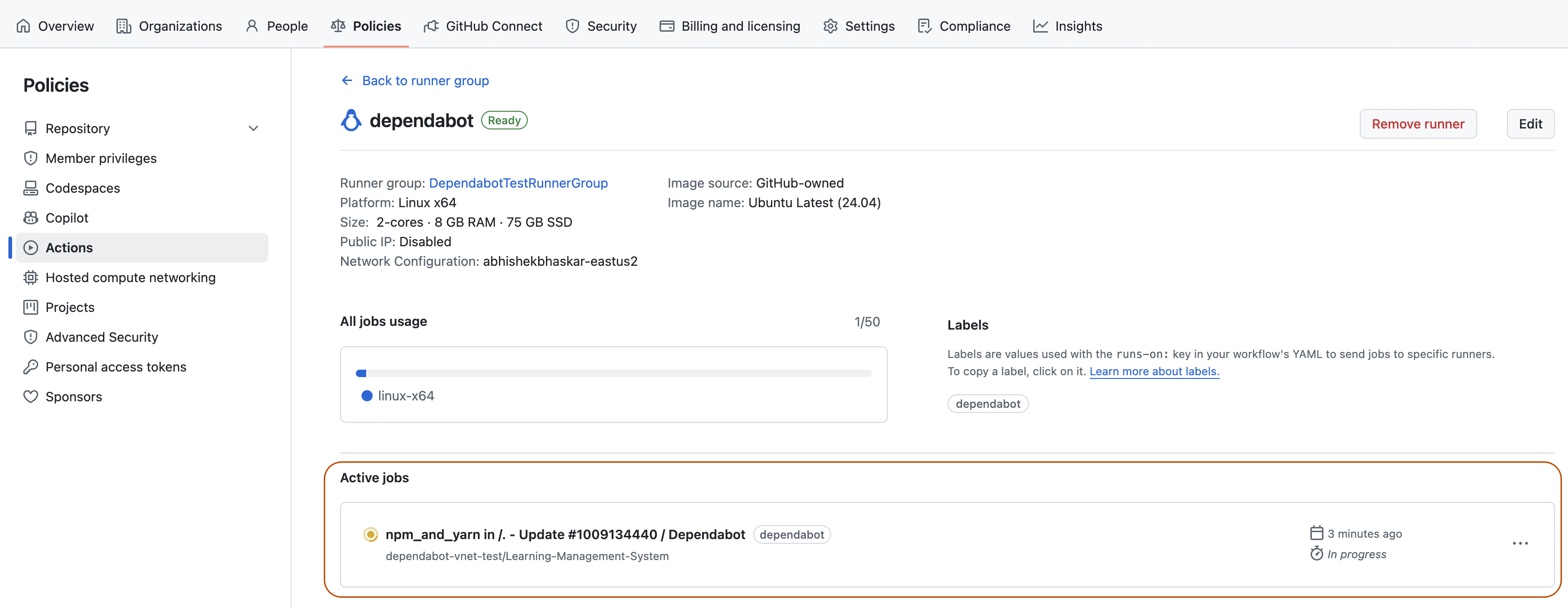
실행기에 대한 정보가 표시된 페이지에서 활성 작업을 확인할 수 있습니다. 해당 페이지에 액세스하려면 엔터프라이즈에 대한 Policies 탭을 클릭하고 왼쪽 사이드바에서 Actions를 선택하고 Runner group 탭을 클릭한 다음, 실행기를 선택합니다.


Azure VNET 방화벽 IP 규칙 구성
Azure VNET 환경이 IP 허용 목록을 사용하여 방화벽으로 구성된 경우 메타 API 엔드포인트에서 제공한 GitHub 호스팅된 실행기 IP 주소를 사용하도록 허용된 IP 주소 목록을 업데이트해야 할 수 있습니다.
-
GitHub 에서는 IP 범위에 대해 다음과 같은 공용 엔드포인트를 제공합니다.
-
터미널 또는 명령 프롬프트에 다음 curl 명령을 복사하여 붙여넣고 자리 표시자 전달자 토큰 값을 실제 값으로 바꿉니다.
Bash curl -L \ -H "Accept: application/vnd.github+json" \ -H "Authorization: Bearer YOUR-TOKEN" \ -H "X-GitHub-Api-Version: 2022-11-28" \ https://api.github.com/metacurl -L \ -H "Accept: application/vnd.github+json" \ -H "Authorization: Bearer YOUR-TOKEN" \ -H "X-GitHub-Api-Version: 2022-11-28" \ https://api.github.com/meta -
응답에서 액션 키를 찾습니다.
"actions": [ ... ]GitHub Actions와 호스팅 러너를 포함해 Dependabot 러너에서 사용하는 IP 범위입니다.
-
이러한 IP를 방화벽 허용 목록에 추가합니다.