소개
끌어오기 요청을 자동으로 검토하도록 구성할 Copilot 코드 검토 수 있습니다. 자동 끌어오기 요청 검토에 대한 개요는 GitHub Copilot 코드 검토 정보을(를) 참조하세요.
사용자 고유의 끌어오기 요청에 대한 자동 코드 검토 구성
참고
이 기능은 Copilot Pro 또는 Copilot Pro+ 요금제에 가입한 경우에만 가능합니다.
-
페이지의 오른쪽 위 모서리에서 프로필 사진을 클릭한 다음, Copilot settings를 클릭합니다.
-
**자동 Copilot 코드 검토** 옵션을 찾아 드롭다운 단추를 클릭합니다.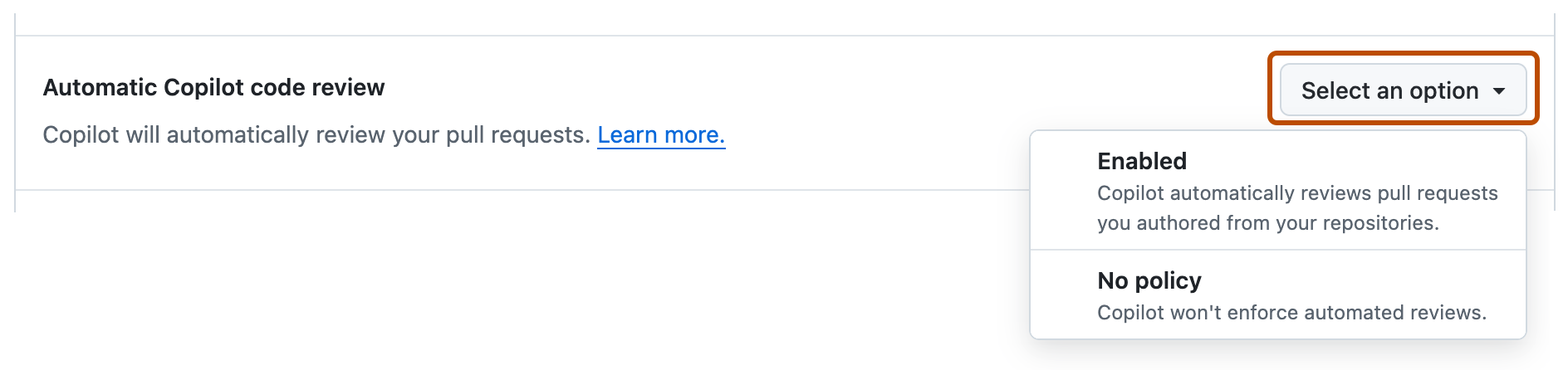
-
드롭다운 메뉴에서 Enabled를 선택합니다.

단일 리포지토리에 대한 자동 코드 검토 구성
-
GitHub에서 리포지토리의 기본 페이지로 이동합니다.
-
리포지토리 이름 아래에서 Settings를 클릭합니다. "설정" 탭이 표시되지 않으면 드롭다운 메뉴를 선택한 다음 설정을 클릭합니다.

-
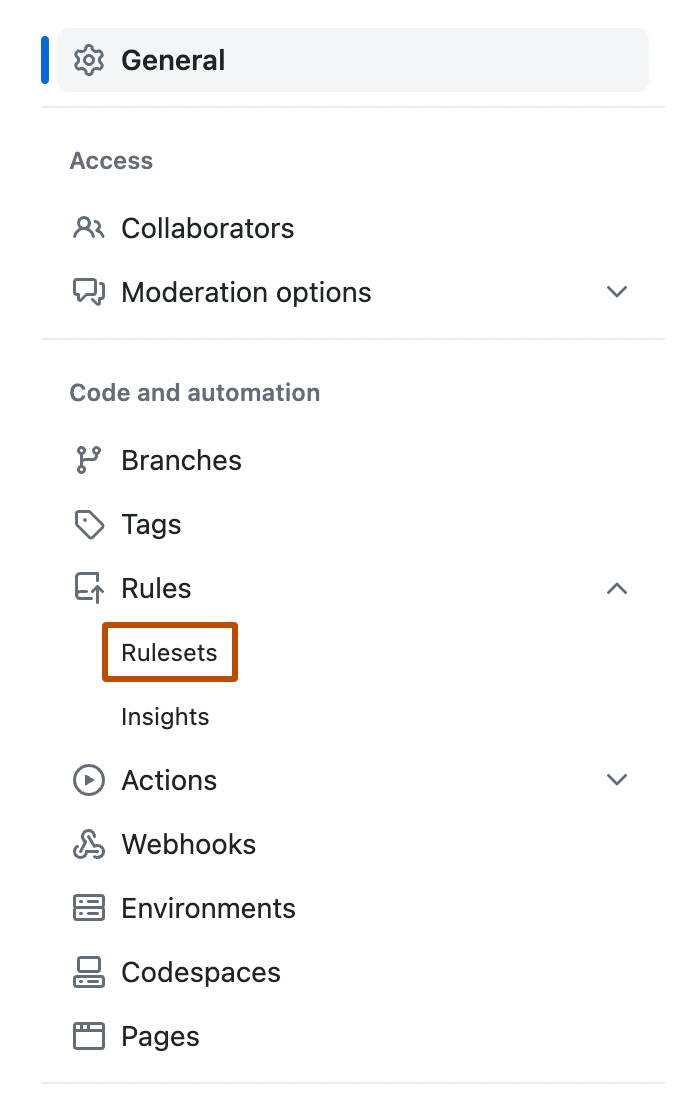
왼쪽 사이드바의 "코드 및 자동화"에서 규칙을 클릭한 다음 규칙 세트를 클릭합니다.
-
새 규칙 세트를 클릭합니다.
-
새 분기 규칙 집합을 클릭합니다.
-
"규칙 집합 이름" 아래에 규칙 집합의 이름을 입력합니다.
-
규칙 집합을 활성화하려면 "Enforcement Status"에서 Active를 선택합니다.
-
"Target branches"에서 Add target을 클릭하고 옵션 중 하나를 선택합니다(예: Include default branch 또는 Include all branches).
-
"Target branches"에서 Add target을 클릭하고 대상 옵션 중 하나를 선택합니다.
-
"Branch rules"에서 Automatically request Copilot 코드 검토 를 선택합니다.
이렇게 하면 자회사 옵션 집합이 확장됩니다.

-
선택적으로, Copilot이 끌어오기 요청에 대한 모든 새 푸시를 검토하도록 하려면 Review new pushes를 선택합니다.
이 옵션을 선택하지 않으면 Copilot은 끌어오기 요청을 한 번만 검토합니다.
-
선택적으로, Copilot이 초안 상태인 끌어오기 요청을 검토하도록 하려면 Review draft pull requests를 선택합니다.
이는 사용자 검토를 요청하기 전에 오류를 조기에 발견하는 데 유용한 옵션이 될 수 있습니다.
-
페이지 아래쪽에서 Create를 클릭합니다.


조직의 리포지토리에 대한 자동 코드 검토 구성
-
GitHub의 오른쪽 위 모서리에서 프로필 사진을 클릭한 다음, Your organizations를 클릭합니다.
-
조직을 클릭하여 선택합니다.
-
조직 이름에서 설정을 클릭합니다. "설정" 탭이 표시되지 않으면 드롭다운 메뉴를 선택한 다음 설정을 클릭합니다.

-
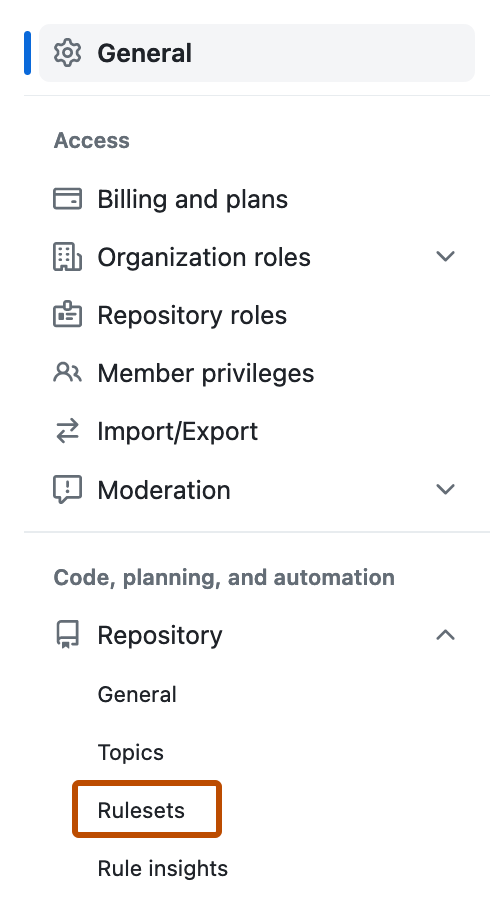
왼쪽 사이드바의 "Code, planning, and automation" 섹션에서 Repository를 클릭한 다음 Rulesets를 클릭합니다.
-
새 규칙 세트를 클릭합니다.
-
새 분기 규칙 집합을 클릭합니다.
-
"규칙 집합 이름" 아래에 규칙 집합의 이름을 입력합니다.
-
규칙 집합을 활성화하려면 "Enforcement Status"에서 Active를 선택합니다.
-
"Target repositories"에서 Add target을 클릭하고 Include by pattern 또는 Exclude by pattern을 선택합니다.
-
대상으로 지정하려는 리포지토리 이름과 일치하는 패턴을 입력합니다. 예를 들어
*feature모든 리포지토리를 끝나는feature이름과 일치시키는 패턴을 입력합니다.패턴 일치 구문은 조직 내 리포지토리에 대한 규칙 세트 만들기을 참조하세요.
-
**포함 패턴 추가** 또는 **제외 패턴 추가**를 클릭합니다. -
추가 패턴에 대해 반복합니다.
참고
동일한 규칙 세트에 여러 대상 지정 조건을 추가할 수 있습니다. 제외 패턴은 포함 패턴 후에 적용됩니다. 예를 들어 패턴
*cat*과 일치하는 리포지토리를 포함한 다음, 패턴not-a-cat과 일치하는 리포지토리를 특별히 제외할 수 있습니다. -
"Target branches"에서 Add target을 클릭하고 대상 옵션 중 하나를 선택합니다.
-
"Branch rules"에서 Automatically request Copilot 코드 검토 를 선택합니다.
이렇게 하면 자회사 옵션 집합이 확장됩니다.
-
선택적으로, Copilot이 끌어오기 요청에 대한 모든 새 푸시를 검토하도록 하려면 Review new pushes를 선택합니다.
이 옵션을 선택하지 않으면 Copilot은 끌어오기 요청을 한 번만 검토합니다.
-
선택적으로, Copilot이 초안 상태인 끌어오기 요청을 검토하도록 하려면 Review draft pull requests를 선택합니다.
이는 사용자 검토를 요청하기 전에 오류를 조기에 발견하는 데 유용한 옵션이 될 수 있습니다.
-
페이지 아래쪽에서 Create를 클릭합니다.

