분기 동기화에 대한 개요
마지막으로 동기화한 이후 GitHub의 분기에 추가된 커밋을 풀(pull)하여 로컬 분기를 원격 리포지토리와 동기화할 수 있습니다. 다른 디바이스에서 커밋하거나 여러 사람이 프로젝트에 기여하는 경우 로컬 분기를 동기화하여 분기를 업데이트된 상태로 유지해야 합니다.
로컬 브랜치로 풀할 때 리포지터리의 로컬 사본만 업데이트합니다. GitHub에서 브랜치를 업데이트하려면 변경 내용을 푸시해야 합니다. 자세한 내용은 GitHub Desktop에서 GitHub에 변경 내용 푸시하기을(를) 참조하세요.
한 분기에서 다른 분기에 변경 내용을 추가하려면 분기를 병합할 수 있습니다. 동일한 리포지토리의 다른 분기에서 분기에 변경 내용을 적용하려면 GitHub Desktop의 분기에 다른 분기를 병합할 수 있습니다. 분기의 변경 내용을 다른 분기, 동일한 리포지토리 또는 네트워크의 다른 리포지토리에 병합하도록 요청하려면 GitHub Desktop에 끌어오기 요청을 만들 수 있습니다. 자세한 내용은 다른 분기를 프로젝트 분기에 병합 및 끌어오기 요청 정보을(를) 참조하세요.
일부 워크플로는 병합 대신 리베이스를 요구하거나 리베이스를 통해 이점을 얻을 수 있습니다. 리베이스를 통해 커밋의 순서를 변경하거나, 편집하거나, 또는 스쿼시할 수 있습니다. 자세한 내용은 Git 리베이스에 대하여 및 프로젝트 분기를 다른 분기로 다시 지정을 참조하세요.
원격 저장소에서 로컬 브랜치로 가져오기
-
GitHub Desktop에서 Current Branch 드롭다운을 사용하고 업데이트하려는 로컬 분기를 선택합니다.
-
원격 분기에서 커밋을 확인하려면 [원본 가져오기] 버튼을 클릭합니다.

-
원격 분기에서 커밋을 가져오려면 원본 가져오기 또는 리베이스로 원본 가져오기를 클릭합니다.

-
텍스트 편집기, 명령줄 또는 다른 도구를 사용하여 원하는 방식으로 병합 충돌을 해결합니다. 자세한 내용은 병합 충돌 처리을(를) 참조하세요.


다른 분기를 프로젝트 분기로 병합
-
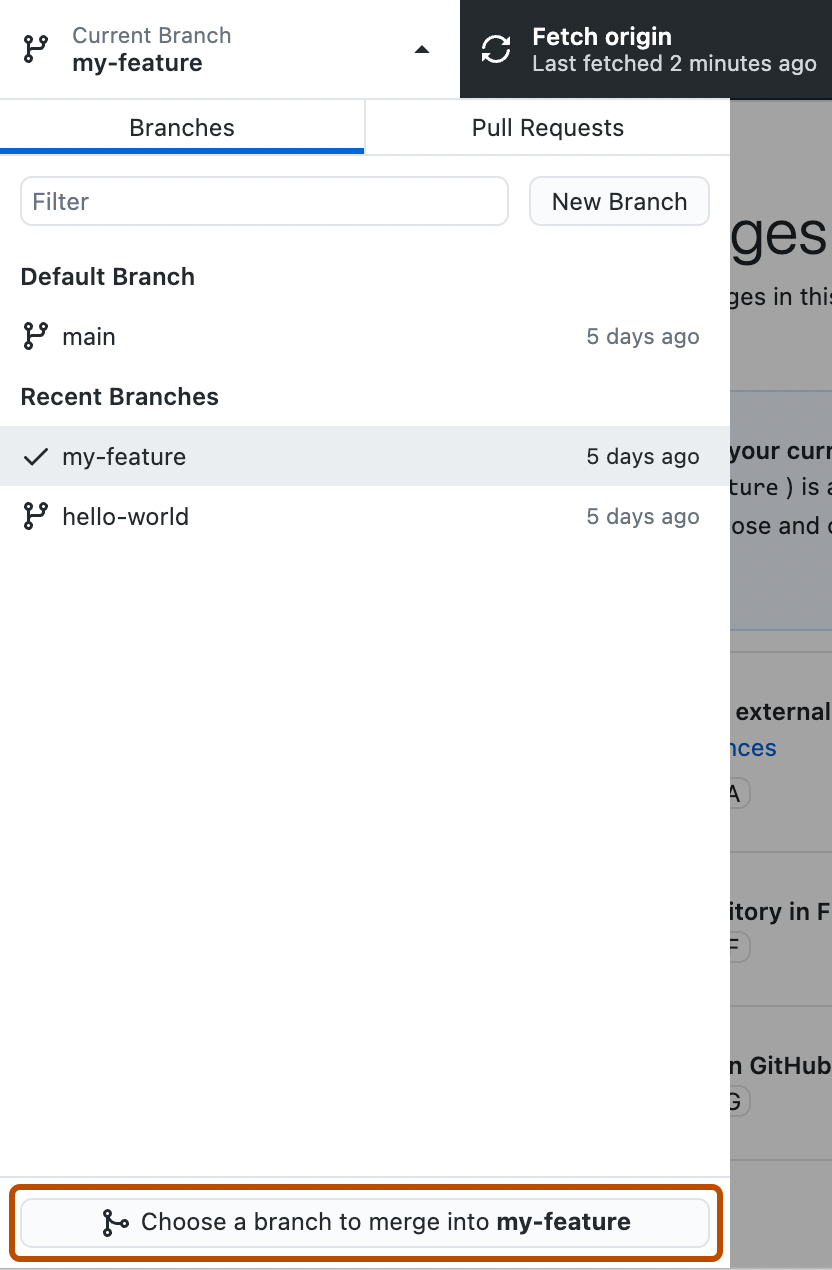
GitHub Desktop에서는 현재 분기를 클릭합니다.

-
분기를 선택하여 분기로 병합을 클릭합니다.
-
현재 분기에 병합하려는 분기를 클릭한 다음 분기를 분기에 병합을 클릭합니다.
참고
병합 충돌이 있는 경우 GitHub Desktop에서 BRANCH에서 BRANCH로 병합 단추 위에 경고를 표시합니다. 모든 충돌을 해결할 때까지 분기를 병합할 수 없습니다.
-
원점 푸시를 클릭하여 로컬 변경 내용을 원격 리포지토리에 푸시합니다.


프로젝트 브랜치를 다른 브랜치로 리베이스하기
-
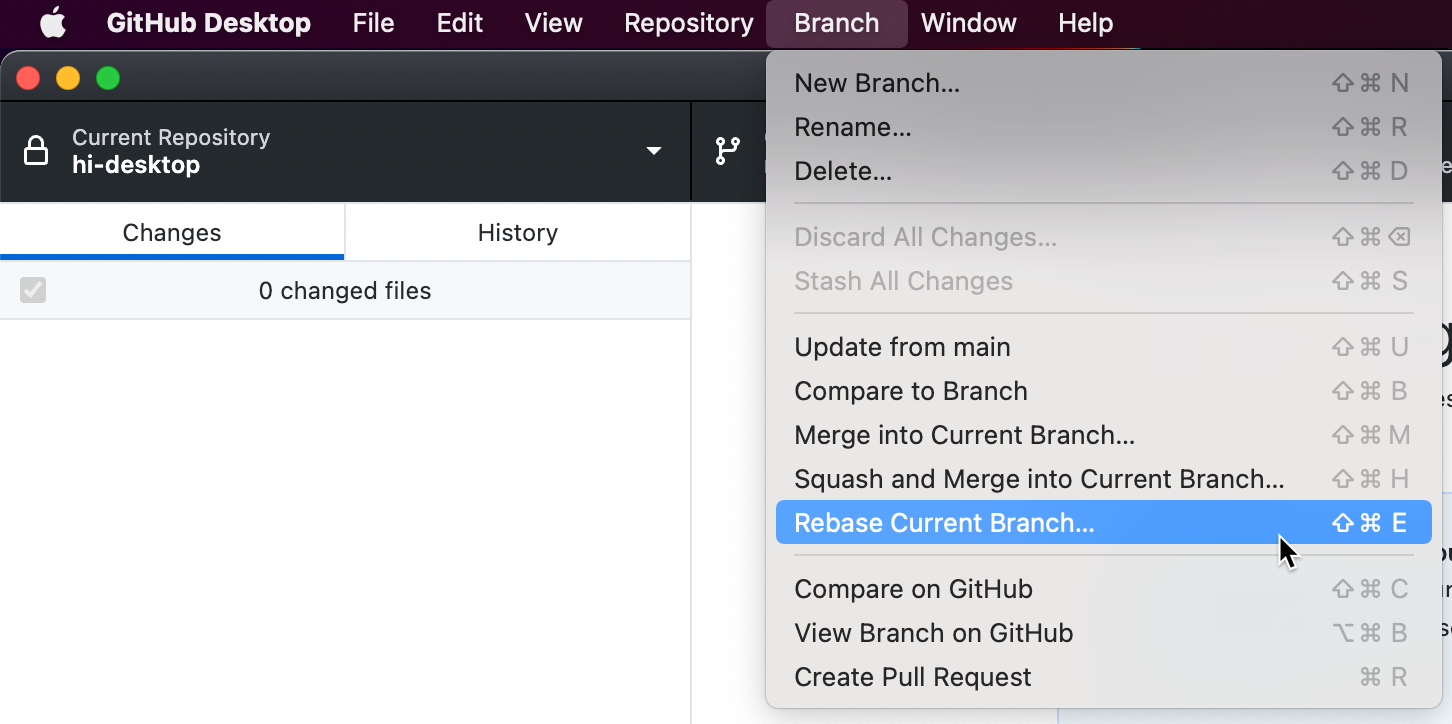
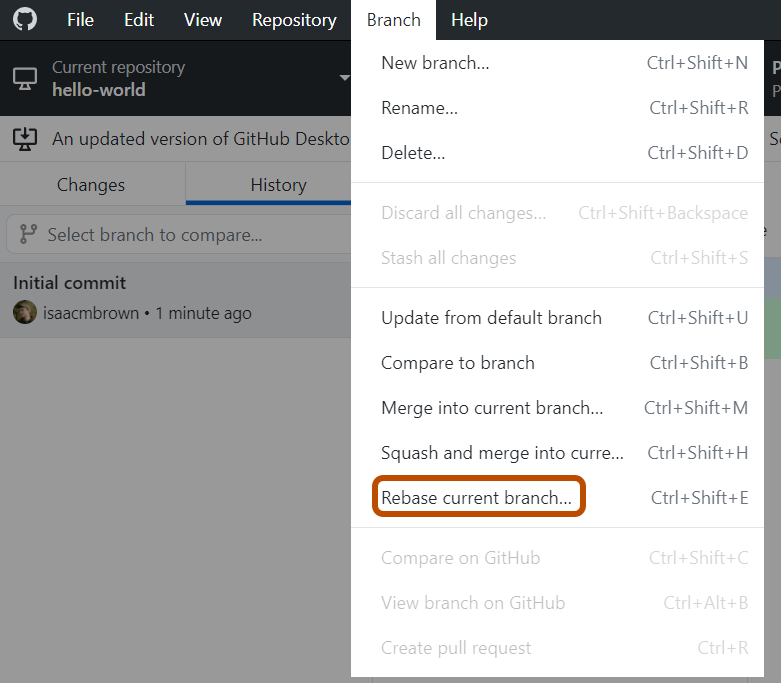
메뉴 모음에서 [분기] 선택한 다음 [현재 분기 다시 지정] 을 클릭합니다.
-
현재 분기로 다시 지정할 분기를 클릭한 다음 [다시 지정] 을 클릭합니다.
-
리베이스를 확실히 하려면 [리베이스 시작] 을 클릭합니다.
-
텍스트 편집기, 명령줄 또는 다른 도구를 사용하여 원하는 방식으로 병합 충돌을 해결합니다. 자세한 내용은 병합 충돌 처리을(를) 참조하세요.
-
로컬 변경 내용을 푸시하려면 강제 푸시 origin을 클릭합니다.



다른 분기를 프로젝트 분기로 스쿼시 및 병합하기
-
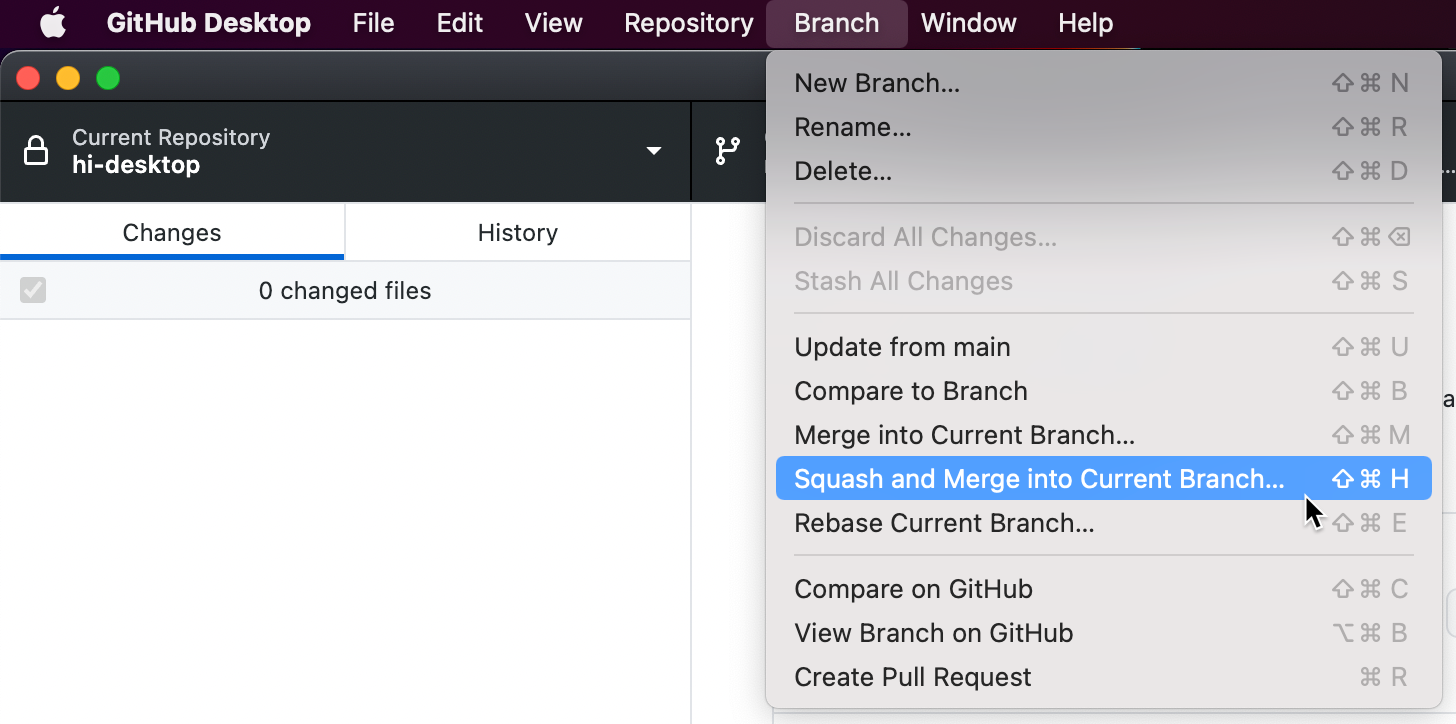
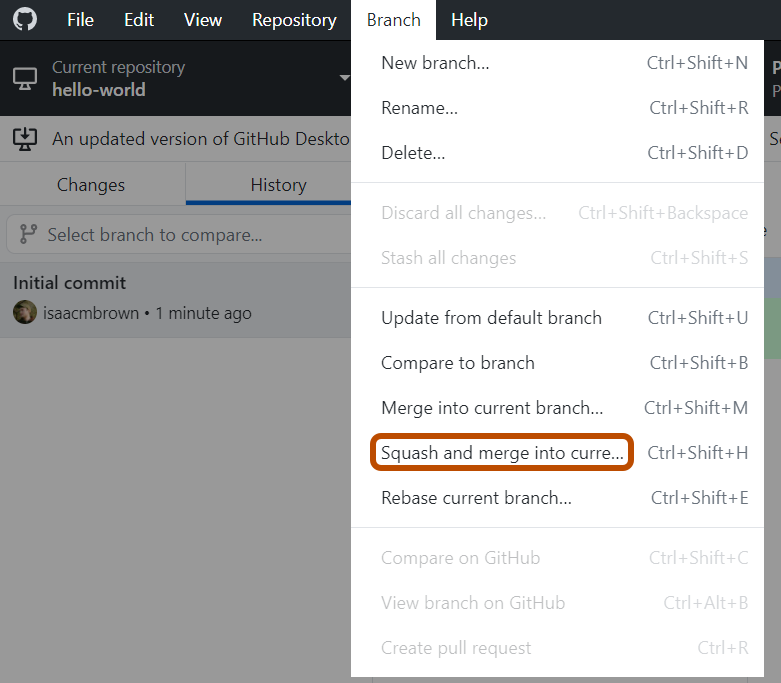
메뉴 모음에서 [브랜치] 를 선택한 다음 [현재 브랜치에 Squash 및 병합] 을 클릭합니다.
-
“Squash 및 병합” 창에서 현재 분기에 병합하려는 분기를 클릭한 다음 [Squash 및 병합] 을 클릭합니다.
참고
병합 충돌이 있는 경우 Squash 및 병합 단추 위의 GitHub Desktop이 경고합니다. 모든 충돌을 해결할 때까지 브랜치를 스쿼시하고 병합할 수 없습니다.
-
원점 푸시를 클릭하여 로컬 변경 내용을 원격 리포지토리에 푸시합니다.


추가 정보
- GitHub 용어집의 GitHub 용어집
- GitHub의 용어집에서 GitHub 용어집
- GitHub 용어집의 GitHub 용어집