옵션을 지정하여 단일 선택 필드로 필터링할 수 있습니다(예: fieldname:option). 쉼표로 구분된 옵션 목록을 제공하여 여러 값을 필터링할 수 있습니다(예: fieldname:option,option). 자세한 내용은 프로젝트의 필터링을(를) 참조하세요.
단일 선택 필드에는 최대 50개의 옵션이 포함될 수 있습니다.
단일 선택 필드 업데이트
- 테이블 보기의 맨 오른쪽 필드 머리글에서 을 클릭합니다.
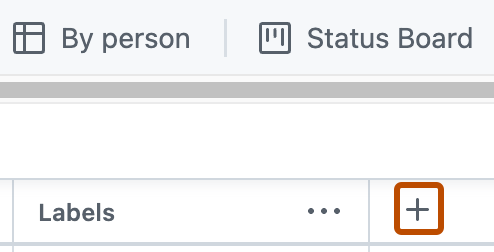
- 새 필드를 클릭합니다.
- 드롭다운 맨 위에 새 필드의 이름을 입력합니다.
-
**단일 선택**을 선택합니다. - “옵션” 아래에 첫 번째 옵션을 입력합니다.
- 추가 옵션을 추가하려면 추가 옵션을 클릭합니다.
-
**저장**을 클릭합니다.

기본값 설정
단일 선택 필드의 기본값으로 기존 옵션을 선택합니다. 프로젝트에 추가된 새 항목은 해당 옵션으로 자동으로 미리 채워집니다.
- 프로젝트의 설정에 액세스합니다.
- 구성할 단일 선택 필드의 이름을 클릭합니다.
- 옵션 목록에서 기본값으로 사용할 옵션을 선택합니다.
-
**저장**을 클릭합니다.
기본값을 제거하려면 현재 선택한 기본 옵션의 선택을 취소한 다음 저장을 클릭합니다. 기본값을 제거해도 프로젝트의 기존 항목에는 영향을 주지 않습니다.
단일 선택 필드 편집
각 단일 선택 옵션의 설명과 색상을 설정할 수 있습니다.
-
프로젝트의 설정에 액세스합니다.
-
편집할 단일 선택 필드의 오른쪽에서 을 클릭합니다 .
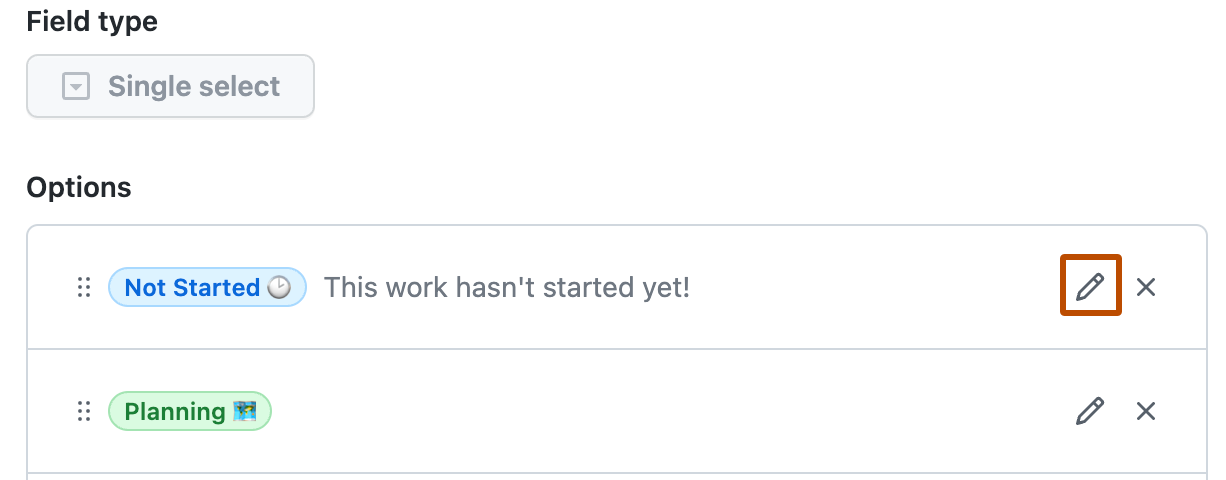
-
열리는 모달의 레이블 텍스트에 이 옵션의 이름을 입력합니다.
-
필요에 따라 색상에서 이 옵션을 나타내는 데 사용할 색상을 선택합니다.
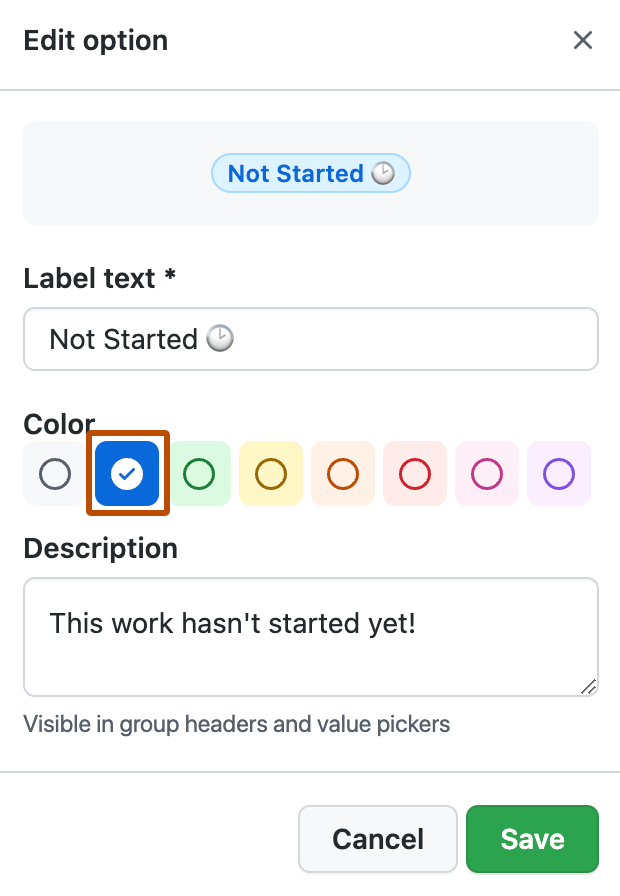
-
필요에 따라 설명에 이 옵션에 대한 설명을 입력합니다.
-
**저장**을 클릭하여 변경 내용을 저장합니다.

