Sobre revisões de pull requests
É melhor examinar as alterações em uma solicitação de pull um arquivo de cada vez:
- Examine cada arquivo individual alterado na requisição de pull.
- Deixe comentários sobre alterações específicas .
- Depois de revisar um arquivo, marque-o como Visualizado para recolhê-lo e acompanhar seu progresso.
- A barra de progresso no cabeçalho da solicitação de pull mostra quantos arquivos você viu.
- Quando terminar, você poderá aprovar a solicitação de pull ou solicitar alterações enviando sua revisão com um comentário resumido.
Se a solicitação de pull tiver sido levantada por GitHub Copilot, então, quando você enviar seus comentários, Copilot realizará mais trabalho para responder aos seus comentários e enviará um novo commit à solicitação de pull com mais alterações. Confira Sobre o agente de nuvem do GitHub Copilot.
Entendendo a finalidade de uma solicitação de solicitação de pull
Obter uma compreensão clara da motivação por trás de uma solicitação de pull ajuda a informar sua revisão, para que você possa mantê-la direcionada e significativa e fornecer comentários alinhados com a intenção do autor da solicitação de pull e as metas do projeto.
Há várias opções disponíveis para entender melhor o contexto e a lógica das alterações propostas.
Usando a barra lateral de solicitações de pull para contexto
Na barra lateral da solicitação de pull, você pode encontrar um contexto valioso, incluindo:
- Problemas ou discussões vinculadas: revise-os para entender os problemas ou metas que o pull request pretende resolver ou para obter informações sobre, por exemplo, plano de fundo, decisões de design ou debates atuais.
- Projetos ou marcos vinculados: examine como essa solicitação de pull se encaixa em projetos maiores ou versões futuras.
Use essas informações para enquadrar sua revisão e verificar se as metas da solicitação de pull estão alinhadas com a intenção original.
Usar Bate-papo do Copilot para entender a lógica
Você pode solicitar ajuda a Bate-papo do Copilot para entender a intenção do pull request ou para esclarecer qualquer parte da alteração.
-
No canto superior direito da página de solicitação de pull, clique no botão ao lado da barra de pesquisa.
O Bate-papo do Copilot é exibido, com o pull request anexado como contexto à janela de prompt. -
Na caixa de prompt, digite uma pergunta e pressione Enter. Por exemplo, você pode inserir:
-
What problem does this pull request solve? -
Why were these changes needed? -
Summarize the goals of this PR based on the linked issue. -
How does this PR relate to issue ISSUE-URL?Bate-papo do Copilot pode ajudá-lo a esclarecer o quadro geral antes de mergulhar na análise linha por linha.
-
Iniciar uma revisão
-
Abaixo do nome do repositório, clique em Pull requests.

-
Na lista de solicitações pull, clique na solicitação pull que você quer revisar.
-
Na pull request, clique em Files changed.
Você pode alterar o formato da visualização do diff clicando em nesta guia e escolhendo a visualização unificada ou dividida. A escolha que você fizer será aplicada quando você visualizar o diff para outros pull requests.

Você também pode optar por ocultar as diferenças nos espaços em branco. A escolha que você fizer só se aplica a este pull request e será lembrada na próxima vez que você acessar esta página.
-
Opcionalmente, filtre os arquivos para mostrar apenas os arquivos que deseja revisar ou usar a árvore de arquivos para acessar um arquivo específico. Para saber mais, confira Filtrar arquivos em uma pull request.
-
Opcionalmente, se você tiver acesso a GitHub Copilot Enterprise, poderá perguntar Copilot sobre as alterações em um arquivo em uma solicitação de pull clicando em no canto superior direito da página do arquivo, em seguida, clicando em Pedir Copilot sobre esta diferença e digitando uma solicitação como "Explique essas alterações." Para saber mais, confira Fazer perguntas ao GitHub Copilot no GitHub.
-
Passe o mouse sobre a linha de código em que você gostaria de adicionar um comentário e clique no ícone de comentário azul.

-
Como alternativa, adicione um comentário em várias linhas. Para selecionar um intervalo de linhas, clique no número de linha da primeira linha em que você deseja comentar, arraste para baixo até a linha final ou mantenha pressionada a tecla Shift e clique no último número de linha. Em seguida, você pode clicar no ícone de comentário azul na última linha na qual deseja comentar. Como opção, você pode clicar no ícone de comentário azul ao lado da primeira linha que deseja comentar e, em seguida, arrastar para baixo até a última linha que deseja comentar.
-
No campo comentário, digite o seu comentário.
-
Opcionalmente, para sugerir uma alteração específica nas linhas, clique em e editr o texto no bloco de sugestão.
-
Para comentar diretamente em um arquivo, à direita do arquivo, clique em e digite seu comentário.
-
Quando terminar, clique em Iniciar uma revisão. Se você já tiver iniciado uma revisão, clique em Adicionar comentário sobre a revisão.


Antes de enviar a revisão, os comentários em linha ficam com o status pendente e somente você pode visualizá-los. Você pode editar os comentários pendentes a qualquer momento antes de submeter a revisão. Para cancelar uma revisão pendente, incluindo todos os comentários pendentes, clique em Revisar alterações acima do código alterado e em Abandonar revisão.

Como revisar uma solicitação de pull
Você pode usar GitHub Codespaces para testar, executar e examinar solicitações de pull.
-
Abra a pull request em um codespace, conforme descrito em Usando GitHub codespaces para solicitações de pull.
-
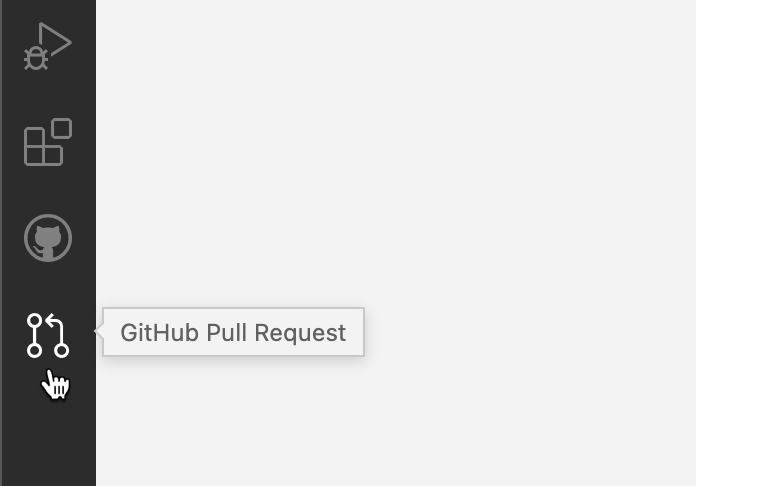
Na barra de atividades, clique na exibição GitHubPull Request. Essa exibição só aparece quando você abre uma solicitação de pull em um codespace.
-
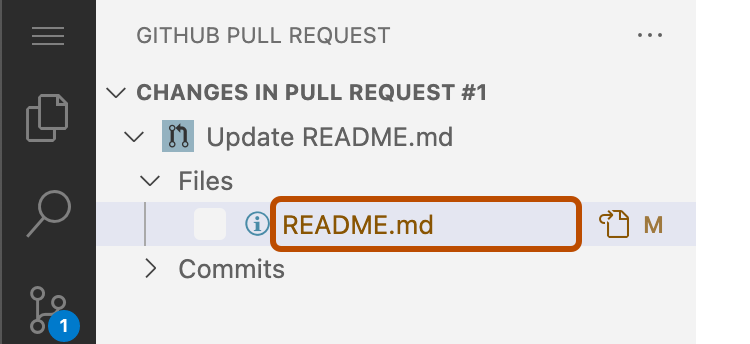
Para revisar um arquivo específico, clique no ícone Abrir Arquivo na barra lateral.
-
Para adicionar comentários de revisão, clique no ícone + ao lado do número da linha. Digite seu comentário de revisão e clique em Iniciar Revisão.
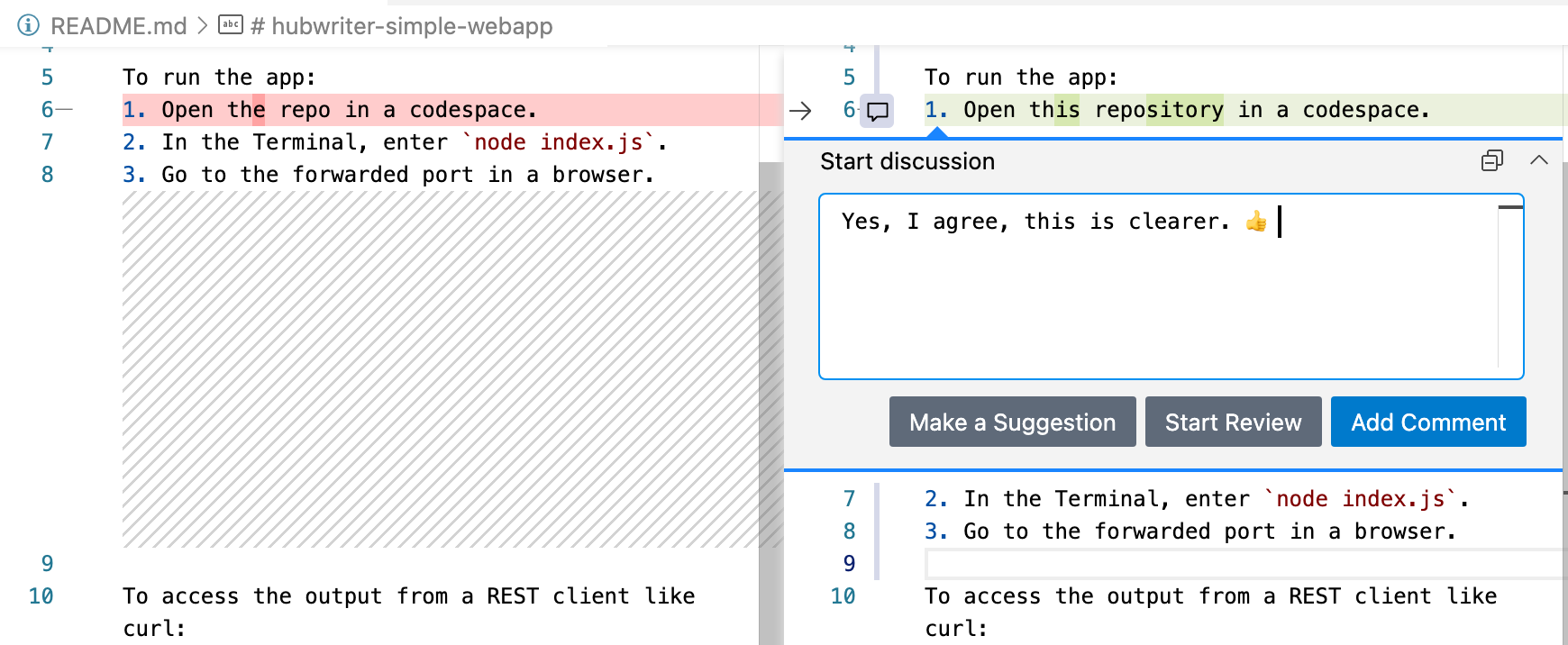
-
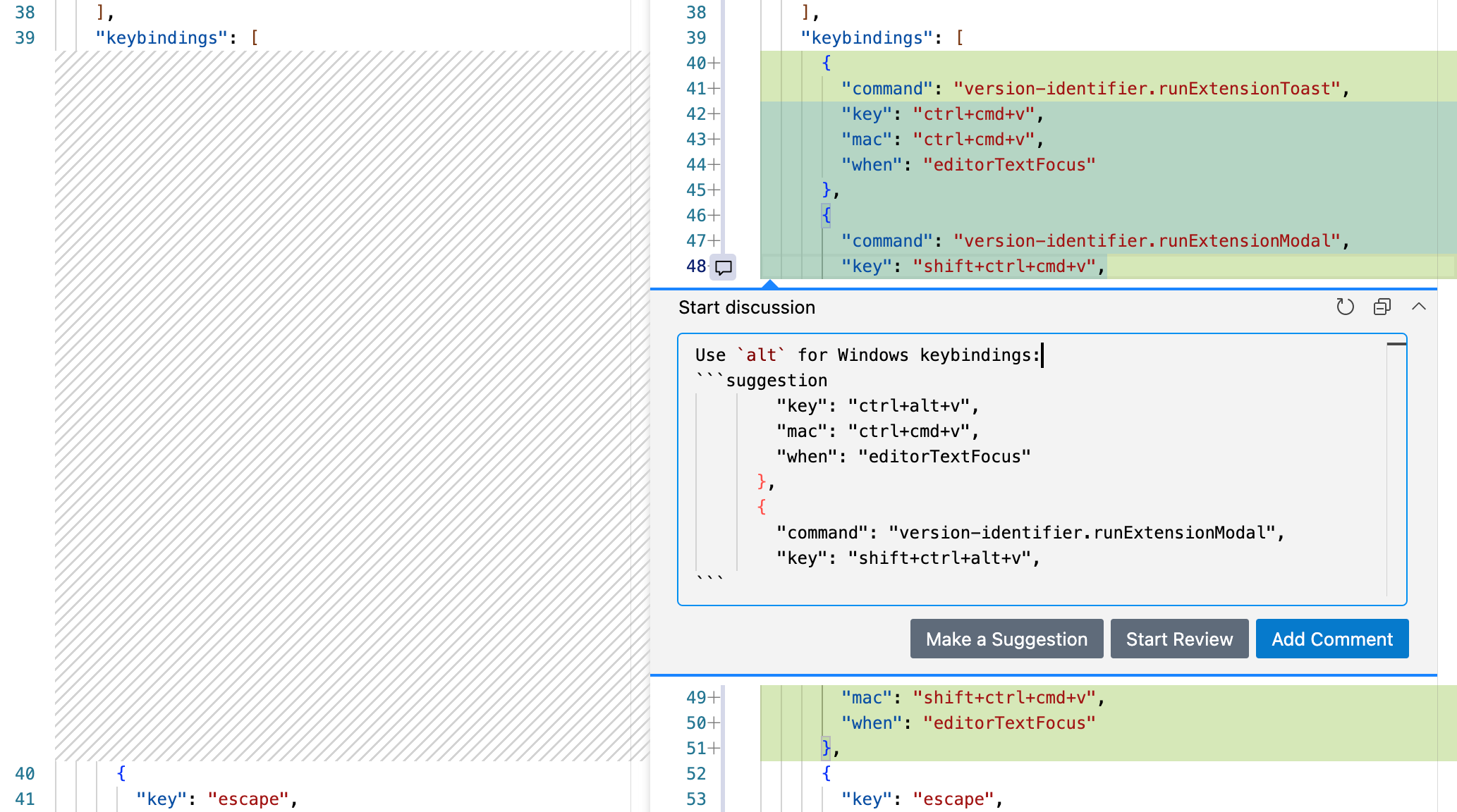
Opcionalmente, você pode sugerir uma alteração em que o autor do pull request pode clicar para confirmar se concordar com sua sugestão. Para fazer isso, clique e mantenha pressionado o sinal + ao lado da primeira linha em que você deseja sugerir a alteração e, em seguida, arraste o sinal + para a última linha em que você deseja sugerir a alteração. Em seguida, clique em Fazer uma sugestão na caixa de comentários exibida.
As linhas selecionadas são copiadas para a caixa de comentários, onde você pode editá-las para sugerir uma alteração. Você pode adicionar um comentário acima da linha que contém
```suggestionpara explicar a alteração sugerida.Clique em Adicionar comentário para adicionar sua sugestão ao pull request.
-
Quando terminar de adicionar comentários de revisão, na barra lateral, você poderá optar por enviar os comentários, aprovar as alterações ou solicitar alterações.
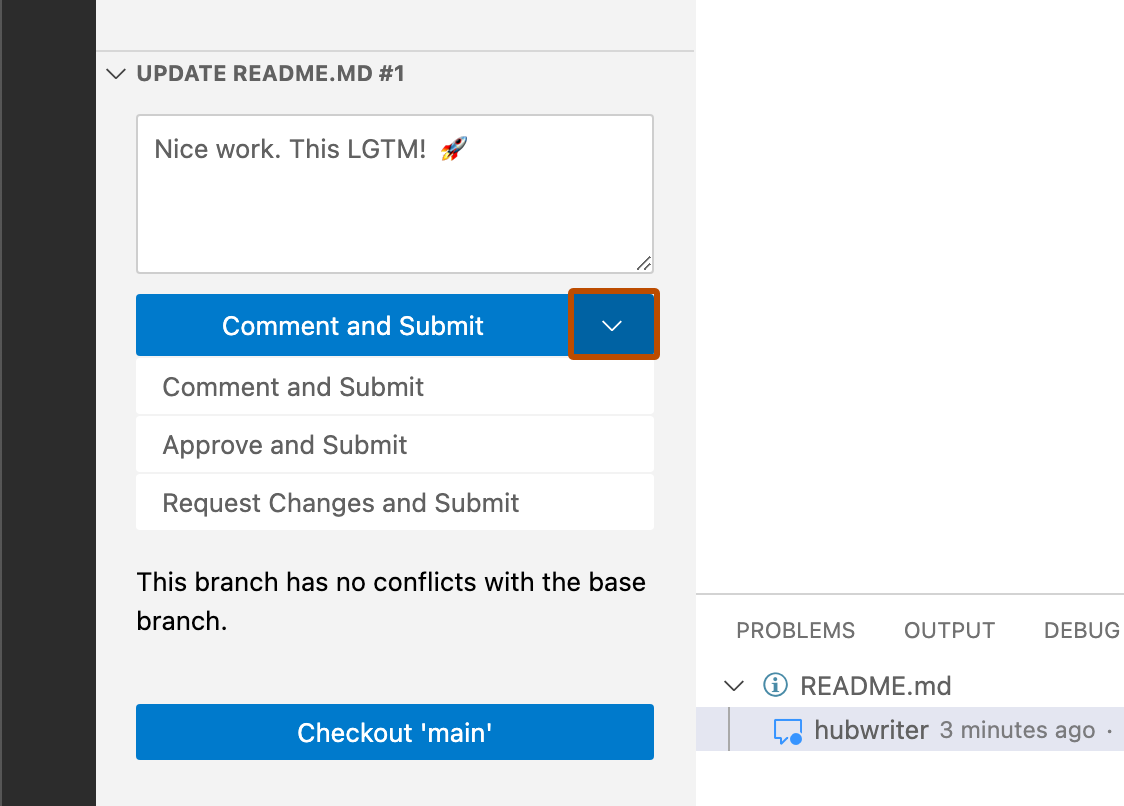


Para mais informações sobre a revisão de pull requests, consulte GitHub CodespacesUsando GitHub codespaces para solicitações de pull.
Noções básicas sobre alterações em uma pull request
Observação
Você precisará ter acesso ao GitHub Copilot. Para saber mais, confira O que é GitHub Copilot?.
GitHub Copilot pode ajudá-lo a entender rapidamente as alterações em um pull request, fornecendo contexto e explicações para commits específicos. Se você não tiver certeza sobre o propósito de uma determinada alteração ou precisar de mais detalhes sobre como ela se encaixa na base de código mais ampla, você pode fazer perguntas ao Copilot sobre commits individuais.
-
Navegue até um commit no GitHub.
-
Na parte superior direita de qualquer página no GitHub, clique no ícone ao lado da barra de pesquisa.
O painel do Copilot Chat do GitHub é exibido. Para redimensionar o painel, clique e arraste a borda superior ou esquerda.
-
Se o painel contiver uma conversa anterior que você teve com o Copilot, clique no ícone de sinal de adição no canto superior direito do painel do Copilot para iniciar uma nova conversa.
-
Na parte inferior do Copilot painel de chat, na caixa "Perguntar Copilot", digite uma pergunta e pressione Enter. Por exemplo, você pode inserir:
-
Summarize the changes in this commit -
Who committed these changes? -
When was this commit made?
Dica
Se você souber o SHA de um commit, em vez de navegar até o commit, você pode perguntar ao Copilot sobre o commit a partir de qualquer página do repositório no GitHub, incluindo o SHA na sua mensagem. Por exemplo,
What changed in commit a778e0eab? -
-
Opcionalmente, depois de enviar uma pergunta, você pode selecionar na caixa de texto para interromper a resposta.
Revisar alterações de dependência
Se o pull request contiver alterações em dependências, você poderá usar a revisão de dependências para um manifesto ou arquivo de bloqueio para ver o que mudou e verificar se as alterações introduzem vulnerabilidades de segurança. Para saber mais, confira Revisão de alterações de dependências em um pull request.
-
Na pull request, clique em Files changed.
-
À direita do cabeçalho de um arquivo de manifesto ou de bloqueio, exiba a revisão de dependências clicando no botão de diff avançado .

-
É possível que você também queira revisar o diff da fonte, porque pode haver alterações no manifesto ou arquivo de bloqueio que não mudam as dependências, ou pode haver dependências que GitHub não pode analisar e que, consequentemente, não aparecem na revisão de dependências.
Para voltar à exibição de comparação de origem, clique no botão .


Marcar um arquivo como visualizado
Quando terminar de revisar um arquivo, você pode marcar o arquivo como visualizado, e o arquivo será aninhado. Se o arquivo for alterado após ser visualizado, será desmarcado como visualizado.
-
Na pull request, clique em Files changed.
-
À direta do cabeçalho do arquivo que você terminou de revisar, selecione Visualizado.


Enviar a revisão
Quando terminar de revisar os arquivos que deseja incluir na pull request, envie a revisão.
-
Na pull request, clique em Files changed.
-
Acima do código alterado, clique em Revisar alterações.

-
Digite um comentário que resume o seu feedback sobre as alterações propostas.
-
Selecione o tipo de revisão que você gostaria de deixar:
- Selecione Comentar para incluir um comentário geral sem aprovar explicitamente as alterações nem solicitar alterações adicionais.
- Selecione Aprovar para enviar seu comentário e aprovar a mesclagem das alterações propostas na solicitação de pull.
- Selecione Solicitar alterações para enviar comentários que precisam ser resolvidos para que a solicitação de pull seja mesclada.
-
Clique em Enviar revisão.

Dica
- A opção Solicitar alterações é puramente informativa e não impedirá a mesclagem, a menos que um conjunto de regras ou regra de proteção de branch clássica seja configurado com a opção "exigir uma pull request". Se estiver cofnfigurado e um colaborador com acesso
admin,ownerouwriteno repositório enviar uma revisão solicitando alterações, a solicitação de pull não poderá ser mesclada até que o mesmo colaborador envie outra revisão aprovando as alterações na pull request. - Proprietários e administradores do repositório podem fazer merge de um pull request mesmo que não tenham recebido uma revisão de aprovação; ou se um revisor que solicitou alterações saiu da organização ou estiver indisponível.
- Se as revisões necessárias e o descarte de uma revisão obsoleta estiverem habilitados e um commit de modificação de código for enviado para o branch de um pull request aprovado, a aprovação será ignorada. O pull request deve ser revisado e aprovado novamente antes de poder ser mesclado.
- Quando vários pull requests abertos têm um branch principal que aponta para o mesmo commit, você não conseguirá mesclá-los se um ou ambos tiverem uma revisão pendente ou rejeitada.
- Se o repositório exigir aprovação de revisões de pessoas com permissões de gravação ou de administrador, a barra lateral dos revisores agrupará as aprovações por nível de permissão. As aprovações podem aparecer em duas seções:
- A seção superior contém principalmente aprovações de pessoas com permissões de gravação ou administrador que contam para requisitos de mesclagem. As aprovações do GitHub Copilot também aparecem nesta seção, mesmo que as revisões do GitHub Copilot não sejam contadas para esses requisitos.
- A seção recolhível (se houver) mostra aprovações de revisores cujas revisões não afetam se a pull request pode ser mesclada.
- Os autores de pull requests não podem aprovar as próprias pull requests. Você também não pode aprovar uma pull request gerada pelo GitHub Copilot se foi você quem atribuiu o Copilot ao issue a que a pull request se relaciona.