Você pode filtrar por seus campos de seleção única especificando a opção, por exemplo: fieldname:option. É possível filtrar vários valores fornecendo uma lista de opções separada por vírgula, por exemplo: fieldname:option,option. Para saber mais, confira Filtrar projects.
Os campos de seleção única podem conter até 50 opções.
Adicionar um campo de seleção única
- Na exibição de tabela, clique em no cabeçalho do campo mais à direita.
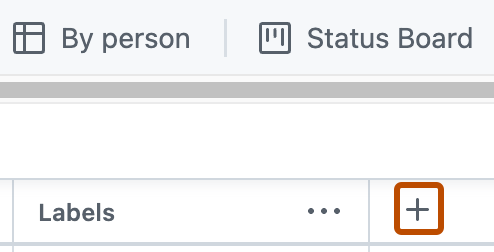
- Clique em Novo campo.
- Na parte superior do menu suspenso, digite o nome do novo campo.
- Selecionar Seleção única
- Abaixo de "Opções", digite a primeira opção.
- Para adicionar mais opções, clique em Adicionar opção.
- Clique em Salvar.

Definindo um valor padrão
Escolha uma opção existente como o valor padrão para um único campo de seleção. Novos itens adicionados ao projeto são preenchidos automaticamente com essa opção.
- Acesse as configurações do projeto.
- Clique no nome do campo de seleção única a ser configurado.
- Na lista de opções, selecione a opção a ser usada como padrão.
- Clique em Salvar.
Para remover um valor padrão, desmarque a opção padrão selecionada no momento e clique em Salvar. A remoção de um valor padrão não afeta os itens existentes no projeto.
Editar um campo de seleção única
Você pode definir descrições e cores para cada uma das opções de seleção única.
-
Acesse as configurações do projeto.
-
À direita do único campo de seleção que você deseja editar, clique em .
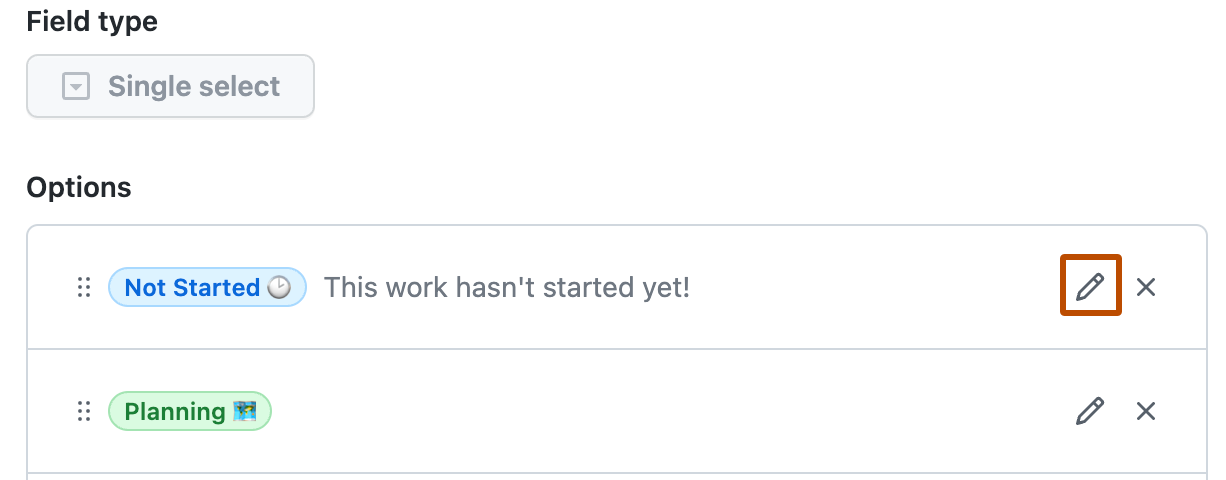
-
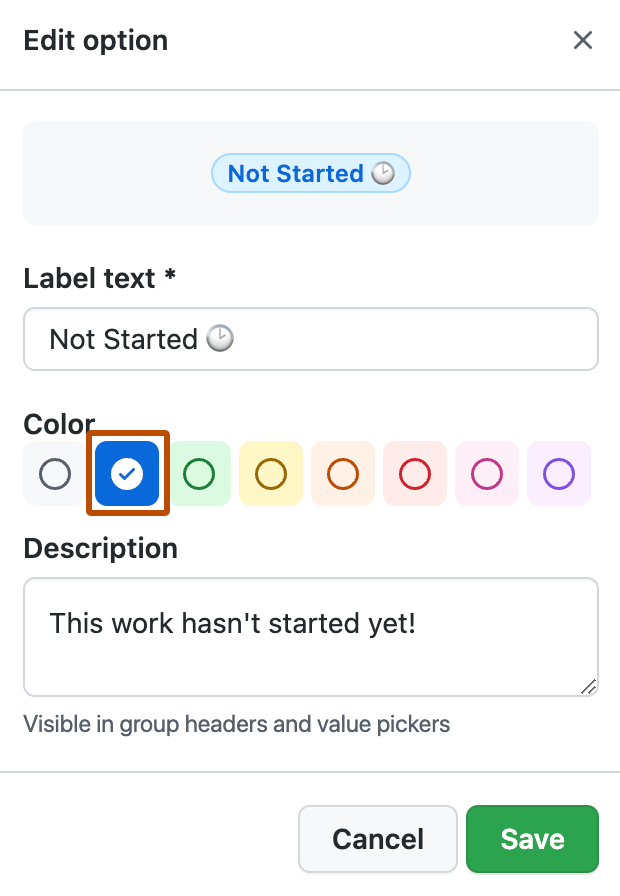
No modal que é aberto, em Texto do rótulo, digite o nome dessa opção.
-
Opcionalmente, em Cor, selecione a cor que deseja usar para representar essa opção.
-
Opcionalmente, em Descrição, digite uma descrição para essa opção.
-
Clique em Salvar para salvar suas alterações.

