Если вам нужно использовать несколько учетных записей в GitHub, вы можете войти в свои учетные записи и переключаться между ними, не всегда требуя повторной проверки подлинности. Вы можете использовать переключатель учетных записей, если у вас есть личная учетная запись и учетные записи служб (иногда называемые пользователями компьютеров) или если вам нужно переключиться между личная учетная запись и управляемые учетные записи пользователей в организации, которая использует Enterprise Managed Users.
При входе в несколько учетных записей и использовании переключателя учетных записей эти сеансы остаются на компьютере или браузере. Если вы обращаетесь к GitHub на другом компьютере или браузере, те же учетные записи будут недоступны, пока не добавите их.
Если вы вошли в несколько учетных записей и следуйте ссылке на GitHub из внешнего источника, например запрос на установку или утверждение GitHub App, сначала будет предложено выбрать нужную учетную запись.
Сеансы единого входа будут сохраняться при переходе от учетной записи и возврате. Это означает, что вам не всегда придется проходить проверку подлинности с помощью поставщика удостоверений (IdP) при каждом использовании связанной учетной записи единого входа. Если вы являетесь членом предприятия, использующего Enterprise Managed Users и добавьте управляемая учетная запись пользователя в переключатель учетной записи, управляемая учетная запись пользователя будет отображаться серым, если срок действия сеанса истек. Выбор учетной записи с истекшим сроком действия отправит вас для повторной проверки подлинности с помощью поставщика удостоверений.
Добавление учетной записи в переключатель учетной записи
При добавлении новой учетной записи в переключатель учетных записей, вошедшего в систему, и добавленная учетная запись станет доступной в переключателе учетных записей. Вы войдете в новую учетную запись немедленно.
- В правом верхнем углу любой страницы щелкните рисунок профиля, чтобы открыть меню.
- Если вы ранее добавили учетную запись в переключатель учетных записей, щелкните Переключите учетную запись , чтобы открыть меню.
- В меню щелкните Add account.
- Войдите в учетную запись, которую вы хотите добавить в переключатель учетных записей.
Переключение между учетными записями
При добавлении учетных записей в переключатель учетных записей можно быстро переключаться между ними, не требуя повторной проверки подлинности.
Примечание.
Параметр " Switch account не будет доступен, если все сеансы истекли. Вместо этого можно щелкнуть Просмотреть все учетные записи в меню для повторной проверки подлинности .
-
В правом верхнем углу любой страницы щелкните рисунок профиля, чтобы открыть меню.
-
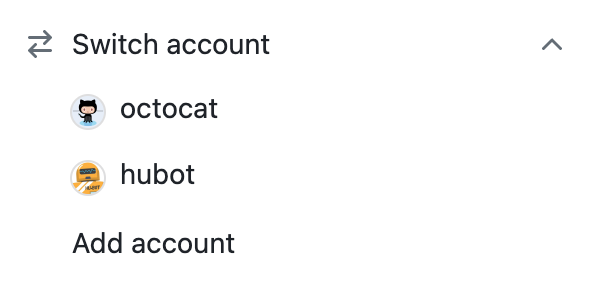
В меню щелкните Переключение учетной записи.
-
В подменю щелкните учетную запись, на которую вы хотите перейти.

Удаление учетных записей из коммутатора учетных записей
Вы можете удалить отдельные учетные записи или все учетные записи из коммутатора учетных записей.
- В правом верхнем углу любой страницы щелкните рисунок профиля, чтобы открыть меню.
- В меню нажмите кнопку "Выйти".
- Выберите учетные записи для выхода и удаления из коммутатора учетных записей.
- Чтобы удалить учетную запись, вошедшего в систему, из переключателя учетной записи и выйти, нажмите кнопку "Выйти " рядом с именем пользователя.
- Чтобы выйти из учетной записи и удалить ее из переключателя учетных записей, нажмите кнопку "Удалить рядом с именем пользователя, которое требуется удалить".
- Чтобы выйти из всех учетных записей и удалить все учетные записи из переключателя учетных записей, нажмите кнопку "Выйти из всех учетных записей".