Сведения оGitHub Copilot в интегрированной среде разработки JetBrains
Если вы используете интегрированную среду разработки JetBrains, GitHub Copilot поможет вам с различными задачами, включая создание предложений кода, объясняя работу кода в редакторе и предлагая исправления кода. После установки вы можете включить или отключить GitHub Copilot, а также настроить расширенные настройки внутри вашего IDE или на GitHub. В этой статье описывается настройка GitHub Copilot в интегрированной среде разработки IntelliJ, но пользовательские интерфейсы других IDE JetBrains могут отличаться.
Необходимые компоненты
Чтобы настроить GitHub Copilot в интегрированной среде разработки JetBrains, установите подключаемый модуль GitHub Copilot. Для получения дополнительной информации см. Установка расширения GitHub Copilot в вашей среде.
Включение или отключение GitHub Copilot
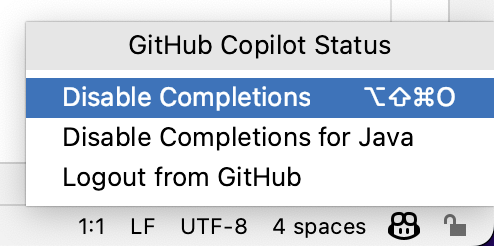
Вы можете включить или отключить GitHub Copilot в интегрированной среде разработки JetBrains. Значок состояния GitHub Copilot на нижней панели окна JetBrains указывает, включен или отключен параметр GitHub Copilot. Если этот параметр включен, значок выделен. Если он отключен, значок неактивен.
-
Чтобы включить или отключить GitHub Copilot, щелкните значок состояния в нижней панели справа от окна JetBrains.

-
Если вы отключаете GitHub Copilot, появится запрос, следует ли отключить их глобально или для языка файла, который вы редактируете. Для глобального отключения нажмите кнопку Отключить завершения. Или щелкните кнопку для конкретного языка, чтобы отключить GitHub Copilot только для него.


Повторная привязка сочетаний клавиш
Сочетания клавиш по умолчанию можно использовать для встроенных предложений в интегрированной среде разработки JetBrains при использовании GitHub Copilot. Список стандартных клавиш для клавиатуры см. Горячие клавиши для GitHub Copilot в IDE.
Кроме того, можно повторно указать предпочитаемые сочетания клавиш для каждой конкретной команды. Дополнительные сведения о повторной привязке сочетаний клавиш в интегрированной среде разработки JetBrains см. в документации по JetBrains. Например, можно просмотреть документацию по IntelliJ IDEA.
Настройка дополнительных параметров для GitHub Copilot
Вы можете управлять расширенными настройками для GitHub Copilot в интегрированной среде разработки JetBrains, например тем, как в ней отображаются встроенные предложения, а также языками, которые вы хотите включить или отключить для GitHub Copilot.
- В интегрированной среде разработки JetBrains выберите меню "Файл " (Windows) или имя приложения в строке меню (macOS), а затем нажмите кнопку "Параметры".
- В левой боковой панели нажмите «Инструменты», нажмите GitHub Copilot. и просмотр настроек Общие и Завершения .
- Измените параметры в соответствии с вашими предпочтениями.
- Чтобы настроить поведение и внешний вид предложений кода, а также автоматически проверять наличие обновлений, выбирать или отменять выбор соответствующих флажков.
- Если вы решили получать автоматические обновления, вы можете выбрать, следует ли получать стабильные обновления, но редко, или каждую ночь, но менее стабильные. Щелкните раскрывающийся список Канал обновления и выберите Стабильные или Каждую ночь.
Настройка параметров языка для GitHub Copilot
Вы можете указать, для каких языков активировать или деактивировать GitHub Copilot либо в IDE, либо редактировать файл github-copilot.xml. Если вы вносите изменения в языковые параметры в интегрированной среде разработки, вы можете выбрать и отменить выбор языков, которые необходимо активировать или отключить.
Если вы внесёте изменения в языковые настройки в файле github-copilot.xml, вы можете указать отдельные языки или использовать джокер, чтобы активировать или деактивировать GitHub Copilot для всех языков. Можно также указать исключения, которые переопределяют параметр подстановочной карточки для указанных языков. Например, можно отключить GitHub Copilot для всех языков, кроме Python и YAML. По умолчанию при установке расширения GitHub Copilot активируется GitHub Copilot для всех языков.
Настройка параметров языка в интегрированной среде разработки
- В интегрированной среде разработки JetBrains выберите меню "Файл " (Windows) или имя приложения в строке меню (macOS), а затем нажмите кнопку "Параметры".
- В левой боковой панели нажмите «Инструменты», нажмите GitHub Copilot., затем нажмите Completions.
- В разделе "Языки" установите или отключите флажки для языков, для которых требуется активировать или отключить GitHub Copilot.
- Щелкните Применить, затем щелкните ОК.
- Перезапустите интегрированную среду разработки JetBrains, чтобы изменения вступили в силу.
Редактирование вашего файла github-copilot.xml
Чтобы настроить языковые настройки в файле github-copilot.xml, необходимо отредактировать languageAllowList. Каждая строка, добавляемая к ней languageAllowList , должна содержать ключ входа и значение. Ключ входа — это имя языка или (*) для подстановочного знака. Имеет значение true или false. Если значение равно true, активируется GitHub Copilot для указанного языка. Если значение равно false, GitHub Copilot деактивируется для указанного языка.
Файл расположен в следующем каталоге:
- macOS:
~/Library/Application Support/JetBrains/<product><version>/options/github-copilot.xml - Виндоус:
%APPDATA%\JetBrains\<product><version>\options\github-copilot.xml - Linux:
~/.config/JetBrains/<product><version>/options/github-copilot.xml
Например, если вы используете IntelliJ IDEA 2021.1 на macOS, файл находится в ~/Library/Application Support/JetBrains/IdeaIC2021.1/options/github-copilot.xml.
Файл github-copilot.xml может не быть сгенерирован, пока вы не измените стандартную языковую конфигурацию в настройках IDE. Если файл не удается найти, попробуйте изменить параметры языка по умолчанию в интегрированной среде разработки. Дополнительные сведения см. в разделе "Настройка параметров языка" в интегрированной среде разработки.
Кроме того, вы можете создать файл вручную и сохранить его в расположении операционной системы, указанной выше. Дополнительные сведения см. в разделе "Примеры языковых конфигураций".
-
Откройте файл
github-copilot.xmlв текстовом редакторе. -
`<map>` Между тегами добавьте строку или строки для языков, для которого требуется активировать или отключить GitHub Copilot для. Например, чтобы отключить GitHub Copilot для всех языков:XML <entry key="*" value="false" />
<entry key="*" value="false" /> -
Сохраняйте изменения в файле
github-copilot.xml. -
Перезапустите интегрированную среду разработки JetBrains, чтобы изменения вступили в силу.
Примеры конфигураций языка
По умолчанию конфигурация файла github-copilot.xml, который позволяет GitHub Copilot для всех языков, выглядит следующим образом:
<application>
  <component name="github-copilot">
    <languageAllowList>
      <map>
        <entry key="*" value="true" />
      </map>
    </languageAllowList>
  </component>
</application>
<application>
  <component name="github-copilot">
    <languageAllowList>
      <map>
        <entry key="*" value="true" />
      </map>
    </languageAllowList>
  </component>
</application>
Чтобы отключить GitHub Copilot для всех языков, значение подстановочного знака (*) изменяется на false:
<application>
  <component name="github-copilot">
    <languageAllowList>
      <map>
        <entry key="*" value="false" />
      </map>
    </languageAllowList>
  </component>
</application>
<application>
  <component name="github-copilot">
    <languageAllowList>
      <map>
        <entry key="*" value="false" />
      </map>
    </languageAllowList>
  </component>
</application>
Чтобы указать языки по отдельности, добавьте запись для каждого языка, для которого требуется активировать или отключить GitHub Copilot. Параметры конкретного языка переопределяют подстановочный знак. Например, чтобы активировать GitHub Copilot для Python и YAML, а также отключить GitHub Copilot для всех остальных языков, добавьте следующие записи:
<application>
  <component name="github-copilot">
    <languageAllowList>
      <map>
        <entry key="*" value="false" />
        <entry key="Python" value="true" />
        <entry key="YAML" value="true" />
      </map>
    </languageAllowList>
  </component>
</application>
<application>
  <component name="github-copilot">
    <languageAllowList>
      <map>
        <entry key="*" value="false" />
        <entry key="Python" value="true" />
        <entry key="YAML" value="true" />
      </map>
    </languageAllowList>
  </component>
</application>
Вы также можете добавить конфигурацию для чтения languageAllowList в параметрах интегрированной среды разработки. Это позволит предотвратить изменение параметров языка в интегрированной среде разработки. Например:
<application>
  <component name="github-copilot">
    <option name="languageAllowListReadOnly" value="true" />
    <languageAllowList>
      <map>
        <entry key="*" value="true" />
      </map>
    </languageAllowList>
  </component>
</application>
<application>
  <component name="github-copilot">
    <option name="languageAllowListReadOnly" value="true" />
    <languageAllowList>
      <map>
        <entry key="*" value="true" />
      </map>
    </languageAllowList>
  </component>
</application>
Настройка параметров Copilot для GitHub.com
Если вы используете план Copilot Pro, вы можете разрешить или заблокировать встроенные предложения, которые соответствуют общедоступному коду. Вы также можете разрешить или заблокировать сбор и хранение запросов, которые вы вводите, и Copilotпредложения. Это можно настроить в личных параметрах для GitHub.com. См . раздел AUTOTITLE.
Проверка подлинности в учетной записи в GHE.com
Если вы используете план Copilot для управляемая учетная запись пользователя на GHE.com, необходимо обновить некоторые параметры перед входом. См . раздел AUTOTITLE.
Дополнительные материалы
Сведения о GitHub Copilot в Visual Studio
Если вы используете Visual Studio, GitHub Copilot поможет вам с различными задачами, включая создание предложений кода, объясняя работу кода в редакторе и предлагая исправления кода. После установки вы можете включить или отключить GitHub Copilot, а также настроить расширенные настройки внутри Visual Studio или на GitHub.
Необходимые компоненты
Чтобы настроить GitHub Copilot в Visual Studio, установите подключаемый модуль GitHub Copilot. Для получения дополнительной информации см. Установка расширения GitHub Copilot в вашей среде.
Повторная привязка сочетаний клавиш
Сочетания клавиш по умолчанию можно использовать для встроенных предложений в Visual Studio при использовании GitHub Copilot. Список стандартных клавиш для клавиатуры см. Горячие клавиши для GitHub Copilot в IDE.
Если вы не хотите использовать сочетания клавиш по умолчанию в Visual Studio при использовании GitHub Copilot, можно повторно привязать сочетания клавиш в редакторе сочетаний клавиш, указав предпочитаемые сочетания клавиш для каждой конкретной команды.
-
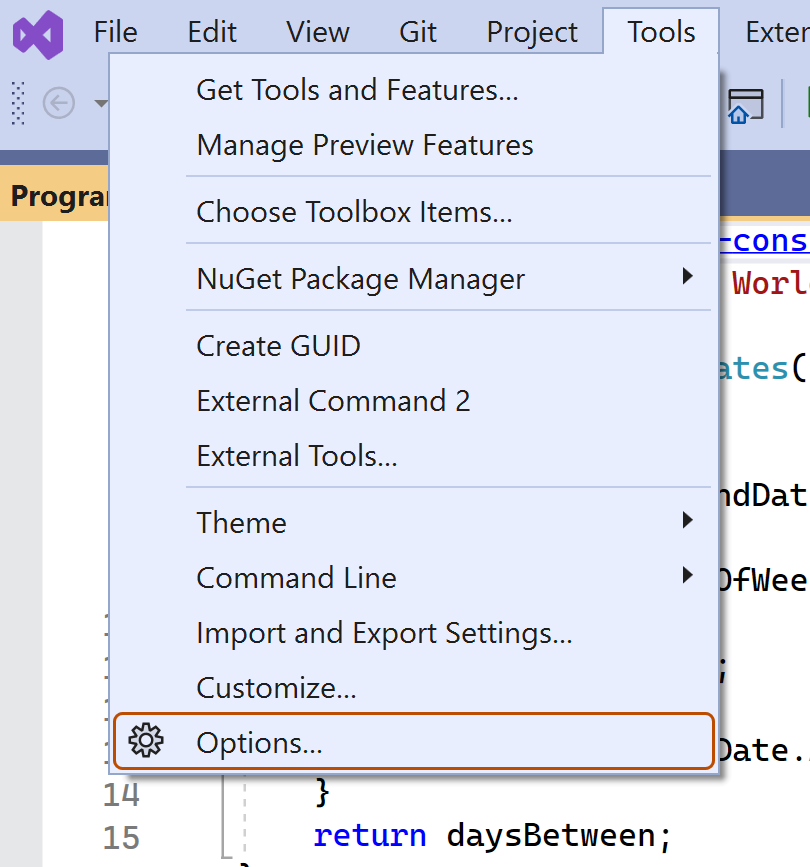
В строке меню Visual Studio в разделе "Сервис" нажмите кнопку " Параметры".
-
В диалоговом окне "Параметры" в разделе Среда щелкните Клавиатура.
-
В поле "Показать команды, содержащие:" найдите команду, которую требуется повторно привязать.

-
В разделе "Сочетание клавиш" введите ярлык, который нужно назначить команде, а затем нажмите кнопку "Назначить".



Включение или отключение GitHub Copilot
Значок состояния GitHub Copilot на нижней панели окна Visual Studio указывает, включен или отключен параметр GitHub Copilot. Если этот параметр включен, цвет фона значка будет соответствовать цвету строки состояния. Если отключен, он будет перечеркнут диагональной линией.
-
Чтобы включить или отключить GitHub Copilot, щелкните значок GitHub Copilot на нижней панели окна Visual Studio.

-
Если вы отключаете GitHub Copilot, появится запрос, следует ли отключить предложения глобально или для языка файла, который вы редактируете.
- Чтобы отключить предложения от GitHub Copilot глобально, нажмите кнопку Включить глобально.
- Чтобы отключить предложения из GitHub Copilot для указанного языка, нажмите кнопку "Включить для языка".

Настройка ReSharper для GitHub Copilot
Если вы используете ReSharper, GitHub Copilot будет лучше работать при настройке ReSharper для использования собственной технологии IntelliSense компонента GitHub Copilot. Дополнительные сведения о ReSharper см. в документации по ReSharper.
- В строке меню Visual Studio в разделе "Расширения " щелкните ReSharper и нажмите кнопку "Параметры".
- В диалоговом окне "Параметры" в разделе Среда щелкните IntelliSense и выберите Общие.
- В разделе "Общие" выберите Visual Studio и нажмите кнопку "Сохранить".
Настройка параметров Copilot для GitHub.com
Если вы используете план Copilot Pro, вы можете разрешить или заблокировать встроенные предложения, которые соответствуют общедоступному коду. Вы также можете разрешить или заблокировать сбор и хранение запросов, которые вы вводите, и Copilotпредложения. Это можно настроить в личных параметрах для GitHub.com. См . раздел AUTOTITLE.
Проверка подлинности в учетной записи в GHE.com
Если вы используете план Copilot для управляемая учетная запись пользователя на GHE.com, необходимо обновить некоторые параметры перед входом. См . раздел AUTOTITLE.
Включение следующее изменение предложений
Чтобы использовать следующее изменение предложений в Visual Studio, сначала необходимо включить эту функцию.
- В строке меню Visual Studio в разделе "Сервис" нажмите кнопку " Параметры".
- В диалоге «Опции» в разделе GitHub нажмите Copilot а затем нажмите Copilot Completions.
- Проверьте включение следующее изменение предложений.
Дополнительные материалы
Сведения о GitHub Copilot в Visual Studio Code
Если вы используете Visual Studio Code, GitHub Copilot поможет вам с различными задачами, включая создание предложений кода, объяснение работы кода в редакторе и предложение изменений на основе ваших инструкций. Вы можете включить или отключить GitHub Copilot и настроить расширенные настройки внутри Visual Studio Code или на GitHub.
Вы можете узнать больше о сценариях и настройках в документации VS Code.
Повторная привязка сочетаний клавиш
Сочетания клавиш по умолчанию можно использовать для встроенных предложений в VS Code при использовании GitHub Copilot. Поиск сочетаний клавиш по имени команды в редакторе сочетаний клавиш. Список стандартных клавиш для клавиатуры см. Горячие клавиши для GitHub Copilot в IDE.
Кроме того, можно повторно привязыть ярлык для каждой команды в редакторе сочетаний клавиш. Дополнительные сведения см. в документации по редактированию сочетаний клавиш Visual Studio Code.
Включение или отключение GitHub Copilot встроенных предложений
Вы можете включить или отключить GitHub Copilot в Visual Studio Code.
-
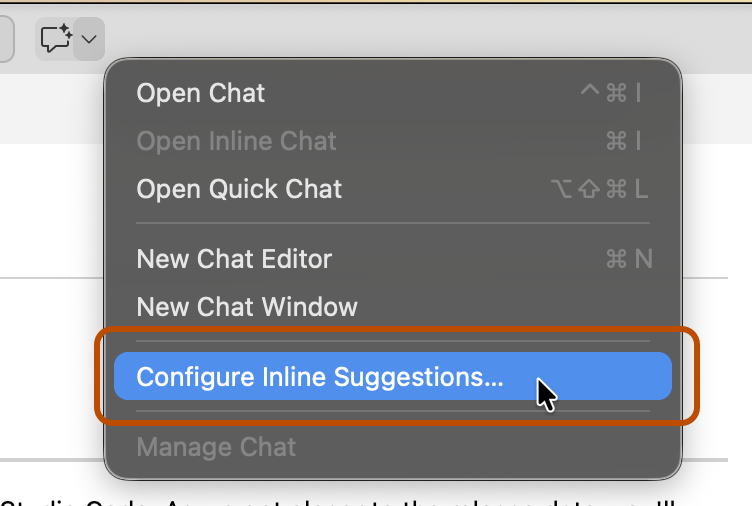
Чтобы настроить встроенные предложения, нажмите стрелку рядом со значком в строке заголовка Visual Studio Code, затем выберите "Настроить встроенные предложения".
-
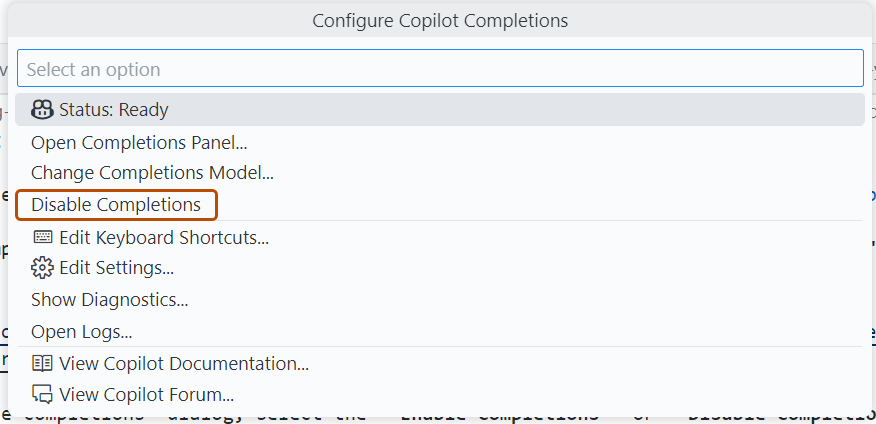
В диалоговом окне "Настройка Copilot Завершения" выберите "Включить завершение " или "Отключить завершения".


Включение или отключение встроенных предложений
Вы можете включить или отключить встроенные предложения для GitHub Copilot в Visual Studio Code.
-
В меню Файл перейдите к разделу Параметры и выберите пункт Параметры.
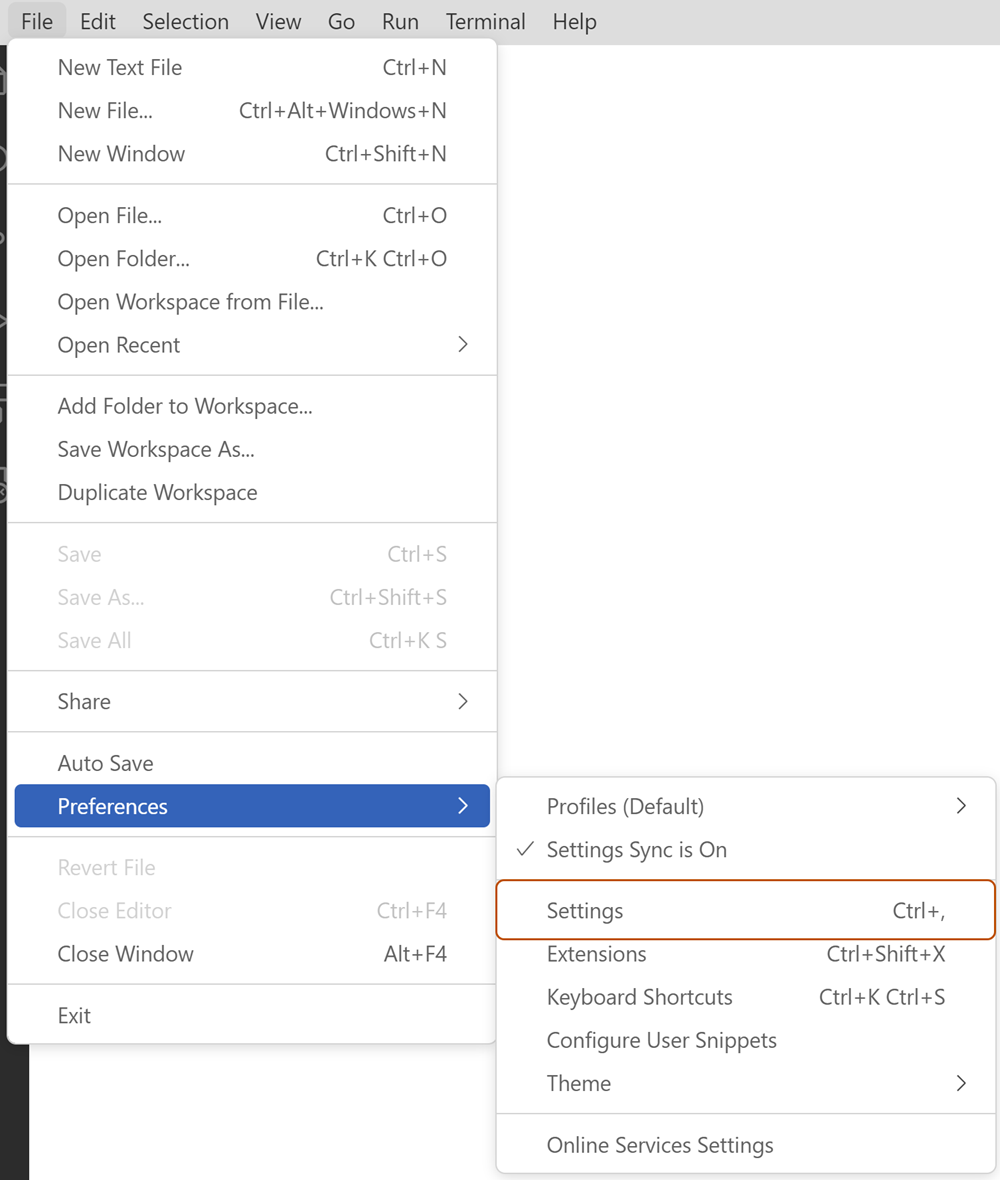
-
На левой панели вкладки параметров щелкните "Расширения " и выберите Copilot.
-
В разделе "Встроенные предложения:Включить", установите или отключите флажок, чтобы включить или отключить встроенные предложения.

Включение следующее изменение предложений
Вы можете включить следующее изменение предложений через параметр VS Code github.copilot.nextEditSuggestions.enabled. Дополнительные инструкции см. в разделе "Включение предложений по редактированию" в документации по VS Code.
Если вы используете план Copilot Business , организация , которая предоставляет план, должен включить параметр функций** предварительного **просмотра редактора. См. [раздел AUTOTITLE.
Включение или отключение GitHub Copilot для конкретных языков
Вы можете указать языки, для которых требуется включить или отключить GitHub Copilot.
-
В Visual Studio Code перейдите на вкладку Расширения, а затем перейдите к разделу Copilot. Дополнительные сведения см. в разделе "Включение или отключение встроенных предложений".
-
В разделе "Включить или отключить Copilot для указанных языков", нажмите кнопку "Изменить" в settings.json.
-
В файле settings.json добавьте или удалите языки, для которого требуется включить или отключить GitHub Copilot. Например, чтобы включить Python в GitHub Copilot, добавьте в список
"python": true, убедившись, что после всех элементов списка, кроме последнего, стоит запятая.{ "editor.inlineSuggest.enabled": true, "github.copilot.enable": { "*": true, "yaml": false, "plaintext": false, "markdown": true, "javascript": true, "python": true } }
Отмена авторизации GitHub Copilot
Visual Studio Code сохраняет авторизацию для использования GitHub Copilot через определенную учетную запись GitHub. Если вы хотите предотвратить использование вашего аккаунта GitHub для GitHub Copilot на устройстве, к которому у вас больше нет access, вы можете отозвать авторизацию и затем пройти процедуру авторизации снова. Устройство, используемое ранее, не будет иметь новую авторизацию.
-
В правом верхнем углу любой страницы на GitHubщелкните рисунок профиля, а затем выберите октикона "шестеренка" aria-hidden="true" aria-label="gear" %} Settings.
-
В разделе "Интеграция" боковой панели щелкните Apps.
-
Перейдите на вкладку "Авторизованные Приложение OAuth".

-
Щелкните ...рядом с GitHub для VS Code и нажмите кнопку "Отозвать".
-
Перейдите на вкладку "Авторизованные GitHub Apps .
-
**Если указано расширение GitHub Copilot** , нажмите кнопку **"Отозвать**".

После отзыва авторизации Visual Studio Code сможет продолжать использовать GitHub Copilot в текущем сеансе не более 30 минут. После этого необходимо повторно выполнить проверку подлинности GitHub Copilot для использования в Visual Studio Code еще раз.
Повторное авторизация GitHub Copilot
После отмены авторизации, если вы хотите продолжить использование GitHub Copilot, вам потребуется выполнить процесс повторной проверки подлинности.
-
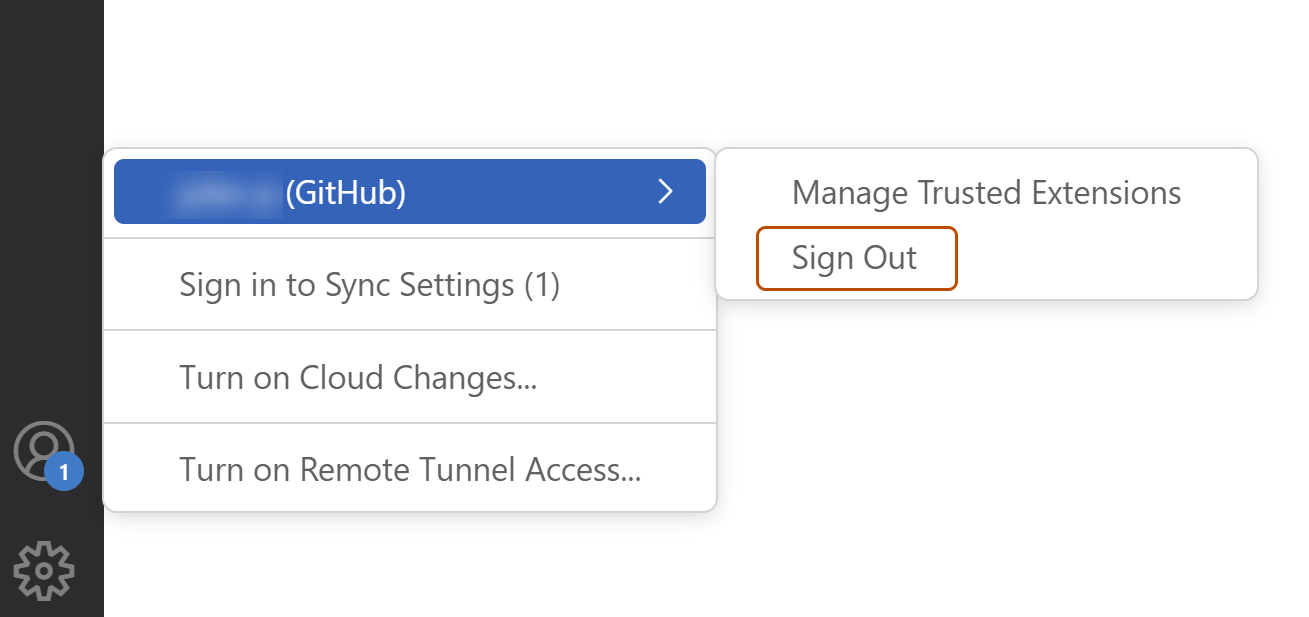
В левом нижнем углу Visual Studio Codeщелкните значок "Учетные записи **", наведите указатель мыши **на имя пользователя и нажмите кнопку "Выйти".
-
Во всплывающем окне "Visual Studio Code" нажмите кнопку "Выйти".
-
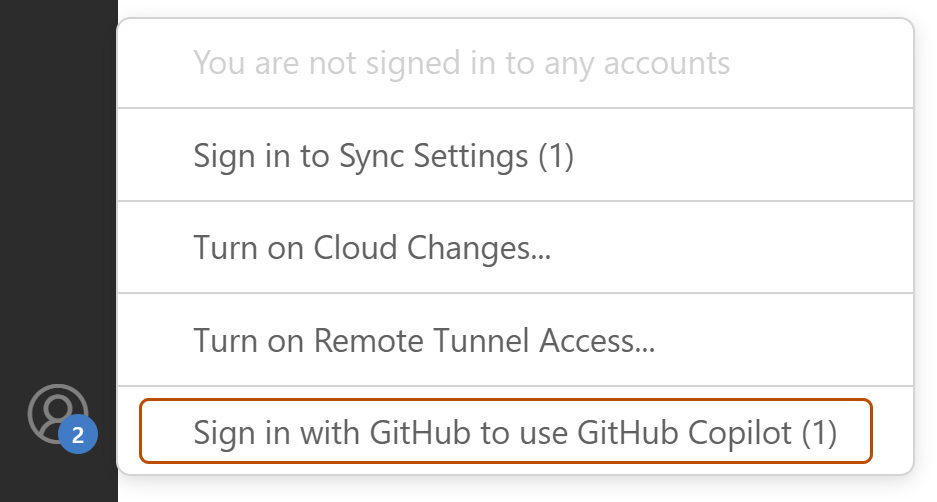
В левом нижнем углу Visual Studio Codeщелкните значок "Учетные записи **", наведите **указатель мыши на имя пользователя и нажмите кнопку "Вход" с помощью GitHub для использования GitHub Copilot.
-
В браузере GitHub запросит необходимые разрешения для GitHub Copilot. Чтобы утвердить эти разрешения, нажмите кнопку "Продолжить".
-
В разделе "Открыть Visual Studio Code?" всплывающее окно нажмите кнопку "ОткрытьVisual Studio Code".


Настройка параметров Copilot для GitHub.com
Если вы используете план Copilot Pro, вы можете разрешить или заблокировать встроенные предложения, которые соответствуют общедоступному коду. Вы также можете разрешить или заблокировать сбор и хранение запросов, которые вы вводите, и Copilotпредложения. Это можно настроить в личных параметрах для GitHub.com. См . раздел AUTOTITLE.
Проверка подлинности в учетной записи в GHE.com
Если вы используете план Copilot для управляемая учетная запись пользователя на GHE.com, необходимо обновить некоторые параметры перед входом. См . раздел AUTOTITLE.
Дополнительные материалы
Настройка GitHub Copilot в Vim/Neovim
Чтобы настроить GitHub Copilot в Vim/Neovim, вызовите документацию GitHub Copilot в Vim/Neovim, выполнив следующую команду:
:help copilot
Повторная привязка сочетаний клавиш
Сочетания клавиш в Vim/Neovim можно повторно применить при использовании GitHub Copilot для использования предпочитаемых сочетаний клавиш для каждой конкретной команды. Дополнительные сведения см . в статье "Карта " в документации по Neovim.
Настройка параметров Copilot для GitHub.com
Если вы используете план Copilot Pro, вы можете разрешить или заблокировать встроенные предложения, которые соответствуют общедоступному коду. Вы также можете разрешить или заблокировать сбор и хранение запросов, которые вы вводите, и Copilotпредложения. Это можно настроить в личных параметрах для GitHub.com. См . раздел AUTOTITLE.
Проверка подлинности в учетной записи в GHE.com
Если вы используете план Copilot для управляемая учетная запись пользователя на GHE.com, необходимо обновить некоторые параметры перед входом. См . раздел AUTOTITLE.
Дополнительные материалы
О GitHub Copilot в Xcode
Если используется Xcode, GitHub Copilot поможет вам с различными задачами, включая создание предложений кода, объясняя работу кода в редакторе и предлагая исправления кода. После установки вы можете включить или отключить GitHub Copilot, а также настроить расширенные настройки внутри Xcode или на GitHub.
Необходимые компоненты
Чтобы настроить GitHub Copilot для Xcode, необходимо установить расширение GitHub Copilot . См. Установка расширения GitHub Copilot в вашей среде.
Повторная привязка сочетаний клавиш
Сочетания клавиш по умолчанию можно использовать для встроенных предложений в Xcode при использовании GitHub Copilot. Список стандартных клавиш для клавиатуры см. Горячие клавиши для GitHub Copilot в IDE.
Если вы не хотите использовать сочетания клавиш по умолчанию для GitHub Copilot, вы можете повторно привязать сочетания клавиш в редакторе ключевых привязок и использовать предпочитаемые сочетания клавиш.
Если вы хотите использовать что-то, кроме tab, чтобы принять первую строку предложения, необходимо отключить параметр "Принять предложения с вкладкой " в дополнительных параметрах в GitHub Copilot для приложения Xcode. Кроме того, в настоящее время мы поддерживаем только ключ параметра для действия "Просмотр полного предложения".
- В меню Xcode щелкните Xcode и "Параметры".
- Щелкните "Привязки ключей " и найдите "Copilot", чтобы найти команды, которые необходимо повторно привязать.
Включение или отключение GitHub Copilot
Вы можете включить или отключить расширение GitHub Copilot из приложения.
- Откройте GitHub Copilot для приложения Xcode.
- В верхней части окна приложения нажмите кнопку "Дополнительно".
- В разделе "Параметры предложения" используйте переключатель "Запросы предложений при вводе" для включения или отключения расширения.
Автоматическое обновление GitHub Copilot для Xcode
Вы можете настроить расширение GitHub Copilot для автоматической проверки наличия обновлений.
- Откройте GitHub Copilot для приложения Xcode.
- Выберите "Автоматически проверить наличие обновлений".
После обновления расширения Xcode необходимо перезапустить, чтобы изменения вступили в силу.
Disabling следующее изменение предложений
Дальнейшие изменения предложений включены по умолчанию. Чтобы отключить следующее изменение предложений, перейдите на вкладку «Расширенные» в GitHub Copilot для настроек расширения Xcode. Вы также можете отключить опцию «Принять предложения с помощью вкладки».
Если вы используете план Copilot Business , организация , которая предоставляет план, должен включить параметр функций** предварительного **просмотра редактора. См. [раздел AUTOTITLE.
Настройка параметров Copilot для GitHub.com
Если вы используете план Copilot Pro, вы можете разрешить или заблокировать встроенные предложения, которые соответствуют общедоступному коду. Вы также можете разрешить или заблокировать сбор и хранение запросов, которые вы вводите, и Copilotпредложения. Это можно настроить в личных параметрах для GitHub.com. См . раздел AUTOTITLE.
Проверка подлинности в учетной записи в GHE.com
Если вы используете план Copilot для управляемая учетная запись пользователя на GHE.com, необходимо обновить некоторые параметры перед входом. См . раздел AUTOTITLE.
затмение %}
О GitHub Copilot в Eclipse
Если вы используете Eclipse, GitHub Copilot может предоставлять предложения кода при работе в интегрированной среде разработки. Вы также можете использовать панель Копилот Чат для работы с Copilot в качестве программиста пары ИИ.
После установки GitHub Copilot в Eclipse его можно включить или отключить, а также настроить дополнительные параметры в интегрированной среде разработки.
Необходимые компоненты
Чтобы настроить GitHub Copilot в Eclipse, необходимо установить расширение GitHub Copilot . См. Установка расширения GitHub Copilot в вашей среде.
Повторная привязка сочетаний клавиш
Если вы не хотите использовать сочетания клавиш по умолчанию для GitHub Copilot, вы можете повторно привязать сочетания клавиш в редакторе ключевых привязок и использовать предпочитаемые сочетания клавиш. Список стандартных клавиш для клавиатуры см. Горячие клавиши для GitHub Copilot в IDE.
- В интегрированной среде разработки щелкните Copilot , чтобы открыть меню.
- Нажмите кнопку "Изменить сочетания клавиш", чтобы повторно привязать сочетания клавиш.
Параметры и конфигурации
Для дополнительных параметров можно задать поведение автоматического завершения, настроить прокси-сервер и назначить конечную точку проверки подлинности GitHub Enterprise.
Включение следующее изменение предложений
Вы можете включить следующее изменение предложений в разделе «Завершения» в настройках расширения GitHub Copilot в Eclipse.
Если вы используете план Copilot Business , организация , которая предоставляет план, должен включить параметр функций** предварительного **просмотра редактора. См. [раздел AUTOTITLE.
Настройка параметров Copilot для GitHub.com
Если вы используете план Copilot Pro, вы можете разрешить или заблокировать встроенные предложения, которые соответствуют общедоступному коду. Вы также можете разрешить или заблокировать сбор и хранение запросов, которые вы вводите, и Copilotпредложения. Это можно настроить в личных параметрах для GitHub.com. См . раздел AUTOTITLE.
Проверка подлинности в учетной записи в GHE.com
Если вы используете план Copilot для управляемая учетная запись пользователя на GHE.com, необходимо обновить некоторые параметры перед входом. См . раздел AUTOTITLE.