Примечание.
Для обзора Copilot облачный агентсм. О облачном агенте GitHub Copilot.
Введение
Вы можете попросить Copilot создать новый pull request из:
-
GitHub Issues, присваивая выпуск к Copilot
-
Вкладка или панель агентов наGitHub
-
Панель управления включенаGitHub
-
Копилот Чат в Visual Studio Code, IDEs JetBrains, Eclipse и Visual Studio 2026
-
Копилот Чат на GitHub.com
-
The GitHub CLI
-
Ваш предпочитаемый IDE или инструмент агентного кодирования с поддержкой Model Context Protocol (MCP)
-
Пусковой установка Raycast
-
Форма «Новый репозиторий» наGitHub
Copilot Начнём работать над задачей, создам pull request, а когда всё закончится, запросят у вас повторение. Дополнительные сведения см. в разделе [AUTOTITLE](/copilot/concepts/agents/cloud-agent/about-cloud-agent).
Назначение проблемы Copilot
Вы можете попросить Copilot начать работу над проблемой, назначив её на Copilot.
Вы можете назначить проблему на:Copilot
- На GitHub.com (см. следующий раздел)
- На GitHub Mobile
- Через GitHub API (см. позже в этой статье)
- Использование лаунчера Raycast
- Использование GitHub CLI (см.
gh issue edit)
Назначение проблемы на CopilotGitHub.com
Примечание.
Эта функция уже присутствует public preview и может измениться.
-
На GitHubперейдите на главную страницу репозитория.
-
В поле имени репозитория щелкните Issues.

-
Откройте задачу, которую хотите назначить на Copilot.
-
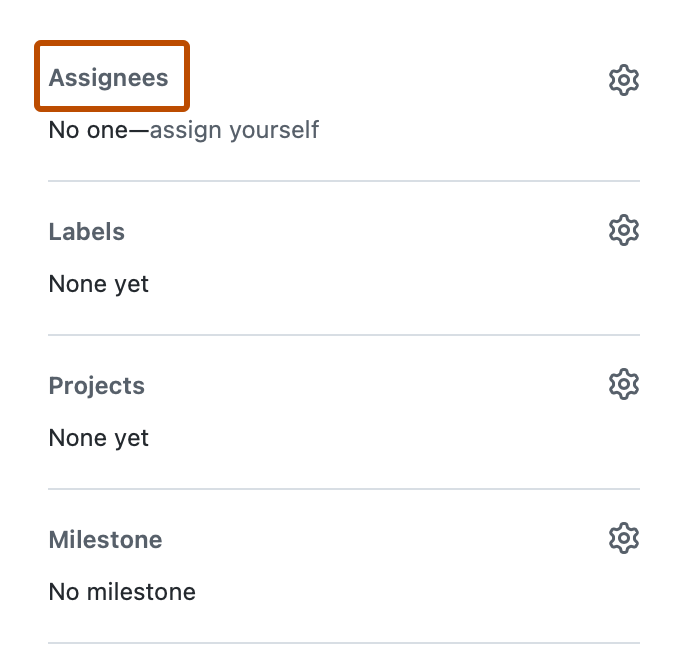
В меню справа нажмите Кому назначено.
-
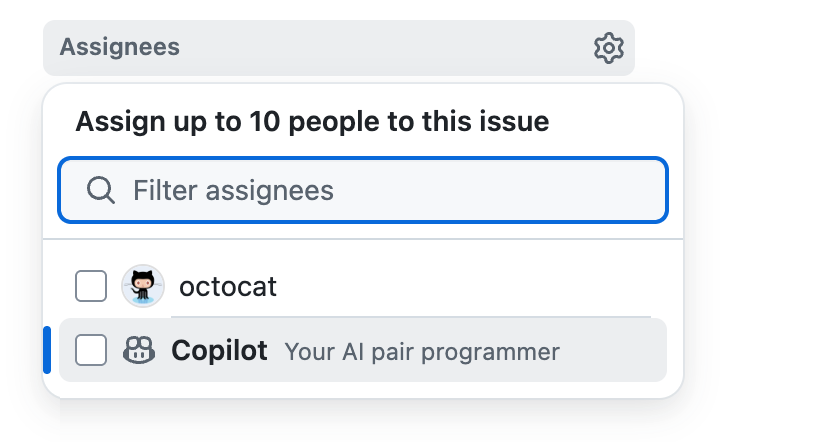
Нажмите Copilot из списка назначенных.
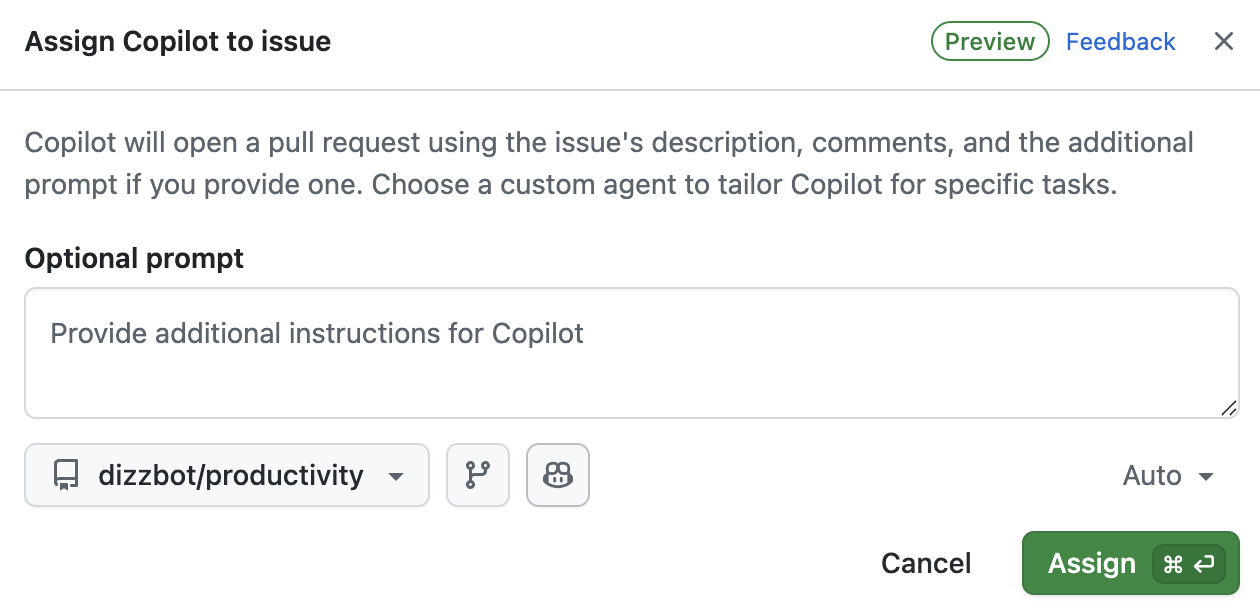
Откроется окно дополнительных параметров.
-
В поле Optional prompt вы можете добавить конкретные рекомендации по Copilot. Добавьте контекст, ограничения или конкретные требования, которые помогут Copilot понять и выполнить задачу.
Например, можно включить инструкции по определенным шаблонам кода или платформам для использования, требований к тестированию, настроек стиля кода, файлов или каталогов, которые должны или не должны быть изменены.
В дополнение к деталям, которые вы здесь предоставите, Copilot буду использовать любые пользовательские инструкции, настроенные для целевого репозитория. См . раздел AUTOTITLE.
-
Вы можете использовать выпадающие меню в диалоге, чтобы изменить репозиторий, который Copilot будет работать, и ветвь, от которой он будет отходить.
Все репозитории, где у вас есть минимум access читать, будут отображаться в выпадающем меню репозитория. Однако вы можете выбрать репозиторий только если у вас есть доступ к записи и если Copilot облачный агент он включён для этого репозитория.
Если вы выберете репозиторий в организации, отличной от исходной организации проблемы, или если вы выберете общедоступный репозиторий, когда проблема находится в частном репозитории, отобразится предупреждение.
Если не указать репозиторий, Copilot он будет работать в том же репозитории, что и проблема. Если не указать ветку, Copilot будет работать из стандартной ветки выбранного репозитория.
Совет
Когда вы назначаете проблему , Copilotей отправляется название выпуска, описание, все существующие комментарии и любые дополнительные инструкции, которые вы даёте. После назначения проблемы Copilot я не будет знать и не будет реагировать на любые дополнительные комментарии. Если у вас есть дополнительная информация или изменения в первоначальном требовании, добавьте это в комментарии в запросе, который Copilot возникнет.
-
По желанию, вы можете кликнуть , чтобы открыть выпадающее меню агента, если хотите назначить агента или Пользовательский агент агента со специализированным поведением и инструментами. Вы можете выбрать существующий Пользовательский агент из вашего репозитория, организации или предприятия. Вы также можете нажать «Создать агент», чтобы создать новый Профиль агента файл в выбранном репозитории и ветке. Дополнительные сведения см. в разделе Создание кастомных агентов для Copilot облачный агент.
Примечание.
Сторонние агенты по программированию доступны в GitHub Copilot Pro+ планах и Копилот Энтерпрайз доступны.
-
По желанию, если вы пользователь GitHub Copilot Pro или GitHub Copilot Pro+ , вы можете использовать выпадающее меню для выбора модели, которая Copilot будет использоваться. Дополнительные сведения см. в разделе Изменение модели ИИ для облачного агента GitHub Copilot.


Вы также можете назначить задачи Copilot из других источников по адресу GitHub.com:
- Из списка выпусков на странице Issues репозитория****.
- При просмотре проблемы в GitHubПроекты.
Назначение проблемы на CopilotGitHub Mobile
- В GitHub Mobile, перейдите к репозиторию, который содержит задачу, которую вы хотите призначить.Copilot
- Щелкните "Проблемы".
- Откройте задачу, которую хотите назначить на Copilot.
- Нажмите на иконку.
- Рядом с элементом "Назначаемы", нажмите кнопку "Изменить".
- Рядом с «Copilot» нажмите на плюс.
- Нажмите кнопку Готово.
Назначение проблемы через CopilotGitHub API
Примечание.
Эта функция уже присутствует public preview и может измениться.
Вы можете назначать проблемы либо Copilot на использование GraphQL API, либо REST API. Оба API поддерживают опциональный ввод назначения агента для настройки задачи:
| Параметр GraphQL | Параметр REST | Описание |
|---|---|---|
targetRepositoryId | target_repo | Репозиторий, где Copilot будет работать |
baseRef | base_branch | Ветвь, от которой Copilot будет разветвляться |
customInstructions | custom_instructions | Дополнительные инструкции для Copilot |
customAgent | custom_agent | A Пользовательский агент для выполнения задачи |
model | model | Модель для Copilot использования |
Использование API GraphQL
Примечание.
Вы должны включить GraphQL-Features заголовок со значениями issues_copilot_assignment_api_support и coding_agent_model_selection.
Вы можете использовать следующие мутации GraphQL для присвоения проблем :Copilot
Создание и назначение новой проблемы
-
Убедитесь, что вы аутентифицируете API с помощью пользовательского токена, например, personal access token или GitHub App токена пользователя-сервера.
Примечание.
Если используется , fine-grained personal access tokenдля назначения Copilot задачи нужны следующие разрешения:
- Read access к метаданным
- Read and Write access к действиям, содержимому, проблемам и pull requests
Если использовать personal access token (classic), ему нужен
repoприцел для назначения Copilot задачи. -
Проверьте, что Copilot облачный агент включено в репозитории, проверив, включает ли репозиторий
suggestedActorsв API GraphQL Copilot. Заменитеocto-orgвладельцем репозитория иocto-repoименем репозитория.GraphQL query { repository(owner: "octo-org", name: "octo-repo") { suggestedActors(capabilities: [CAN_BE_ASSIGNED], first: 100) { nodes { login __typename ... on Bot { id } ... on User { id } } } } }query { repository(owner: "octo-org", name: "octo-repo") { suggestedActors(capabilities: [CAN_BE_ASSIGNED], first: 100) { nodes { login __typename ... on Bot { id } ... on User { id } } } } }Если Copilot облачный агент включён для пользователя и находится в репозитории, первый узел из запроса будет иметь
loginзначениеcopilot-swe-agent. -
Запишите
idзначение этого имени входа. -
Получите глобальный идентификатор GraphQL репозитория, в который вы хотите создать проблему, заменив
octo-orgего владельцем иocto-repoименем репозитория.GraphQL query { repository(owner: "octo-org", name: "octo-repo") { id } }query { repository(owner: "octo-org", name: "octo-repo") { id } } -
Создайте проблему с мутацией
createIssue. ЗаменитеREPOSITORY_IDидентификатор, возвращенный на предыдущем шаге, иBOT_IDидентификатором, возвращенным из шага до этого. Вы можете добавитьagentAssignmentввод для настройки задачи.Shell gh api graphql -f query='mutation { createIssue(input: { repositoryId: "REPOSITORY_ID", title: "Implement comprehensive unit tests", body: "DETAILS", assigneeIds: ["BOT_ID"], agentAssignment: { targetRepositoryId: "REPOSITORY_ID", baseRef: "main", customInstructions: "Add comprehensive test coverage", customAgent: "", model: "" } }) { issue { id title assignees(first: 10) { nodes { login } } } } }' -H 'GraphQL-Features: issues_copilot_assignment_api_support,coding_agent_model_selection'gh api graphql -f query='mutation { createIssue(input: { repositoryId: "REPOSITORY_ID", title: "Implement comprehensive unit tests", body: "DETAILS", assigneeIds: ["BOT_ID"], agentAssignment: { targetRepositoryId: "REPOSITORY_ID", baseRef: "main", customInstructions: "Add comprehensive test coverage", customAgent: "", model: "" } }) { issue { id title assignees(first: 10) { nodes { login } } } } }' -H 'GraphQL-Features: issues_copilot_assignment_api_support,coding_agent_model_selection'
Назначение существующей проблемы
-
Убедитесь, что вы аутентифицируете API с помощью пользовательского токена, например, personal access token или GitHub App токена пользователя-сервера.
-
Проверьте, что Copilot облачный агент включено в репозитории, проверив, включает ли репозиторий
suggestedActorsв API GraphQL Copilot. Заменитеocto-orgвладельцем репозитория иocto-repoименем репозитория.GraphQL query { repository(owner: "monalisa", name: "octocat") { suggestedActors(capabilities: [CAN_BE_ASSIGNED], first: 100) { nodes { login __typename ... on Bot { id } ... on User { id } } } } }query { repository(owner: "monalisa", name: "octocat") { suggestedActors(capabilities: [CAN_BE_ASSIGNED], first: 100) { nodes { login __typename ... on Bot { id } ... on User { id } } } } }Если Copilot облачный агент включён для пользователя и находится в репозитории, первый узел из запроса будет иметь
loginзначениеcopilot-swe-agent. -
Получите глобальный идентификатор GraphQL нужного выпуска Copilot, замените
monalisaего владельцем репозитория,octocatименем и9000номером выпуска.GraphQL query { repository(owner: "monalisa", name: "octocat") { issue(number: 9000) { id title } } }query { repository(owner: "monalisa", name: "octocat") { issue(number: 9000) { id title } } } -
Назначите существующую проблему Copilot на использование мутации
replaceActorsForAssignable. ЗаменитеISSUE_IDна ID, вернувшийся с предыдущего шага,BOT_IDна ID, возвращённый с предыдущего шага, иREPOSITORY_IDна идентификатор репозитория. Вы можете добавитьagentAssignmentввод для настройки задачи.Shell gh api graphql -f query='mutation { replaceActorsForAssignable(input: { assignableId: "ISSUE_ID", actorIds: ["BOT_ID"], agentAssignment: { targetRepositoryId: "REPOSITORY_ID", baseRef: "main", customInstructions: "Fix the reported bug", customAgent: "", model: "" } }) { assignable { ... on Issue { id title assignees(first: 10) { nodes { login } } } } } }' -H 'GraphQL-Features: issues_copilot_assignment_api_support,coding_agent_model_selection'gh api graphql -f query='mutation { replaceActorsForAssignable(input: { assignableId: "ISSUE_ID", actorIds: ["BOT_ID"], agentAssignment: { targetRepositoryId: "REPOSITORY_ID", baseRef: "main", customInstructions: "Fix the reported bug", customAgent: "", model: "" } }) { assignable { ... on Issue { id title assignees(first: 10) { nodes { login } } } } } }' -H 'GraphQL-Features: issues_copilot_assignment_api_support,coding_agent_model_selection' -
Альтернативно, вы можете использовать
updateIssueмутацию, чтобы обновить существующую проблему и назначить её на Copilot. ЗаменитеISSUE_IDна ID проблемы иBOT_IDна ID бота.Shell gh api graphql -f query='mutation { updateIssue(input: { id: "ISSUE_ID", assigneeIds: ["BOT_ID"], agentAssignment: { targetRepositoryId: "REPOSITORY_ID", baseRef: "main", customInstructions: "Update feature implementation", customAgent: "", model: "" } }) { issue { id title assignees(first: 10) { nodes { login } } } } }' -H 'GraphQL-Features: issues_copilot_assignment_api_support,coding_agent_model_selection'gh api graphql -f query='mutation { updateIssue(input: { id: "ISSUE_ID", assigneeIds: ["BOT_ID"], agentAssignment: { targetRepositoryId: "REPOSITORY_ID", baseRef: "main", customInstructions: "Update feature implementation", customAgent: "", model: "" } }) { issue { id title assignees(first: 10) { nodes { login } } } } }' -H 'GraphQL-Features: issues_copilot_assignment_api_support,coding_agent_model_selection' -
Вы также можете использовать
addAssigneesToAssignableмутацию, чтобы добавить Copilot к существующей проблеме, сохраняя при этом других назначенных. ЗаменитеISSUE_IDна ID проблемы иBOT_IDна ID бота.Shell gh api graphql -f query='mutation { addAssigneesToAssignable(input: { assignableId: "ISSUE_ID", assigneeIds: ["BOT_ID"], agentAssignment: { targetRepositoryId: "REPOSITORY_ID", baseRef: "main", customInstructions: "Collaborate on this task", customAgent: "", model: "" } }) { assignable { ... on Issue { id title assignees(first: 10) { nodes { login } } } } } }' -H 'GraphQL-Features: issues_copilot_assignment_api_support,coding_agent_model_selection'gh api graphql -f query='mutation { addAssigneesToAssignable(input: { assignableId: "ISSUE_ID", assigneeIds: ["BOT_ID"], agentAssignment: { targetRepositoryId: "REPOSITORY_ID", baseRef: "main", customInstructions: "Collaborate on this task", customAgent: "", model: "" } }) { assignable { ... on Issue { id title assignees(first: 10) { nodes { login } } } } } }' -H 'GraphQL-Features: issues_copilot_assignment_api_support,coding_agent_model_selection'
Использование REST API
Вы можете использовать следующие конечные точки REST API для назначения задач на:Copilot
Добавление правопредоставлений к существующему выпуску
gh api \
  --method POST \
  -H "Accept: application/vnd.github+json" \
  -H "X-GitHub-Api-Version: 2022-11-28" \
  /repos/OWNER/REPO/issues/ISSUE_NUMBER/assignees \
  --input - <<< '{
  "assignees": ["copilot-swe-agent[bot]"],
  "agent_assignment": {
    "target_repo": "OWNER/REPO",
    "base_branch": "main",
    "custom_instructions": "",
    "custom_agent": "",
    "model": ""
  }
}'
gh api \
  --method POST \
  -H "Accept: application/vnd.github+json" \
  -H "X-GitHub-Api-Version: 2022-11-28" \
  /repos/OWNER/REPO/issues/ISSUE_NUMBER/assignees \
  --input - <<< '{
  "assignees": ["copilot-swe-agent[bot]"],
  "agent_assignment": {
    "target_repo": "OWNER/REPO",
    "base_branch": "main",
    "custom_instructions": "",
    "custom_agent": "",
    "model": ""
  }
}'
Создание новой проблемы
gh api \
  --method POST \
  -H "Accept: application/vnd.github+json" \
  -H "X-GitHub-Api-Version: 2022-11-28" \
  /repos/OWNER/REPO/issues \
  --input - <<< '{
  "title": "Issue title",
  "body": "Issue description.",
  "assignees": ["copilot-swe-agent[bot]"],
  "agent_assignment": {
    "target_repo": "OWNER/REPO",
    "base_branch": "main",
    "custom_instructions": "",
    "custom_agent": "",
    "model": ""
  }
}'
gh api \
  --method POST \
  -H "Accept: application/vnd.github+json" \
  -H "X-GitHub-Api-Version: 2022-11-28" \
  /repos/OWNER/REPO/issues \
  --input - <<< '{
  "title": "Issue title",
  "body": "Issue description.",
  "assignees": ["copilot-swe-agent[bot]"],
  "agent_assignment": {
    "target_repo": "OWNER/REPO",
    "base_branch": "main",
    "custom_instructions": "",
    "custom_agent": "",
    "model": ""
  }
}'
Обновление существующей проблемы
gh api \
  --method PATCH \
  -H "Accept: application/vnd.github+json" \
  -H "X-GitHub-Api-Version: 2022-11-28" \
  /repos/OWNER/REPO/issues/ISSUE_NUMBER \
  --input - <<< '{
  "assignees": ["copilot-swe-agent[bot]"],
  "agent_assignment": {
    "target_repo": "OWNER/REPO",
    "base_branch": "main",
    "custom_instructions": "",
    "custom_agent": "",
    "model": ""
  }
}'
gh api \
  --method PATCH \
  -H "Accept: application/vnd.github+json" \
  -H "X-GitHub-Api-Version: 2022-11-28" \
  /repos/OWNER/REPO/issues/ISSUE_NUMBER \
  --input - <<< '{
  "assignees": ["copilot-swe-agent[bot]"],
  "agent_assignment": {
    "target_repo": "OWNER/REPO",
    "base_branch": "main",
    "custom_instructions": "",
    "custom_agent": "",
    "model": ""
  }
}'
Назначение проблемы с Copilot Raycast
Raycast — это расширяемый лаунчер для Windows и macOS. С GitHub Copilot расширением для Raycast вы можете запускать и отслеживать Copilot облачный агент задачи, а также смотреть журналы сессий в реальном времени, где бы вы ни находились на компьютере.
-
Установите Raycast с веб-сайта Raycast.
-
Установите GitHub Copilot расширение для Raycast, нажав кнопку «Установить расширение » на странице расширения.
-
Откройте Raycast, найдите Copilot», затем нажмите Copilot.****
-
**Нажмите «Войти» с GitHub** помощью , затем завершите процесс аутентификации. Raycast снова откроется. -
Выберите репозиторий, в котором хотите Copilot работать.
-
Выберите задачу, которую хотите присвоить к Copilot.
-
По желанию выберите базовую ветку для Copilotpull request. Copilot создаёт новую ветку на основе этой ветки, а затем отправляет изменения в pull-запрос, ориентированный на эту ветку.
-
По желанию выберите Пользовательский агент Со специальным поведением и инструментами в выпадающем меню. Дополнительные сведения см. в разделе Создание кастомных агентов для Copilot облачный агент.
-
По желанию, если вы пользователь GitHub Copilot Pro или GitHub Copilot Pro+ , вы можете использовать выпадающее меню для выбора модели, которая Copilot будет использоваться. Дополнительные сведения см. в разделе Изменение модели ИИ для облачного агента GitHub Copilot.
-
По желанию предоставьте дополнительные инструкции. Они будут передаваться Copilot вместе с содержанием вашей проблемы.
-
Нажмите Command+Enter (macOS) или Ctrl+Enter (Windows), чтобы назначить задачу.
       Copilot начну новую сессию.
       Copilot Будет работать над задачей и внести изменения в её pull-запрос, а после завершения добавлю вас в качестве рецензента, что вызовет уведомление.
Примечание.
Если вы не можете выбрать конкретный репозиторий при запуске задачи, организация, владеющая репозиторием, возможно, включила OAuth app ограничения доступа. Чтобы узнать, как запросить одобрение для «GitHub Copilot для Raycast OAuth app», см. Запрос утверждения организации для приложений OAuth.
Просьба Copilot создать pull-запрос из вкладки или панели агентов
Вы можете попросить Copilot открыть pull-запрос либо через вкладку агентов, либо в панели агентов. Единственное различие заключается в точке входа — после того, как вы увидите форму "Новая задача агента", шаги одинаковы.
-
Откройте панель или вкладку агентов:
- Откройте вкладку в репозитории.
- Перейдите на страницу агентов: перейдите к github.com/copilot/agents. Вы также можете получить здесь, открыв панель агентов, а затем щелкнув "Просмотреть все".
- Откройте панель агентов: щелкните в панели навигации в правом верхнем углу GitHub.
-
Используя выпадающее меню в поле запросов, выберите репозиторий, в котором хотите Copilot работать.
-
Введите запрос, описывающий запрос. Вы также можете добавить визуальные вводы, такие как скриншоты или макеты интерфейса, вставляя, перетаскивая или загружая изображение. Поддерживаемые файлы: image/png, image/jpeg, image/gif, image/webp.
Например:
Create a pull request to implement a user friendly message for common errors. -
По желанию выберите базовую ветку для Copilotpull request. Copilot создаёт новую ветку на основе этой ветки, а затем отправляет изменения в pull-запрос, ориентированный на эту ветку.
-
По желанию, вы можете кликнуть , чтобы открыть выпадающее меню агента, если хотите назначить агента или Пользовательский агент агента со специализированным поведением и инструментами. Вы можете выбрать существующий Пользовательский агент из вашего репозитория, организации или предприятия. Вы также можете нажать «Создать агент», чтобы создать новый Профиль агента файл в выбранном репозитории и ветке. Дополнительные сведения см. в разделе Создание кастомных агентов для Copilot облачный агент.
Примечание.
Сторонние агенты по программированию доступны в GitHub Copilot Pro+ планах и Копилот Энтерпрайз доступны.
-
По желанию, если вы пользователь GitHub Copilot Pro или GitHub Copilot Pro+ , вы можете использовать выпадающее меню для выбора модели, которая Copilot будет использоваться. Дополнительные сведения см. в разделе Изменение модели ИИ для облачного агента GitHub Copilot.
-
Нажмите или нажмите Enter.
       Copilot начнёт новую сессию, которая появится в списке под окном с подсказками.
       Copilot Будет работать над задачей и внести изменения в её pull-запрос, а после завершения добавлю вас в качестве рецензента, что вызовет уведомление.
Прошу Copilot создать pull-запрос с панели управления
Вы можете попросить Copilot открыть pull-запрос в окне Copilot prompt на панели управления. Панель управления — это ваш персонализированный обзор вашей активности на GitHub, который вы видите при посещении https://github.com во время входа в систему.
-
Перейдите на панель управления по координатам https://github.com.
-
**Нажмите<svg version="1.1" width="16" height="16" viewBox="0 0 16 16" class="octicon octicon-agent" aria-label="The Agents icon" role="img"><path d="M14.5 8.9v-.052A2.956 2.956 0 0 0 11.542 5.9a.815.815 0 0 1-.751-.501l-.145-.348A3.496 3.496 0 0 0 7.421 2.9h-.206a3.754 3.754 0 0 0-3.736 4.118l.011.121a.822.822 0 0 1-.619.879A1.81 1.81 0 0 0 1.5 9.773v.14c0 1.097.89 1.987 1.987 1.987H4.5a.75.75 0 0 1 0 1.5H3.487A3.487 3.487 0 0 1 0 9.913v-.14C0 8.449.785 7.274 1.963 6.75A5.253 5.253 0 0 1 7.215 1.4h.206a4.992 4.992 0 0 1 4.586 3.024A4.455 4.455 0 0 1 16 8.848V8.9a.75.75 0 0 1-1.5 0Z"></path><path d="m8.38 7.67 2.25 2.25a.749.749 0 0 1 0 1.061L8.38 13.23a.749.749 0 1 1-1.06-1.06l1.719-1.72L7.32 8.731A.75.75 0 0 1 8.38 7.67ZM15 13.45h-3a.75.75 0 0 1 0-1.5h3a.75.75 0 0 1 0 1.5Z"></path></svg> кнопку «Задача**». -
Используя выпадающее меню в поле запросов, выберите репозиторий, в котором хотите Copilot работать.
-
Введите запрос, описывающий запрос.
Например:
Create a pull request to implement a user friendly message for common errors. -
По желанию выберите базовую ветку для Copilotpull request. Copilot создам новую ветку на основе этой ветки, а затем отправлю изменения в pull request.
-
По желанию, вы можете кликнуть , чтобы открыть выпадающее меню агента, если хотите назначить агента или Пользовательский агент агента со специализированным поведением и инструментами. Вы можете выбрать существующий Пользовательский агент из вашего репозитория, организации или предприятия. Вы также можете нажать «Создать агент», чтобы создать новый Профиль агента файл в выбранном репозитории и ветке. Дополнительные сведения см. в разделе Создание кастомных агентов для Copilot облачный агент.
Примечание.
Сторонние агенты по программированию доступны в GitHub Copilot Pro+ планах и Копилот Энтерпрайз доступны.
-
**Нажмите<svg version="1.1" width="16" height="16" viewBox="0 0 16 16" class="octicon octicon-paper-airplane" aria-label="Send now" role="img"><path d="M.989 8 .064 2.68a1.342 1.342 0 0 1 1.85-1.462l13.402 5.744a1.13 1.13 0 0 1 0 2.076L1.913 14.782a1.343 1.343 0 0 1-1.85-1.463L.99 8Zm.603-5.288L2.38 7.25h4.87a.75.75 0 0 1 0 1.5H2.38l-.788 4.538L13.929 8Z"></path></svg> «Отправить сейчас**» или <kbd>«Вернуть».</kbd>Вас переведут на вкладку агентов, где Copilot начнётся новая сессия, которая появится в списке «Недавние сессии» под окном с подсказками. Copilot Будет работать над задачей и внести изменения в её pull-запрос, а после завершения добавлю вас в качестве рецензента, что вызовет уведомление.
Примечание.
Если вы включили новый интерфейс панели мониторинга в предварительной версии функций, новый сеанс появится в разделе "Сеансы оператора" под полем приглашения на панели мониторинга. Дополнительные сведения см. в разделе Личная панель мониторинга.
Прошу Copilot создать pull request из Копилот Чат входа Visual Studio Code
-
Установите расширение GitHub Pull Request для Visual Studio Code.
-
Откройте Чат GitHub Copilot в Visual Studio Code.
-
Напишите запрос с объяснением, чем вы хотите Copilot заниматься.
Например:
Put backticks around file names and variables in outputСовет
Для Copilotэтого вы можете выбрать соответствующую строку кода перед отправкой запроса.
-
Отправьте свой запрос, нажав Делегируйте эту задачу на GitHub Copilot cloud agent рядом с кнопкой Отправить
-
Если есть локальные изменения, появится диалоговое сообщение с вопросом, хотите ли вы отправить эти изменения, чтобы Copilot начать с текущего состояния. Нажмите Включить изменения, чтобы отправить изменения, или Игнорировать изменения, чтобы попросить Copilot начать работу с ветки по умолчанию вашего репозитория.
Copilot начнёт новую сессию и отвечу ссылкой на созданный pull request. Он будет работать над задачей и отправлять изменения в запрос на вытягивание, а затем добавить вас в качестве рецензента после завершения, активировав уведомление.
Просьба Copilot создать pull request из Копилот Чат IDE JetBrains
Примечание.
Copilot облачный агент в JetBrains IDE находятся в public preview, и могут измениться.
-
Откройте Чат GitHub Copilot в вашем IDE JetBrains.
-
Введите запрос с объяснением, чего вы хотите Copilot сделать
Например:
Put backticks around file names and variables in output -
Нажмите кнопку «Делегировать в облачный агент » рядом с кнопкой «Отправить ».
Copilot начнёт новую сессию и отвечу ссылкой на созданный pull request. Он будет работать над задачей и вносить изменения в pull request, а после завершения добавит вас как ревьютора, вызывая уведомление из GitHub IDE и внутри.
Прошу Copilot создать pull-запрос из Копилот Чат Eclipse
Примечание.
Copilot облачный агент в Eclipse находится в public preview, и может измениться.
-
Открыть Чат GitHub Copilot в Экллипсе.
-
Напишите запрос с объяснением, чем вы хотите Copilot заниматься.
Например:
Put backticks around file names and variables in output -
Нажмите рядом с кнопкой «Отправить ».
-
В открытом диалоговом окне выберите репозиторий, в котором хотите Copilot работать, затем нажмите «Продолжить».
Copilot начнёт новую сессию и отвечу ссылкой на созданный pull request. Он будет работать над задачей и вносить изменения в pull request, а после завершения добавит вас как ревьютора, вызывая уведомление из GitHub IDE и внутри.
Прошу Copilot создать pull request с Копилот ЧатVisual Studio 2026 года
Примечание.
Для использования Copilot облачный агентVisual Studioв , вам нужно использовать как минимум декабрьское обновление 18.1.0 2026 Visual Studio года.
-
Включите Copilot облачный агент поддержку в Visual Studio.
- Откройте меню «Инструменты », затем нажмите «Параметры».
- В боковой панели выберите GitHub.
- Отметьте пункт Enable Copilot Cloud agent (preview).
- Перезапустить Visual Studio.
-
Откройте Чат GitHub Copilot в Visual Studio.
-
Введите запрос с подробностями того, что вы хотите Copilot изменить.
Например:
Put backticks around file names and variables in log output. -
Отправьте свой запрос, нажав Делегируйте эту задачу на GitHub Copilot cloud agent рядом с кнопкой Отправить.
Copilot Просит подтвердить, что вы хотите использовать облачный агент для создания pull-запроса. -
Нажмите кнопку "Подтвердить".
Copilot начнёт новую сессию и отвечу ссылкой на созданный pull request. Он будет работать над задачей и отправлять изменения в запрос на вытягивание, а затем добавить вас в качестве рецензента после завершения, активировав уведомление.
Прошу Copilot создать pull request из Копилот Чат входа GitHub.com
-
Откройте Чат GitHub Copilot .GitHub.com
-
Напишите
/taskзапрос Copilot на создание pull-запроса и расскажите, что хотите Copilot изменить.Например:
/task Create a pull request to put backticks around file names and variables in output. -
По желанию выберите базовую ветку для Copilotpull request. Copilot создаёт новую ветку на основе этой ветки, а затем отправляет изменения в pull-запрос, ориентированный на эту ветку.
-
По желанию, вы можете кликнуть , чтобы открыть выпадающее меню агента, если хотите назначить агента или Пользовательский агент агента со специализированным поведением и инструментами. Вы можете выбрать существующий Пользовательский агент из вашего репозитория, организации или предприятия. Вы также можете нажать «Создать агент», чтобы создать новый Профиль агента файл в выбранном репозитории и ветке. Дополнительные сведения см. в разделе Создание кастомных агентов для Copilot облачный агент.
Примечание.
Сторонние агенты по программированию доступны в GitHub Copilot Pro+ планах и Копилот Энтерпрайз доступны.
-
Нажмите или нажмите Enter.
       Copilot начнёт новую сессию, которая появится в списке под окном с подсказками.
       Copilot Будет работать над задачей и внести изменения в её pull-запрос, а после завершения добавлю вас в качестве рецензента, что вызовет уведомление.
Запрос Copilot создать pull request из GitHub Mobile
-
В , перейдите GitHub Mobileв репозиторий, где хотите создать pull-запрос.
-
Нажмите на значок в правом нижнем углу экрана.
-
Введите запрос Copilot на создание pull request.
Например:
Create a pull request to ....Copilot отвечает кратким резюме задачи, которую собирается выполнить, с просьбой подтвердить его перед началом работы. -
Проверьте, правильно Copilot ли интерпретирован ваш запрос, затем нажмите Accept или Dismiss.
Copilot Создаёт pull request и даёт ссылку на него. Он будет работать над задачей и отправлять изменения в запрос на вытягивание, а затем добавить вас в качестве рецензента после завершения, активировав уведомление.
Запрос Copilot создать pull request из GitHub CLI
Примечание.
`agent-task` Набор команд доступен только в версии 2.80.0 или более поздней версии GitHub CLI. Этот набор команд является a public preview и подлежит изменениям.
Вы можете начать новую Copilot облачный агент сессию с командой gh agent-task create в GitHub CLI.
При выполнении команды без каких-либо аргументов вам будет предложено ввести запрос. Copilot облачный агент действует по запросу и открывает pull request в текущем репозитории.
Для этого можно использовать следующие параметры командной строки:
- Укажите запрос (
gh agent-task create "Example prompt") - Выберите базовая ветвь вместо использования ветвь по умолчанию репозитория (
--base) - Выберите репозиторий, а не нацеливание на текущий репозиторий (
--repo) - Следуйте журналу сеансов в режиме реального времени (
--follow)
Чтобы просмотреть все доступные параметры, выполните команду gh agent-task create --help.
Прошу Copilot создать pull-запрос с GitHub MCP-сервера
Примечание.
- Эта возможность доступна только на удалённых GitHub серверах MCP и хост-приложениях, где поддерживаются удалённые MCP-серверы.
-
Установите GitHub MCP-сервер в выбранный вами IDE или инструмент для агентного кодирования. См . раздел AUTOTITLE.
-
Убедитесь,
create_pull_request_with_copilotчто средство включено. -
Откройте чат.
-
Введите запрос Copilot с просьбой создать pull request, указав детали того, что хотите изменить.
Например:
Open a PR in my repository to expand unit test coverage.Совет
- Вы можете попросить Copilot открыть pull request, используя конкретную ветку в качестве базовой ветки, включив его в ваш запрос.
-
Отправьте запрос.
Copilot Начну новую сессию, откроем черновик pull-запроса и работаю над задачей в фоне. По мере работы он будет отправлять изменения в запрос на вытягивание, и после завершения он добавит вас в качестве рецензента. В большинстве случаев узел MCP отображает URL-адрес созданного запроса на вытягивание.
Прошу Copilot создать pull request от Raycast
Raycast — это расширяемый лаунчер для Windows и macOS. С GitHub Copilot расширением для Raycast вы можете запускать и отслеживать Copilot облачный агент задачи, а также смотреть журналы сессий в реальном времени, где бы вы ни находились на компьютере.
-
Установите Raycast с веб-сайта Raycast.
-
Установите GitHub Copilot расширение для Raycast, нажав кнопку «Установить расширение » на странице расширения.
-
Откройте Raycast, найдите Copilot**** Create Task и нажмите Enter.
-
**Нажмите «Войти» с GitHub** помощью , затем завершите процесс аутентификации. Raycast снова откроется. -
Введите запрос, описывающий, что вы хотите Copilot сделать.
Например:
Implement a user friendly message for common errors. -
Выберите репозиторий, в котором хотите Copilot работать.
-
По желанию выберите базовую ветку для Copilotpull request. Copilot создаёт новую ветку на основе этой ветки, а затем отправляет изменения в pull-запрос, ориентированный на эту ветку.
-
По желанию выберите Пользовательский агент Со специальным поведением и инструментами в выпадающем меню. Дополнительные сведения см. в разделе Создание кастомных агентов для Copilot облачный агент.
-
По желанию, если вы пользователь GitHub Copilot Pro или GitHub Copilot Pro+ , вы можете использовать выпадающее меню для выбора модели, которая Copilot будет использоваться. Дополнительные сведения см. в разделе Изменение модели ИИ для облачного агента GitHub Copilot.
-
Нажмите Command+Enter (macOS) или Ctrl+Enter (Windows), чтобы начать задачу.
       Copilot начну новую сессию.
       Copilot Будет работать над задачей и внести изменения в её pull-запрос, а после завершения добавлю вас в качестве рецензента, что вызовет уведомление.
Примечание.
Если вы не можете выбрать конкретный репозиторий при запуске задачи, организация, владеющая репозиторием, возможно, включила OAuth app ограничения доступа. Чтобы узнать, как запросить одобрение для «GitHub Copilot для Raycast OAuth app», см. Запрос утверждения организации для приложений OAuth.
Прошу Copilot создать pull-запрос со страницы «Новый репозиторий»
При создании нового репозитория вы можете попросить Copilot заседать новый репозиторий, введя запрос.
-
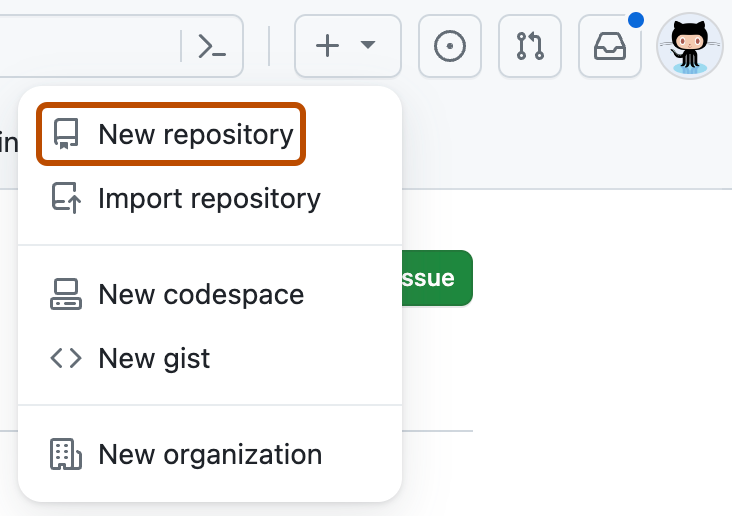
В правом верхнем углу любой страницы выберите , а затем нажмите кнопку "Создать репозиторий".
-
Используйте раскрывающееся меню "Владелец"**, **чтобы выбрать учетную запись, которую вы хотите владеть репозиторием.

-
В поле Prompt введите запрос, описывающий, что вы хотите Copilot построить.
Например,
Create a Rust CLI for converting CSV spreadsheets to Markdown1. Щелкните Создать репозиторий.Copilot сразу же откроет черновой pull request. Copilot Будет работать над задачей и внести изменения в её pull-запрос, а после завершения добавлю вас в качестве рецензента, что вызовет уведомление.


Мониторинг хода выполнения
Вы можете посмотреть свои текущие и прошлые Copilot сессии на панели агентов, страницеVisual Studio Code агентов и других сайтах. См . раздел AUTOTITLE.