Предварительные требования
Чтобы использовать Copilot в вашем IDE вам нужен либо ограниченный access через Copilot Free, либо платный план Copilot для полного access. Для получения дополнительной информации о том, как получить access и выбрать подходящий тариф, смотрите Что такое GitHub Copilot?.
О расширении GitHub Copilot в Azure Data Studio
Установка расширения GitHub Copilot в Azure Data Studio позволяет получать предложения по программированию от Copilot во время ввода.
Чтобы просмотреть инструкции для других популярных сред программирования, используйте переключатель инструментов в верхней части страницы.
Установка расширения GitHub Copilot в Azure Data Studio
-
Убедитесь, что у вас есть access для GitHub Copilot. Для получения информации см. Что такое GitHub Copilot?.
-
Убедитесь, что у вас совместимая версия Azure Data Studio. Чтобы использовать GitHub Copilot в Azure Data Studio, у вас должна быть установлена Azure Data Studio версии 1.44.0 или новее. См. страницу загрузки Azure Data Studio в документации Azure Data Studio.
-
Установите расширение GitHub Copilot в Azure Data Studio. См. Установить расширение GitHub Copilot в документации Microsoft.
-
Если всплывающее окно в Azure Data Studio предлагает войти и использовать GitHub Copilot, нажмите Войти в GitHub и следуйте инструкциям на экране.
- Если вы ранее авторизовали Azure Data Studio для вашего аккаунта на GitHub, GitHub Copilot будет автоматически авторизован.
- Если нет запроса на авторизацию, вы можете посмотреть уведомления, нажав на иконку колокола в нижней панели окна Azure Data Studio.
-
Если вы выполняете действия авторизации, в браузере GitHub запрашивает необходимые разрешения для GitHub Copilot. Для одобрения этих разрешений нажмите Authorize Azure Data Studio.
О расширении GitHub Copilot в идентификаторах JetBrains
Установка расширения GitHub Copilot в jetBrains IDEs позволяет общаться с Copilot в интегрированной среде разработки и получать предложения по коду от Copilot по мере ввода.
Чтобы просмотреть инструкции для других популярных сред программирования, используйте переключатель инструментов в верхней части страницы.
Совместимость версий
Для получения информации о совместимости версий расширения GitHub Copilot в IDE JetBrains см. GitHub Copilot Versions в JetBrains Marketplace.
Сведения о лицензии для подключаемого модуля GitHub Copilot в интегрированных средах разработки JetBrains
Лицензиаром подключаемого модуля JetBrains является GitHub, Inc. Конечное лицензионное соглашение для этого плагина — это GitHub Условия для дополнительных продуктов и функций и использование этого плагина подчиняется этим условиям. JetBrains не несет ответственности за этот подключаемый модуль или это соглашение. Используя подключаемый модуль, вы соглашаетесь с упомянутыми выше условиями.
Установка подключаемого модуля GitHub Copilot в интегрированной среде разработки JetBrains
Следующая процедура поможет вам установить подключаемый модуль GitHub Copilot в IntelliJ IDEA. Шаги по установке подключаемого модуля в другой поддерживаемой интегрированной среде разработки могут отличаться.
-
Убедитесь, что у вас есть access для GitHub Copilot. Для получения информации см. Что такое GitHub Copilot?.
-
Убедитесь, что у вас есть интегрированная среда разработки JetBrains, совместимая с GitHub Copilot. GitHub Copilot совместим со следующими идентификаторами.
-
IntelliJ IDEA (Ultimate, Community, Educational)
-
Android Studio
-
AppCode
-
CLion
-
Код со мной Гость
-
DataGrip
-
DataSpell
-
GoLand
-
Клиент JetBrains
-
MPS
-
PhpStorm
-
PyCharm (Профессиональный, Общественный, Образовательный)
-
Rider
-
RubyMine
-
RustRover
-
WebStorm
-
Писатели
[Чтобы скачать средство поиска удостоверений IDEs](https://www.jetbrains.com/products/?ref_product=copilot&ref_type=engagement&ref_style=button) JetBrains, см. раздел "Поиск удостоверений".
-
-
Установите подключаемый модуль GitHub Copilot для JetBrains. См. плагин GitHub Copilot на маркетплейсе JetBrains.
-
После установки GitHub Copilot нажмите кнопку Перезапустить интегрированную среду разработки.
-
После перезапуска интегрированной среды разработки JetBrains щелкните меню Сервис. Щелкните GitHub Copilot, а затем нажмите Вход в GitHub.
Примечание.
Если вы используете план Copilot для управляемая учетная запись пользователя на GHE.com, необходимо обновить некоторые параметры перед входом. См. Использую GitHub Copilot с аккаунтом на GHE.com.
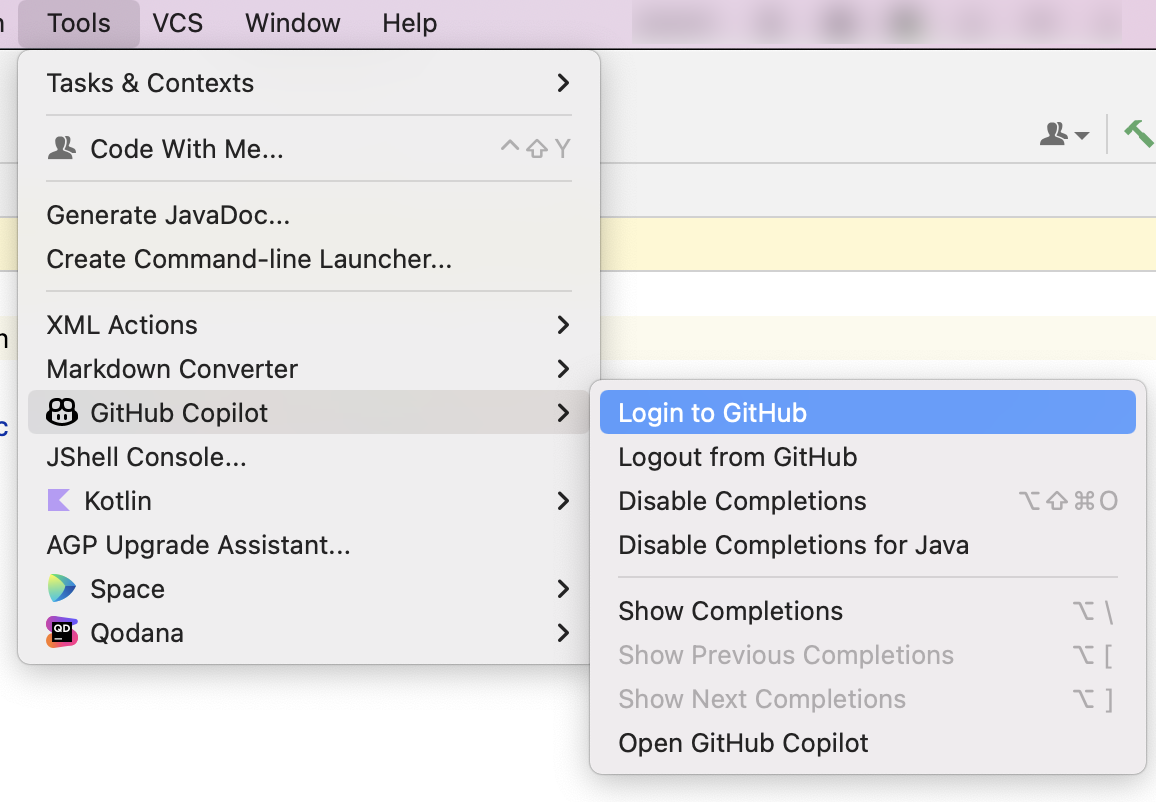
-
В диалоговом окне "Вход в GitHub" нажмите кнопку Копировать и открыть, чтобы скопировать код устройства и открыть окно активации устройства.

-
Окно активации устройства откроется в браузере. Вставьте код устройства и нажмите кнопку Продолжить.
-
GitHub запросит необходимые разрешения для GitHub Copilot. Чтобы одобрить эти разрешения, щелкните Авторизовать подключаемый модуль GitHub Copilot.
-
После утверждения разрешений интегрированная среда разработки JetBrains отобразит подтверждение. Чтобы начать использование GitHub Copilot, щелкните OK.


О расширении GitHub Copilot в Vim/Neovim
Установка расширения GitHub Copilot в Vim/Neovim позволяет получать предложения по коду от Copilot по мере ввода.
Чтобы просмотреть инструкции для других популярных сред программирования, используйте переключатель инструментов в верхней части страницы.
Установка расширения GitHub Copilot в Vim/Neovim
GitHub рекомендует установить подключаемый модуль GitHub Copilot со встроенным диспетчером подключаемых модулей Vim/Neovim. В качестве альтернативы можно использовать выбранный вами менеджер плагинов для установки github/copilot.vim. Для получения дополнительной информации смотрите репозиторий copilot.vim.
-
Убедитесь, что у вас есть access для GitHub Copilot. Для получения информации см. Что такое GitHub Copilot?.
-
Убедитесь, что установлена совместимая версия Vim/Neovim. Чтобы использовать GitHub Copilot в Vim/Neovim, необходимо иметь Vim версии 9.0.0185 / Neovim версии 0.6 или более поздней и Node.js версии 18 или более поздней. См. документацию по [VimNeovim и / Node.js.](https://neovim.io/doc/)
-
Установите GitHub Copilot с помощью встроенного диспетчера подключаемых модулей:
-
Для Neovim в macOS или Linux выполните следующую команду в терминале.
Shell git clone https://github.com/github/copilot.vim \ ~/.config/nvim/pack/github/start/copilot.vim
git clone https://github.com/github/copilot.vim \ ~/.config/nvim/pack/github/start/copilot.vim -
Для Neovim в Windows выполните следующую команду в Git Bash:
Shell git clone https://github.com/github/copilot.vim.git ^ %USERPROFILE%/AppData/Local/nvim/pack/github/start/copilot.vim
git clone https://github.com/github/copilot.vim.git ^ %USERPROFILE%/AppData/Local/nvim/pack/github/start/copilot.vim -
Для Vim в macOS или Linux выполните следующую команду в терминале.
Shell git clone https://github.com/github/copilot.vim \ ~/.vim/pack/github/start/copilot.vim
git clone https://github.com/github/copilot.vim \ ~/.vim/pack/github/start/copilot.vim -
Для Vim в Windows выполните следующую команду в Git Bash:
Shell git clone https://github.com/github/copilot.vim.git ^ %USERPROFILE%/vimfiles/pack/github/start/copilot.vim
git clone https://github.com/github/copilot.vim.git ^
%USERPROFILE%/vimfiles/pack/github/start/copilot.vim
-
-
Чтобы настроить GitHub Copilot, откройте Vim/Neovim и введите следующую команду.
Shell :Copilot setup
:Copilot setup -
Включите GitHub Copilot в конфигурации Vim/Neovim или с помощью команды Vim/Neovim.
Shell :Copilot enable
:Copilot enable
О расширении GitHub Copilot в Visual Studio
Установка расширения GitHub Copilot в Visual Studio позволяет получать предложения по коду от Copilot по мере ввода.
Чтобы просмотреть инструкции для других популярных сред программирования, используйте переключатель инструментов в верхней части страницы.
Совместимость версий
Начиная с Visual Studio 2022 версии 17.10, унифицированное расширение Copilot и Чат GitHub Copilot по умолчанию включается как встроенный компонент. Для получения дополнительной информации см. Install GitHub Copilot в Visual Studio в документации Microsoft.
Следующие инструкции относятся к версиям 2022 17.8 и 2022 17.9 Visual Studio для Windows.
Установка расширения GitHub Copilot в Visual Studio
-
Убедитесь, что у вас есть access для GitHub Copilot. Для получения информации см. Что такое GitHub Copilot?.
-
Убедитесь, что у вас установлена совместимая версия Visual Studio. Чтобы использовать GitHub Copilot в Visual Studio, необходимо установить версию 2022 17.8 или более позднюю версию Visual Studio для Windows. Дополнительные сведения см. в разделе "Установка Visual Studio в документации Майкрософт.
-
Установите расширение GitHub Copilot в Visual Studio. См. Install GitHub Copilot в Visual Studio в документации Microsoft.
-
После установки расширения GitHub Copilot включите GitHub Copilot, убедитесь, что вы добавили учетную запись GitHub в Visual Studio. Для получения дополнительной информации смотрите Add ваши учетные записи GitHub в вашу Visual Studio keychain в документации Microsoft.
Примечание.
Если вы используете план Copilot для управляемая учетная запись пользователя на GHE.com, необходимо обновить некоторые параметры перед входом. См. Использую GitHub Copilot с аккаунтом на GHE.com.
Сведения о GitHub Copilot в Visual Studio Code
GitHub Copilot в Visual Studio Code позволяет получать предложения по коду от Copilot по мере ввода. Вы также автоматически получаете access на Чат GitHub Copilot, что позволяет общаться с Copilot.
Чтобы просмотреть инструкции для других популярных сред программирования, используйте переключатель инструментов в верхней части страницы.
Настройка GitHub Copilot в Visual Studio Code
При первом настройке GitHub Copilot в Visual Studio Code необходимые расширения устанавливаются автоматически. Вам не нужно скачивать или устанавливать их вручную.
Подробные инструкции см. в разделе "Настройка GitHub Copilot в Visual Studio Code в документации по Visual Studio Code.
Примечание.
Если вы используете план Copilot для управляемая учетная запись пользователя на GHE.com, необходимо обновить некоторые параметры перед входом. См. Использую GitHub Copilot с аккаунтом на GHE.com.
О расширении GitHub Copilot для Xcode
Установка расширения GitHub Copilot для Xcode позволяет получать предложения по коду от Copilot по мере ввода.
Чтобы просмотреть инструкции для других популярных сред программирования, используйте переключатель инструментов в верхней части страницы.
Совместимость версий
Чтобы использовать GitHub Copilot для Xcode, необходимо установить Xcode версии 8.0 или более поздней версии и macOS Monterey (12.0) или более поздней версии. См . Xcode на сайте разработчика Apple.
Установка расширения GitHub Copilot для Xcode
- Убедитесь, что у вас есть access для GitHub Copilot. Для получения информации см. Get started с GitHub Copilot.
- Убедитесь, что установлена совместимая версия Xcode. Для использования GitHub Copilot для Xcode необходимо иметь Xcode версии 8.0 или более поздней версии и macOS Monterey (12.0) или более поздней версии. См . Xcode на сайте разработчика Apple.
- Скачайте последнюю версию расширения GitHub Copilot для Xcode из репозитория
github/CopilotForXcodeи установите его. Фоновый элемент будет добавлен для приложения, который сможет запуститься при запуске Xcode. - Откройте приложение GitHub Copilot для Xcode из папки Applications и выполните инструкции на экране по настройке расширения.
Предоставление необходимых разрешений
Для использования расширения требуется два разрешения: "Специальные возможности" и "Расширение редактора исходного кода Xcode". Вам будет предложено включить разрешение "Специальные возможности" при первом запуске расширения.
Разрешение "Расширение редактора источников Xcode" должно быть включено вручную.
- Откройте GitHub Copilot для приложения Xcode.
- Щелкните разрешение расширения.
- Включите GitHub Copilot и нажмите кнопку "Готово".
После предоставления необходимых разрешений перезапустите Xcode. Появится новый элемент в меню "Редактор" с именем "GitHub Copilot".
Вход в GitHub Copilot
Прежде чем использовать расширение GitHub Copilot для Xcode, необходимо авторизировать расширение для access вашего аккаунта GitHub.
Примечание.
Если вы используете план Copilot для управляемая учетная запись пользователя на GHE.com, необходимо обновить некоторые параметры перед входом. См. Использую GitHub Copilot с аккаунтом на GHE.com.
- Откройте GitHub Copilot для приложения Xcode.
- Нажмите Войти в GitHub и следуйте инструкциям для авторизации расширения.
затмение %}
О GitHub Copilot в Eclipse
Установка GitHub Copilot в Eclipse позволяет получать предложения по программированию от Copilot по мере ввода. Вы также автоматически получаете access на Чат GitHub Copilot, что позволяет общаться с Copilot.
Чтобы просмотреть инструкции для других популярных сред программирования, используйте переключатель инструментов в верхней части страницы.
Совместимость версий
Чтобы использовать расширение GitHub Copilot, необходимо иметь Eclipse версии 2024-03 или более поздней. См. страницу скачивания Eclipse.
Установка GitHub Copilot в Eclipse
-
Скачайте и установите последнюю версию GitHub Copilot с сайта Eclipse Marketplace либо напрямую через сайт обновлений Eclipse Update. Дополнительные сведения см. в разделе "Установка нового программного обеспечения " в документации Eclipse.
-
После установки расширения перезапустите Eclipse, чтобы применить изменения.
-
В правом нижнем углу workbench Eclipse щелкните Copilot, а затем нажмите кнопку GitHub.
-
В диалоговом окне "Вход в GitHub" скопируйте код устройства и откройте окно активации устройства, нажмите кнопку "Копировать код" и "Открыть".
-
Окно активации устройства откроется в браузере. Вставьте код устройства и нажмите кнопку Продолжить.
-
GitHub запросит необходимые разрешения для GitHub Copilot. Чтобы одобрить эти разрешения, щелкните Авторизовать подключаемый модуль GitHub Copilot.
-
После утверждения разрешений Eclipse отобразит подтверждение. Чтобы начать использование GitHub Copilot, щелкните OK.
Следующие шаги
- Get started с Copilot - Узнайте, как использовать Copilot в предпочитаемой среде кода. См. Получение предложений по коду в вашем IDE с помощью GitHub Copilot.