Введение
Протокол контекста модели (MCP) — это открытый стандарт, определяющий, как приложения используют контекст с большими языковыми моделями (LLM). Общие сведения о MCP см. в разделе О протоколе контекста модели (MCP).
Для отображённого списка MCP-серверов от партнёров и сообщества см. GitHub Реестр MCP.
Предприятия и организации могут включать или отключать использование MCP для членов своей организации или предприятия с серверами MCP в политике Copilot . Политика отключена по умолчанию. См. раздел [AUTOTITLE и Управление политиками и функциями GitHub Copilot в вашем предприятии](/copilot/how-tos/administer-copilot/manage-for-organization/manage-policies). Политика MCP применяется только к пользователям, у которых есть подписка Copilot Business или Копилот Энтерпрайз от организации или предприятия, которая настраивает политику. Copilot Free, Copilot Proили Copilot Pro+ не имеют доступа MCP к этой политике.
Необходимые условия
- Доступ к Copilot. См . раздел AUTOTITLE.
Visual Studio Code версия 1.99 или новее**. Для информации об установке Visual Studio Codeсмотрите [страницуVisual Studio Code загрузки](https://code.visualstudio.com/Download?ref_product=copilot&ref_type=engagement&ref_style=text).
- Если вы являетесь членом организации или предприятия с планом Copilot Business или Копилот Энтерпрайз, политика MCP в Copilot должна быть включена, чтобы использовать MCP с Copilot.
Конфигурирование MCP-серверов в Visual Studio Code
MCP-серверы можно настраивать вручную в конфигурационном файле или через GitHub реестр MCP. GitHub Реестр MCP предоставляет отобранный список серверов MCP, который вы легко можете добавить в свой Visual Studio Code экземпляр.
Использование реестра GitHub MCP
Примечание.
Реестр MCP уже введён GitHub и может изменитьсяpublic preview.
Через реестр можно добавлять только серверы MCP, GitHub указанные в реестре MCP. Другие серверы можно настроить вручную. См. инструкции по настройке серверов MCP вручную.
- В Visual Studio Code откройте панель расширений, кликнув на значок расширений в боковой панели или нажав Ctrl+Shift+X (Windows/Linux) / Command+Shift+X (Mac).
- В строке поиска расширений введите
@mcp, а затем имя MCP-сервера, который хотите добавить. Это открывает галерею серверов MCP и показывает совпадающие результаты. - Выберите MCP-сервер из результатов поиска. На странице с деталями сервера MCP нажмите Установить.
- При запросе убедитесь, что вы доверяете серверу для запуска. VS Code обнаруживает инструменты сервера и делает их доступными в чате.
- Чтобы убедиться, что сервер MCP настроен правильно, откройте палитру команд, нажав Ctrl+Shift+P (Windows/Linux) / Command+Shift+P (Mac).
- Введите и выберите MCP: Список серверов. Вы должны увидеть сервер MCP в списке настроенных серверов.
Настройка серверов MCP вручную
Чтобы настроить MCP-серверы в Visual Studio Code, нужно настроить скрипт конфигурации, который указывает детали нужных MCP-серверов. Серверы MCP можно настроить для следующих вариантов:
-
Определенный репозиторий. Это позволяет предоставлять общий доступ к серверам MCP всем, кто открывает проект в Visual Studio Code. Для этого создайте
.vscode/mcp.jsonфайл в корневом каталоге репозитория. -
Личный экземпляр данных Visual Studio Code. Вы будете единственным человеком, имеющим доступ к настроенным серверам MCP. Для этого добавьте конфигурацию в
settings.jsonфайл в Visual Studio Code. Серверы MCP, настроенные таким образом, будут доступны во всех рабочих областях.Примечание.
We recommend you use only one location per server. Adding the same server to both locations may cause conflicts and unexpected behavior.
Ниже показано, как настроить сервер Fetch MCP в .vscode/mcp.json файле. Сервер Fetch MCP — это простой сервер MCP, предоставляющий возможности получения веб-содержимого. Для получения дополнительной информации о сервере Fetch MCP см. каталог Fetch в репозитории сервера MCP.
Вы можете использовать те же шаги для настройки MCP-серверов в своих личных Visual Studio Code настройках. Подробности о настройке других MCP-серверов доступны в репозитории MCP серверов.
Для информации о настройке GitHub MCP-сервера см. Использование GitHub MCP сервера в вашем IDE.
-
Добавьте в файл следующую конфигурацию
.vscode/mcp.json:JSON { "inputs": [ // The "inputs" section defines the inputs required for the MCP server configuration. { "type": "promptString" } ], "servers": { // The "servers" section defines the MCP servers you want to use. "fetch": { "command": "uvx", "args": ["mcp-server-fetch"] } } }{ "inputs": [ // The "inputs" section defines the inputs required for the MCP server configuration. { "type": "promptString" } ], "servers": { // The "servers" section defines the MCP servers you want to use. "fetch": { "command": "uvx", "args": ["mcp-server-fetch"] } } } -
Сохраните файл
.vscode/mcp.json. -
Кнопка "Пуск" появится в
.vscode/mcp.jsonфайле в верхней части списка серверов. Нажмите кнопку "Пуск", чтобы запустить серверы MCP. Это активирует диалоговое окно ввода и обнаруживает серверные средства, которые затем хранятся для последующих сеансов.
-
Откройте Копилот Чат , нажав на иконку в строке заголовков Visual Studio Code.
-
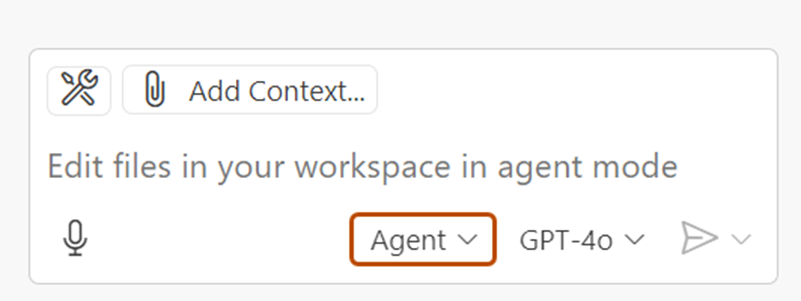
В Копилот Чат окне выберите «Агент » в всплывающем меню.
-
Чтобы просмотреть список доступных серверов MCP, щелкните значок инструментов в левом верхнем углу окна чата. Это откроет список MCP-серверов, где вы сможете увидеть все MCP-серверы и связанные инструменты, которые сейчас доступны в вашем Visual Studio Code экземпляре.
- При необходимости можно определить наборы инструментов, группы связанных инструментов, на которые можно ссылаться в чате. Наборы инструментов упрощают группирование связанных инструментов MCP и быстро включите или отключите их. Для получения информации о том, как определить и использовать набор инструментов, смотрите VS Code документацию.


Для получения дополнительной информации о настройке MCP-серверов в Visual Studio Code, см. раздел «Использовать MCP-серверы» Visual Studio Code в Visual Studio Code документации.
Использование MCP-серверов в Копилот Чат
После настройки MCP-серверов вы сможете использовать Копилот Чат их для доступа к широкому спектру инструментов и сервисов. В приведенном ниже примере мы будем использовать сервер Fetch MCP для получения сведений о веб-странице.
-
Откройте Копилот Чат, щелкнув значок в строке заголовка Visual Studio Code.
-
В Копилот Чат поле выберите «Агент » в выпадающем меню агента.
-
В файле с конфигурацией MCP убедитесь, что сервер MCP запущен. Если он не запущен, нажмите кнопку "Пуск", чтобы запустить сервер MCP.

-
Попросите Копилот Чат получить данные URL. Рассмотрим пример.
Fetch https://github.com/github/docs. -
Если Copilot попросит подтвердить, что вы хотите продолжить, нажмите «Продолжить».
-
Copilot заберёт данные URL и отобразит их в чате.

По возможности можно использовать MCP-запросы и ресурсы в VS Code.
- Серверы MCP могут определять предварительно настроенные запросы на взаимодействие с их инструментами. Вы можете access эти запросы в чате с помощью слэш-команд, используя формат
/mcp.servername.promptname. - Серверы MCP предоставляют ресурсы, которые являются любыми данными, которые сервер хочет сделать доступными. Например, GitHub MCP-сервер предоставляет содержимое репозитория в качестве ресурса. Чтобы добавить ресурсы с сервера MCP в контекст чата, нажмите кнопку "Добавить контекст" в поле чата, а затем щелкните MCP Resources.
Для получения дополнительной информации об использовании MCP-серверов в Visual Studio Code, см. раздел «Использовать MCP-серверы» Visual Studio Code в Visual Studio Code документации.
Использование существующих конфигураций MCP
Если у вас уже есть конфигурация MCP в Claude Desktop, вы можете использовать эту конфигурацию Visual Studio Code для доступа к тем же MCP-серверам. Для этого добавьте в ваш settings.json файл следующую конфигурацию в Visual Studio Code:
"chat.mcp.discovery.enabled": true
"chat.mcp.discovery.enabled": true
Visual Studio Code Автоматически найду вашу существующую конфигурацию и использую её в вашем Visual Studio Code инстансе.
Необходимые условия
- Доступ к Copilot. См . раздел AUTOTITLE.
Visual Studio версия 17.14 или выше**. Для получения дополнительной информации об установке Visual Studioсмотрите [страницуVisual Studio загрузок](https://visualstudio.microsoft.com/downloads/).
- Войдите в GitHub из Visual Studio.
- Если вы являетесь членом организации или предприятия с планом Copilot Business или Копилот Энтерпрайз, политика MCP в Copilot должна быть включена, чтобы использовать MCP с Copilot.
Конфигурирование MCP-серверов в Visual Studio
-
В строке Visual Studio меню нажмите «Просмотр», затем нажмите Чат GitHub Copilot.
-
В нижней части панели чата выберите агент в раскрывающемся списке режима.
-
В Копилот Чат окне нажмите иконку инструментов, затем значок плюса в окне выбора инструментов.
-
Во всплывающем окне "Настройка сервера MCP" заполните поля, включая идентификатор сервера, тип и все дополнительные поля, необходимые для конкретной конфигурации сервера MCP.
Visual Studio поддерживает как удалёные, так и локальные серверы. Удалённые серверы, определённые с помощью URL и учетных данных, размещены внешне для удобства настройки и обмена, тогда как локальные серверы, определённые с помощью командной строки, работают на вашей локальной машине и могут access к локальным ресурсам. См. примеры конфигураций ниже, используя GitHub MCP-сервер в качестве примера. -
Нажмите кнопку Сохранить.
-
Если вы используете удаленный сервер с проверкой подлинности OAuth, в
mcp.jsonфайле щелкните "Проверка подлинности" из CodeLens над сервером, чтобы пройти проверку подлинности на сервере. Появится всплывающее окно или новое окно, позволяющее пройти проверку подлинности с помощью учетной записи. Сервер сможет access только к тем сферам, которые вы утверждаете и которые разрешены политикой вашей организации. -
В окне нажмите на иконку Копилот Чат инструментов. Теперь вы увидите дополнительные средства с настроенного сервера MCP.
Пример конфигурации удаленного сервера с OAuth
-
Для «Server ID» введите
github. -
В поле "Тип" в раскрывающемся списке выберите "HTTP/SSE".
-
Введите в качестве
https://api.githubcopilot.com/mcp/URL-адреса. -
После нажатия кнопки "Сохранить" конфигурация в
mcp.jsonфайле должна выглядеть следующим образом:JSON { "servers": { "github": { "url": "https://api.githubcopilot.com/mcp/" } } }{ "servers": { "github": { "url": "https://api.githubcopilot.com/mcp/" } } } -
`mcp.json` В файле щелкните **"Проверка** подлинности" из CodeLens над сервером, чтобы пройти проверку подлинности на сервере. Появится всплывающее окно, позволяющее вам пройти аутентификацию с помощью вашего GitHub аккаунта.
Пример конфигурации локального сервера
-
Для «Server ID» введите
github. -
В поле "Тип" выберите "stdio" в раскрывающемся списке.
-
Для «Command (with optional arguments)» введите
docker "run", "-i", "--rm", "-e", "GITHUB_PERSONAL_ACCESS_TOKEN", "ghcr.io/github/github-mcp-server" -
Добавьте переменную среды «GITHUB_PERSONAL_ACCESS_TOKEN», установленную в вашем personal access token.
-
После нажатия кнопки "Сохранить" конфигурация в
mcp.jsonфайле должна выглядеть следующим образом:JSON { "servers": { "github": { "type": "stdio", "command": "docker", "args": [ "run", "-i", "--rm", "-e", "GITHUB_PERSONAL_ACCESS_TOKEN", "ghcr.io/github/github-mcp-server" ], "env": { "GITHUB_PERSONAL_ACCESS_TOKEN": "YOUR_GITHUB_PAT" } } } }{ "servers": { "github": { "type": "stdio", "command": "docker", "args": [ "run", "-i", "--rm", "-e", "GITHUB_PERSONAL_ACCESS_TOKEN", "ghcr.io/github/github-mcp-server" ], "env": { "GITHUB_PERSONAL_ACCESS_TOKEN": "YOUR_GITHUB_PAT" } } } }
Для получения дополнительной информации о конфигурации MCP-серверов в Visual Studio, см. раздел «Использовать MCP-серверы в Visual Studio (Preview) в Visual Studio документации.
Необходимые условия
-
Доступ к Copilot. См . раздел AUTOTITLE.
-
Совместимая интегрированная среда разработки JetBrains. GitHub Copilot совместима со следующими IDE:
-
IntelliJ IDEA (Ultimate, Community, Educational)
-
Android Studio
-
AppCode
-
CLion
-
Код со мной Гость
-
DataGrip
-
DataSpell
-
GoLand
-
Клиент JetBrains
-
MPS
-
PhpStorm
-
PyCharm (Профессиональный, Общественный, Образовательный)
-
Rider
-
RubyMine
-
RustRover
-
WebStorm
-
Писатели
[Чтобы скачать средство поиска удостоверений IDEs](https://www.jetbrains.com/products/?ref_product=copilot&ref_type=engagement&ref_style=button) JetBrains, см. раздел "Поиск удостоверений".
-
-
Если вы являетесь членом организации или предприятия с планом Copilot Business или Копилот Энтерпрайз, политика MCP в Copilot должна быть включена, чтобы использовать MCP с Copilot.
Настройка серверов MCP из реестра MCP
- В вашем IDE JetBrains откройте Копилот Чат.
- В Копилот Чат окне нажмите на значок MCP.
- В окне реестра MCP найдите серверы MCP, которые вы хотите добавить, из списка доступных серверов.
- Рядом с каждым сервером MCP, который вы хотите добавить, нажмите кнопку Установить.
- Когда вы закончите добавление серверов MCP , нажмите OK.
- В окне нажмите на иконку Копилот Чат инструментов. Теперь вы должны увидеть дополнительные инструменты с установленных серверов MCP.
Настройка серверов MCP вручную
- В правом нижнем углу щелкните .
- В меню выберите "Открыть чат", убедитесь, что вы находитесь в режиме агента, а затем щелкните значок инструментов ("Настроить сервер MCP") в нижней части окна чата.
- Нажмите кнопку "Добавить инструменты MCP".
- В файле определите
mcp.jsonсерверы MCP. Среды idEs JetBrains поддерживают как удаленные, так и локальные серверы. Удалённые серверы размещены снаружи для удобства настройки и совместного использования, а локальные серверы работают на вашем локальном компьютере и могут access к локальным ресурсам.
В качестве примеров можно использовать следующие конфигурации:
Пример конфигурации удаленного сервера с помощью PAT
{
    "servers": {
        "github": {
            "url": "https://api.githubcopilot.com/mcp/",
            "requestInit": {
                "headers": {
                    "Authorization": "Bearer YOUR_PAT_HERE"
                }
            }
        }
    }
  }
{
    "servers": {
        "github": {
            "url": "https://api.githubcopilot.com/mcp/",
            "requestInit": {
                "headers": {
                    "Authorization": "Bearer YOUR_PAT_HERE"
                }
            }
        }
    }
  }
Пример конфигурации локального сервера
{
  "servers": {
    "memory": {
      "command": "npx",
      "args": [
        "-y",
        "@modelcontextprotocol/server-memory"
      ]
    }
  }
}
{
  "servers": {
    "memory": {
      "command": "npx",
      "args": [
        "-y",
        "@modelcontextprotocol/server-memory"
      ]
    }
  }
}
Необходимые условия
- Доступ к Copilot. См . раздел AUTOTITLE.
GitHub Copilot для расширения Xcode**. См [. раздел AUTOTITLE](/copilot/configuring-github-copilot/installing-the-github-copilot-extension-in-your-environment).
- Если вы являетесь членом организации или предприятия с планом Copilot Business или Копилот Энтерпрайз, политика MCP в Copilot должна быть включена, чтобы использовать MCP с Copilot.
Настройка серверов MCP из реестра MCP
- В Xcode откройте Копилот Чат.
- В окне нажмите на Копилот Чат иконку, чтобы открыть настройки.
- В окне настроек выберите вкладку Инструменты .
- Рядом с URL-адресом реестра MCP (необязательно) нажмите кнопку Обзор серверов MCP.
- В окне реестра MCP найдите серверы MCP, которые вы хотите добавить, из списка доступных серверов.
- Рядом с каждым сервером MCP, который вы хотите добавить, нажмите кнопку Установить.
- Когда вы закончите добавление серверов MCP, закройте окно Marketplace серверов MCP .
- В окне настроек в разделе Доступные инструменты MCP нажмите на > значок, чтобы развернуть список доступных инструментов MCP. Теперь вы должны увидеть дополнительные инструменты с установленных серверов MCP.
Настройка серверов MCP вручную
- Откройте GitHub Copilot для расширения Xcode и перейдите к разделу "Параметры".
- Кроме того, в активной рабочей области Xcode можно найти параметры, щелкнув редактор в строке меню, выбрав GitHub Copilot, а затем нажмите кнопку "Открыть GitHub Copilot для параметров Xcode.
- Перейдите на вкладку MCP и нажмите кнопку "Изменить конфигурацию".
- Определите серверы MCP, редактирование
mcp.json. Xcode поддерживает как удаленные, так и локальные серверы. Удалённые серверы размещены снаружи для удобства настройки и совместного использования, а локальные серверы работают на вашем локальном компьютере и могут access к локальным ресурсам.
В качестве примеров можно использовать следующие конфигурации:
Пример конфигурации удаленного сервера с помощью PAT
{
    "servers": {
        "github": {
            "url": "https://api.githubcopilot.com/mcp/",
            "requestInit": {
                "headers": {
                    "Authorization": "Bearer YOUR_PAT_HERE"
                }
            }
        }
    }
  }
{
    "servers": {
        "github": {
            "url": "https://api.githubcopilot.com/mcp/",
            "requestInit": {
                "headers": {
                    "Authorization": "Bearer YOUR_PAT_HERE"
                }
            }
        }
    }
  }
Пример конфигурации локального сервера
{
  "servers": {
    "memory": {
      "command": "npx",
      "args": [
        "-y",
        "@modelcontextprotocol/server-memory"
      ]
    }
  }
}
{
  "servers": {
    "memory": {
      "command": "npx",
      "args": [
        "-y",
        "@modelcontextprotocol/server-memory"
      ]
    }
  }
}
Необходимые условия
- Доступ к Copilot. См . раздел AUTOTITLE.
- Совместимая версия Eclipse. Чтобы использовать расширение GitHub Copilot, необходимо иметь Eclipse версии 2024-09 или более поздней. См. страницу скачивания Eclipse.
- Если вы являетесь членом организации или предприятия с планом Copilot Business или Копилот Энтерпрайз, политика MCP в Copilot должна быть включена, чтобы использовать MCP с Copilot.
Настройка серверов MCP из реестра MCP
- В Eclipse откройте Копилот Чат.
- В Копилот Чат окне нажмите на значок MCP.
- В окне реестра MCP найдите серверы MCP, которые вы хотите добавить, из списка доступных серверов.
- Рядом с каждым сервером MCP, который вы хотите добавить, нажмите кнопку Установить.
- Когда вы закончите добавление серверов MCP, нажмите кнопку Закрыть.
- В окне нажмите на иконку Копилот Чат инструментов. Теперь вы должны увидеть дополнительные инструменты с установленных серверов MCP.
Настройка серверов MCP вручную
- Щелкните значок Copilot () в строке состояния в нижней части Eclipse.
- В меню выберите "Открыть чат " и в окне чата щелкните "Настройка инструментов..." икона.
- Кроме того, можно выбрать параметры редактирования, а затем в левой области разверните узел GitHub Copilot и щелкните MCP.
- В разделе "Конфигурации сервера" определите серверы MCP. Eclipse поддерживает как удаленные, так и локальные серверы. Удалённые серверы размещены снаружи для удобства настройки и совместного использования, а локальные серверы работают на вашем локальном компьютере и могут access к локальным ресурсам.
В качестве примеров можно использовать следующие конфигурации:
Пример конфигурации удаленного сервера с помощью PAT
{
    "servers": {
        "github": {
            "url": "https://api.githubcopilot.com/mcp/",
            "requestInit": {
                "headers": {
                    "Authorization": "Bearer YOUR_PAT_HERE"
                }
            }
        }
    }
  }
{
    "servers": {
        "github": {
            "url": "https://api.githubcopilot.com/mcp/",
            "requestInit": {
                "headers": {
                    "Authorization": "Bearer YOUR_PAT_HERE"
                }
            }
        }
    }
  }
Пример конфигурации локального сервера
{
  "servers": {
    "memory": {
      "command": "npx",
      "args": [
        "-y",
        "@modelcontextprotocol/server-memory"
      ]
    }
  }
}
{
  "servers": {
    "memory": {
      "command": "npx",
      "args": [
        "-y",
        "@modelcontextprotocol/server-memory"
      ]
    }
  }
}
Создание нового сервера MCP
Вы можете создать новый MCP-сервер для удовлетворения ваших конкретных потребностей, а затем интегрировать его с Копилот Чат. Например, вы можете создать MCP-сервер, который подключается к базе данных или веб-сервису, а затем использовать этот сервер для Копилот Чат выполнения задач в этой базе данных или веб-сервисе.
Дополнительные сведения о создании и настройке собственных серверов MCP см . в официальной документации ПО MCP.