Введение
Можно настроить Обзор кода Copilot автоматический просмотр pull request. Общие сведения о автоматических проверка запроса на вытягивание см. в разделе О обзоре кода GitHub Copilot.
Настройка автоматической проверки кода для собственных запросов на вытягивание
Примечание.
Это доступно только если вы находитесь на плане Copilot Pro OR Copilot Pro+ .
-
В правом верхнем углу любой страницы щелкните рисунок профиля, а затем выберите Ваши Copilot.
-
Найдите опцию «Автоматически Обзор кода Copilot » и нажмите на выпадающее меню.
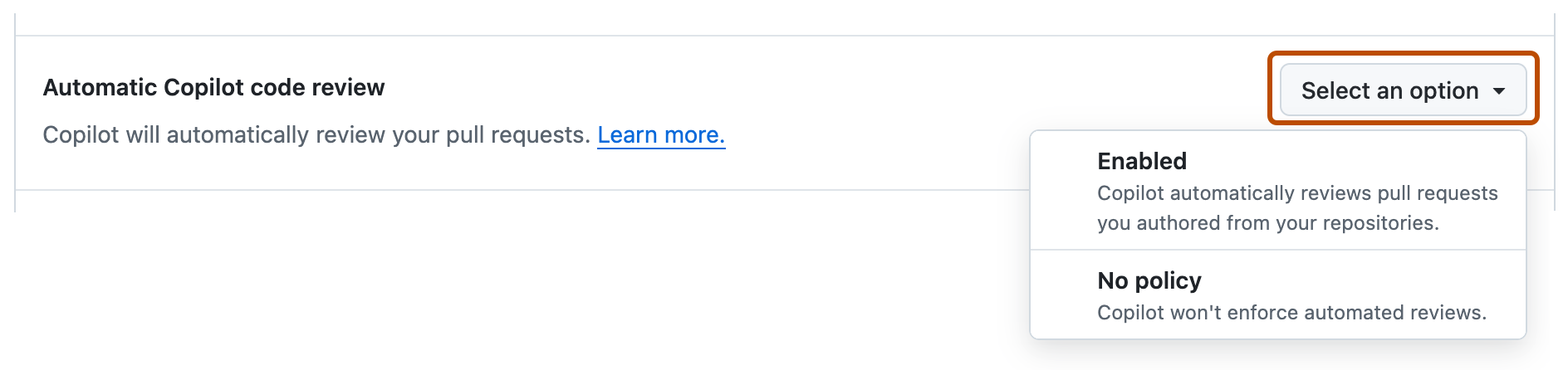
-
В раскрывающемся меню выберите "Включено".

Настройка автоматической проверки кода для одного репозитория
-
На GitHubперейдите на главную страницу репозитория.
-
Под именем репозитория щелкните Settings. Если вкладка "Параметры" не отображается, выберите раскрывающееся меню и нажмите кнопку "Параметры".

-
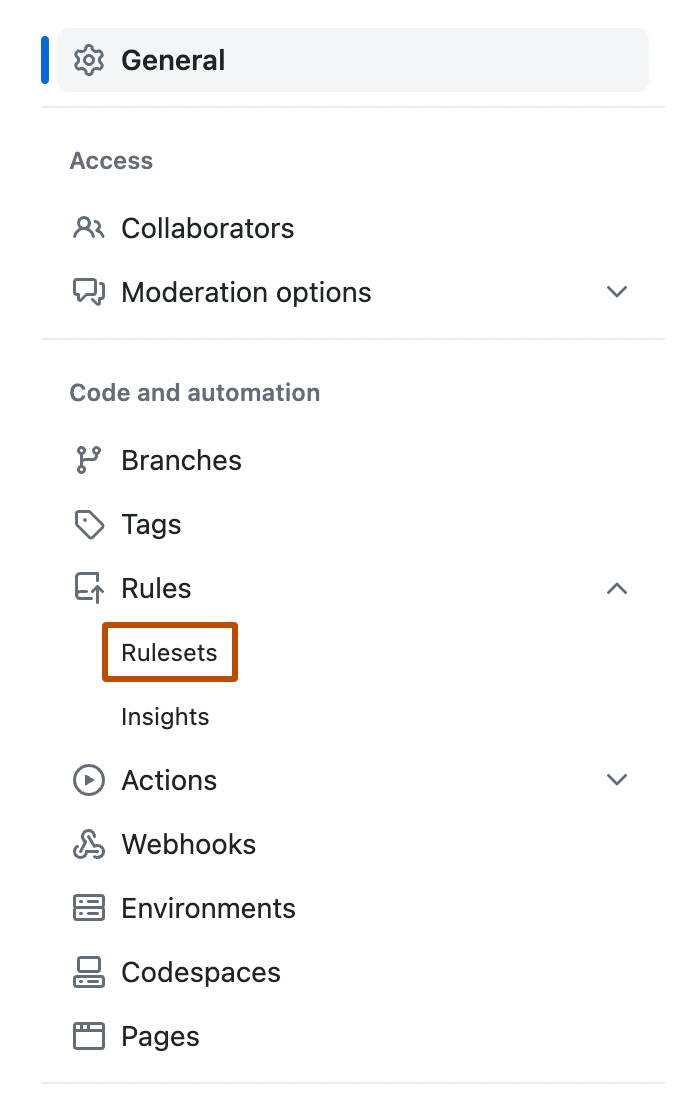
В левой боковой панели в разделе "Код и автоматизация" щелкните "Правила", а затем щелкните "Наборы правил".
-
Нажмите кнопку "Создать набор правил".
-
Нажмите кнопку "Создать набор правил ветви".
-
В поле "Имя набора правил" введите имя набора правил.
-
Чтобы активировать набор правил, в разделе "Состояние принудительного применения" выберите "Активный".
-
В разделе "Целевые ветви" нажмите кнопку "Добавить целевой объект" и выберите один из вариантов **, например включить ветвь по умолчанию или **включить все ветви.
-
В разделе "Целевые ветви" нажмите кнопку "Добавить целевой объект " и выберите один из вариантов целевого объекта.
-
В разделе "Правила ветви" выберите автоматически запрашивать Обзор кода Copilot.
Это расширяет набор дочерних параметров.

-
При необходимости, если вы хотите, чтобы Copilot просмотреть все новые отправки в запрос на вытягивание, выберите "Проверить новые отправки".
Если этот параметр не выбран, Copilot будет просматривать запрос на вытягивание только один раз.
-
При необходимости, если вы хотите, чтобы Copilot проверяли запросы на вытягивание, пока они по-прежнему черновики, выберите черновик запросов на вытягивание.
Это может быть полезным вариантом для перехвата ошибок раньше, прежде чем запрашивать проверку человека.
-
В нижней части страницы нажмите кнопку "Создать".


Настройка автоматической проверки кода для репозиториев в организации
-
В правом верхнем углу GitHub, щелкните рисунок профиля, а затем выберите октикона "организация" aria-hidden="true" aria-label="organization" %} Ваши организации.
-
Выберите организацию, кликнув по ней.
-
Под именем организации щелкните Settings. Если вкладка "Параметры" не отображается, выберите раскрывающееся меню и нажмите кнопку "Параметры".

-
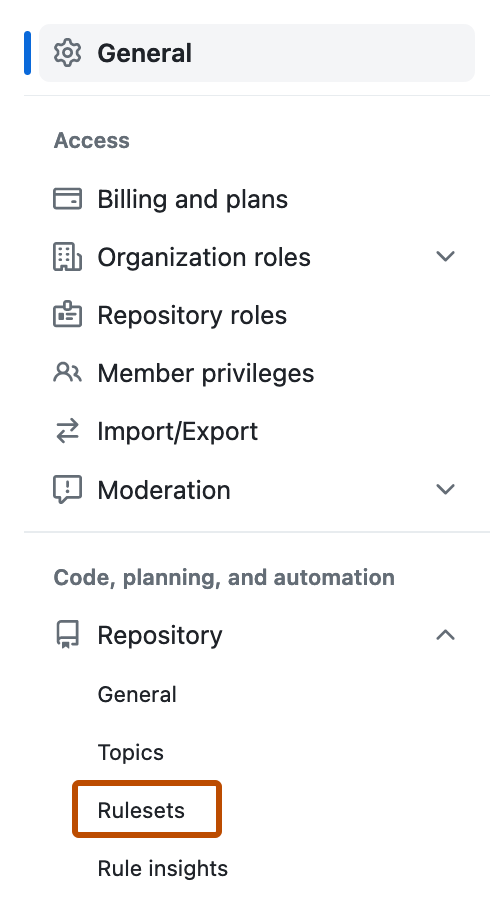
В левой боковой панели в разделе "Код, планирование и автоматизация" щелкните Репозиторий, а затем щелкните "Правила".
-
Нажмите кнопку "Создать набор правил".
-
Нажмите кнопку "Создать набор правил ветви".
-
В поле "Имя набора правил" введите имя набора правил.
-
Чтобы активировать набор правил, в разделе "Состояние принудительного применения" выберите "Активный".
-
В разделе "Целевые репозитории" нажмите кнопку "Добавить целевой объект" и выберите "Включить по шаблону" или "Исключить по шаблону".
-
Введите шаблон, который соответствует именам репозиториев, которые вы хотите нацелить — например,
*featureчтобы сопоставить все репозитории с именами, заканчивающимися наfeature.Для синтаксиса сопоставления шаблонов см. Создание наборов правил для репозиториев в организации.
-
Нажмите « Добавить шаблон включения » или «Добавить шаблон исключения».
-
Повторяйте это для дополнительных узоров.
Примечание.
В один набор правил можно добавить несколько критериев целевого назначения. Шаблоны исключений применяются после включения шаблонов. Например, можно включить любые репозитории, соответствующие шаблону
*cat*, и специально исключить репозиторий, соответствующий шаблонуnot-a-cat. -
В разделе "Целевые ветви" нажмите кнопку "Добавить целевой объект " и выберите один из вариантов целевого объекта.
-
В разделе "Правила ветви" выберите автоматически запрашивать Обзор кода Copilot.
Это расширяет набор дочерних параметров.
-
При необходимости, если вы хотите, чтобы Copilot просмотреть все новые отправки в запрос на вытягивание, выберите "Проверить новые отправки".
Если этот параметр не выбран, Copilot будет просматривать запрос на вытягивание только один раз.
-
При необходимости, если вы хотите, чтобы Copilot проверяли запросы на вытягивание, пока они по-прежнему черновики, выберите черновик запросов на вытягивание.
Это может быть полезным вариантом для перехвата ошибок раньше, прежде чем запрашивать проверку человека.
-
В нижней части страницы нажмите кнопку "Создать".

