Введение
В этом руководстве вы узнаете, как GitHub, такие как репозитории, ветви, фиксации и запросы на вытягивание. Вы создадите свой собственный Hello World репозиторий и изучите рабочий процесс pull request-запросов GitHub — популярный способ создания и просмотра кода.
В этом кратком руководстве вы выполните следующие действия:
- Создание и использование репозитория.
- Запустите и управляйте новой ветвью.
- Внесите изменения в файл и отправьте их в GitHub в виде фиксаций.
- Откройте и объедините запрос на вытягивание.
Необходимые компоненты
-
У вас должна быть учетная запись GitHub. Дополнительные сведения см. в разделе Создание аккаунта на GitHub.
-
Вам не нужно знать, как кодировать, использовать командную строку или установить Git (программное обеспечение для управления версиями, на которое построено GitHub ).
Шаг 1. Создание репозитория
Первое, что мы сделаем, — создать репозиторий. Репозиторий можно рассматривать как папку, содержащую связанные элементы, такие как файлы, изображения, видео или даже другие папки. Репозиторий обычно группировать элементы, принадлежащие одному и тому же проекту или тому, над которым вы работаете.
Репозитории часто включают файл сведений о проекте. Файлы README записываются в Markdown, который является простым для чтения и простого языка записи для форматирования обычного текста. Дополнительные сведения о Markdown см. в следующем руководстве : AUTOTITLE.
GitHub позволяет добавлять файл README одновременно при создании нового репозитория. GitHub также предлагает другие распространенные варианты, такие как файл лицензии, но вам не нужно выбирать их сейчас.
В репозитории hello-world можно хранить идеи и ресурсы, а также делиться ими и обсуждать их с другими пользователями.
-
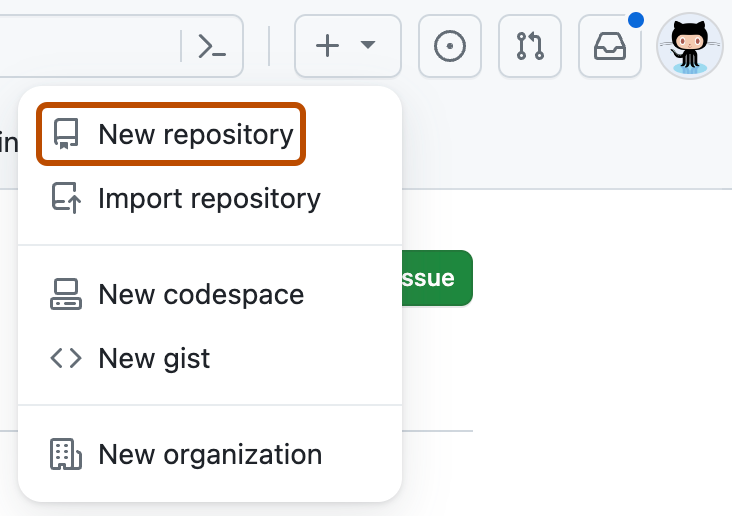
В правом верхнем углу любой страницы выберите , а затем нажмите кнопку "Создать репозиторий".
-
В поле "Имя репозитория" введите
hello-world. -
В поле "Описание" введите короткое описание. Например, введите "Этот репозиторий предназначен для практики потока GitHub".
-
Выберите, будет ли репозиторий общедоступным или частным.
-
Выберите параметр Добавить файл сведений.
-
Щелкните Создать репозиторий.

Шаг 2. Создание ветви
Ветвление позволяет одновременно иметь разные версии репозитория.
По умолчанию репозиторий имеет одну ветвь с именем main, которая считается главной. В репозитории можно создать дополнительные ветви на основе main.
Ветвление полезно при добавлении новых функций в проект без изменения основного источника кода. Работа, выполняемая в других ветвях, не будет отражаться в главной ветви, пока вы не выполните ее слияние (этот процесс будет рассмотрен далее в руководстве). Ветви можно использовать для проведения экспериментов и внесения изменений перед их фиксацией в main.
Когда вы создаете ветвь на основе ветви main, создается копия или моментальный снимок main на этот момент времени. Если кто-то другой внес изменения в ветвь main, пока вы работали со своей ветвью, вы можете вытянуть эти изменения.
На этой схеме показано следующее:
- ветвь
main; - новая ветвь с именем
feature; - Путешествие, которое
featureпроходит через этапы для "Фиксация изменений", "Отправить запрос на вытягивание", и "Обсудить предложенные изменения", прежде чем он объединен вmain

Создание ветви
-
В репозитории **** перейдите на вкладку
hello-world. -
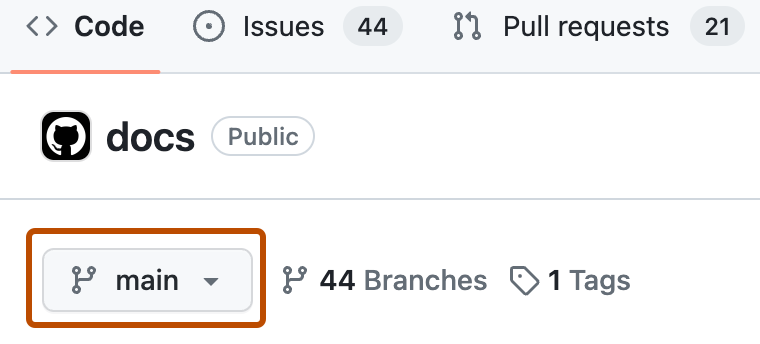
Над списком файлов щелкните раскрывающееся меню, которое говорит main.
-
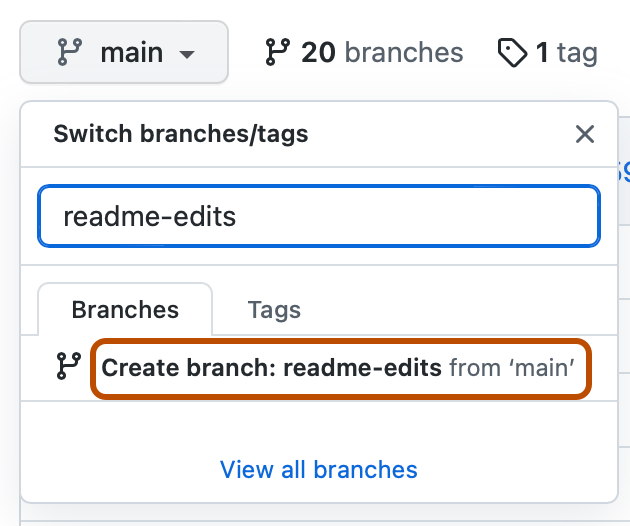
В текстовом поле введите имя ветви
readme-edits. -
Нажмите кнопку Создать ветвь readme-edits на основе main.


Теперь у вас две ветви: main и readme-edits. Сейчас они выглядят совершенно одинаково. Затем вы добавите изменения в новую readme-edits ветвь.
Шаг 3. Внесение и фиксация изменений
При создании новой ветви на предыдущем шаге GitHub довел вас на кодовую страницу для новой readme-edits ветви, которая является копией main.
Вы можете вносить изменения в файлы в репозитории и сохранять их. В GitHubсохраненные изменения называются фиксациями. С каждой фиксацией связано сообщение о фиксации, в котором объясняется, почему было внесено данное изменение. В сообщениях о фиксациях ведется история изменений, чтобы другие участники могли понять, что вы сделали и почему.
- В созданной
readme-editsветви щелкнитеREADME.mdфайл. - Чтобы изменить файл, щелкните .
- В редакторе напишите немного о себе.
- Щелкните Зафиксировать изменения.
- В поле "Фиксация изменений" напишите сообщение фиксации, описывающее изменения.
- Щелкните Зафиксировать изменения.
Эти изменения будут внесены только в файл сведений в вашей ветви readme-edits, поэтому теперь ее содержимое отличается от main.
Шаг 4. Открытие запроса на вытягивание
Теперь, когда у вас есть изменения в ветви, созданной на основе main, можно открыть запрос на вытягивание.
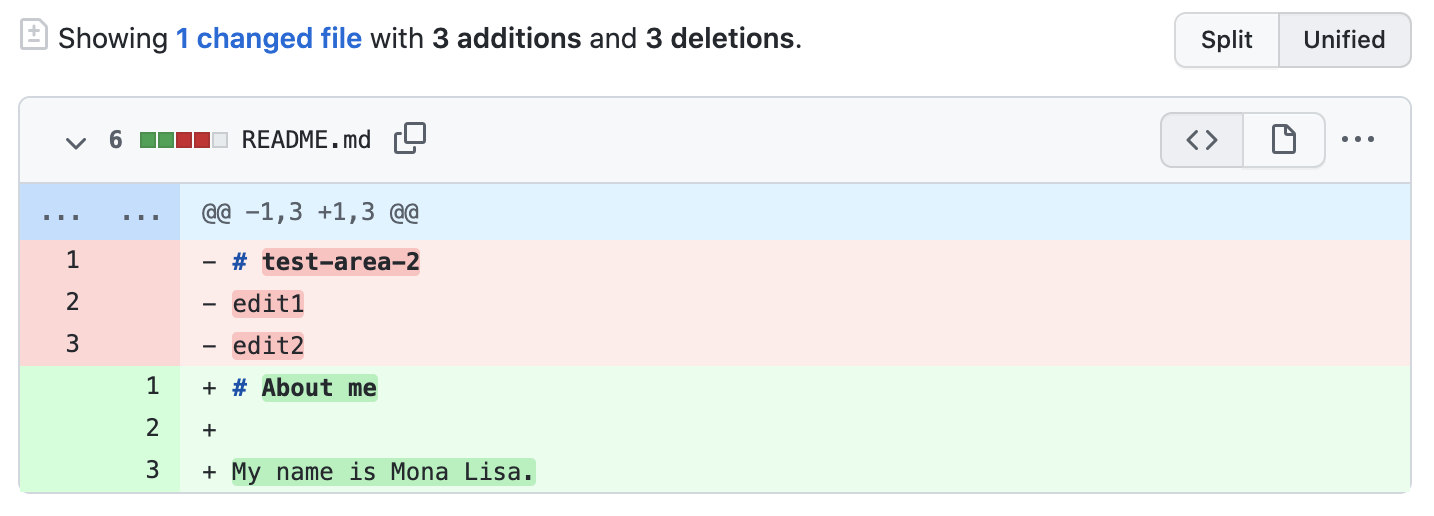
Запросы на вытягивание — это сердце совместной работы на GitHub. Когда вы открываете запрос на вытягивание, вы предлагаете свои изменения и просите, чтобы кто-нибудь проверил результаты вашей работы, извлек их и выполнил слияние со своей ветвью. В запросах на вытягивание показаны различия в содержимом двух ветвей. Изменения, дополнения и исключения отображаются разными цветами.
Сразу после фиксации вы можете открыть запрос на вытягивание и начать обсуждение, даже если код еще не завершен.
На этом шаге вы откроете запрос на вытягивание в собственном репозитории, а затем объедините его самостоятельно. Это отличный способ практики потока GitHub перед работой над более крупными проектами.
-
В репозитории **** перейдите на вкладку
hello-world. -
Нажмите кнопку "Создать запрос на вытягивание".
-
В поле Примеры сравнения выберите созданную вами ветвь
readme-edits, чтобы сравнить ее сmain(исходной ветвью). -
Просмотрите различия на странице сравнения и убедитесь в том, что они готовы к отправке.
-
Нажмите "Создать pull request".
-
Укажите заголовок запроса на вытягивание и напишите краткое описание изменений. Вы можете добавлять эмодзи и перетаскивать изображения и GIF-файлы.
-
Нажмите "Создать pull request".

Проверка запроса на включение изменений
Когда вы начинаете сотрудничать с другими пользователями, это время, когда вы попросите их рецензирование. Это позволяет участникам совместной работы комментировать или предлагать изменения в запрос на вытягивание перед слиянием изменений в main ветви.
Мы не рассмотрим запросы на вытягивание в этом руководстве, но если вы заинтересованы в обучении больше, см . раздел AUTOTITLE. Кроме того, попробуйте курс GitHub Skills "Просмотр запросов на вытягивание".
Шаг 5. Объединение запроса на вытягивание
На этом последнем шаге вы выполните слияние ветви readme-edits с ветвью main. После слияния запроса на вытягивание изменения в вашей ветви readme-edits будут включены в main.
Иногда запрос на вытягивание может вносить изменения в код, конфликтующие с существующим кодом в main. Если существуют конфликты, GitHub оповещает вас о конфликтующий код и предотвращает слияние до тех пор, пока не будут устранены конфликты. Вы можете выполнить фиксацию, которая устраняет конфликты, или использовать комментарии в запросе на вытягивание, чтобы обсудить конфликты с участниками команды.
При выполнении этого пошагового руководства конфликтов не должно быть, поэтому ваша ветвь готова к слиянию с главной.
- В нижней части запроса на вытягивание нажмите кнопку "Объединить запрос на вытягивание", чтобы объединить изменения
mainв . - Щелкните Подтвердить слияние. Вы получите сообщение о том, что запрос был успешно объединен и закрыт.
- Щелкните Удалить ветвь. Теперь, когда запрос на вытягивание объединен и изменения включены в
main, вы можете спокойно удалить ветвьreadme-edits. Чтобы внести дополнительные изменения в проект, вы всегда можете создать новую ветвь и повторить этот процесс. - Вернитесь на вкладку "Код " репозитория
hello-world, чтобы просмотреть опубликованные измененияmain.
Заключение
Выполнив это руководство, вы узнали, как создать проект и выполнить запрос на вытягивание на GitHub.
В рамках этого мы узнали, как:
- Создайте репозиторий.
- Запустите и управляйте новой ветвью.
- Измените файл и зафиксируйте эти изменения на GitHub.
- Откройте и объедините запрос на вытягивание.
Следующие шаги
- Просмотрите профиль GitHub и вы увидите, что ваша работа отражена в диаграмма вкладов.
- Если вы хотите еще раз поработать с навыками, которые вы узнали в этом руководстве, попробуйте курс GitHub Skills "Введение в GitHub".
- В следующем руководстве Настройка профиля вы узнаете, как персонализировать профиль, и вы также узнаете, какой простой синтаксис Markdown для написания на GitHub.