Сведения о профиле
Страница профиля на GitHub — это место, где пользователи могут узнать больше о вас. Профиль можно использовать для:
- Поделитесь своими интересами и навыками.
- Демонстрация проектов и вкладов.
- Вы можете выразить свое удостоверение и показать сообщество GitHub для пользователей.
В этом руководстве вы узнаете, как персонализировать профиль, добавив рисунок профиля, био и профиль README.
Вы также узнаете основы синтаксиса Markdown, который будет использоваться для форматирования любой записи на GitHub.
Необходимые компоненты
- У вас должна быть учетная запись GitHub. Дополнительные сведения см. в разделе Создание аккаунта на GitHub.
Добавление рисунка профиля и био
Сначала мы добавим рисунок в профиль. Изображение профиля помогает определить пользователей в GitHub.
Добавление рисунка профиля
-
В правом верхнем углу любой страницы щелкните существующий аватар профиля, а затем в раскрывающемся меню щелкните "Параметры".
-
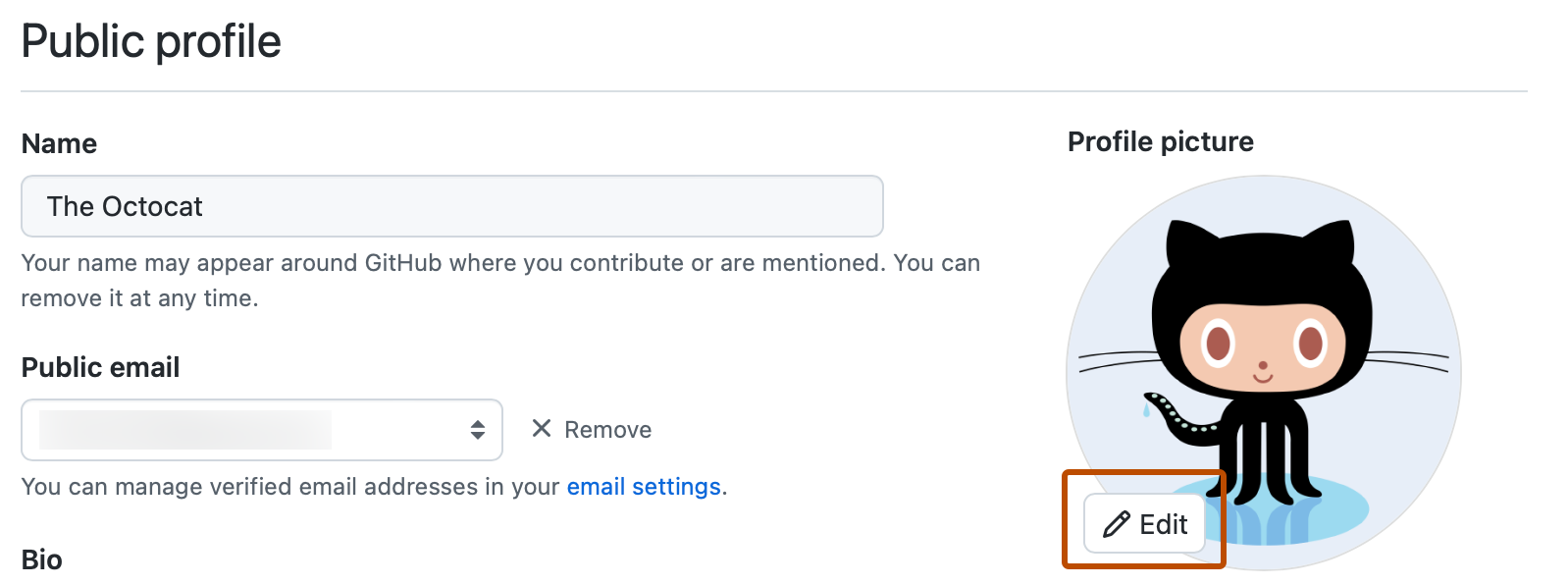
В разделе "Изображение профиля" выберите Изменить, а затем нажмите кнопку "Отправить фотографию...".
-
Выберите изображение, а затем нажмите кнопку "Отправить".
-
Обрезка рисунка.
-
Нажмите кнопку "Задать новый рисунок профиля".

Далее мы добавим некоторые основные сведения о себе для совместного использования с другими пользователями GitHub. Эти сведения будут отображаться под изображением профиля на странице профиля.
Добавление био
-
На странице профиля на рисунке профиля нажмите кнопку "Изменить профиль".
-
В разделе "Био" напишите одно или два предложения о себе, например кто вы и что вы делаете.
Примечание.
Держите био короткий; Мы добавим более подробное описание ваших интересов в профиле README в разделе ниже.
-
Чтобы добавить эмодзи в вашу био, посетите памятку Emoji и скопируйте и вставьте эмодзи в диалоговое окно "Био".
-
При необходимости добавьте предпочтительный идентификатор, workplace, location and timezone, а также любые ссылки на личный веб-сайт и социальные учетные записи. Идентификаторы будут отображаться только пользователям, которые вошли в GitHub.
-
Нажмите кнопку Сохранить.
Удаление файла сведений о профиле
Затем мы создадим специальный репозиторий и файл README, который будет отображаться непосредственно на странице профиля.
Ваш профиль README содержит такие сведения, как ваши интересы, навыки и фон, и это может быть отличный способ представить себя другим людям на GitHub и продемонстрировать свою работу.
Как мы узнали в руководстве ПО AUTOTITLE , README.md файлы записываются с помощью синтаксиса Markdown (обратите внимание на .md расширение файла), который является просто способом форматирования обычного текста.
В следующих шагах мы создадим и изменим профиль README.
Шаг 1. Создание нового репозитория для профиля README
-
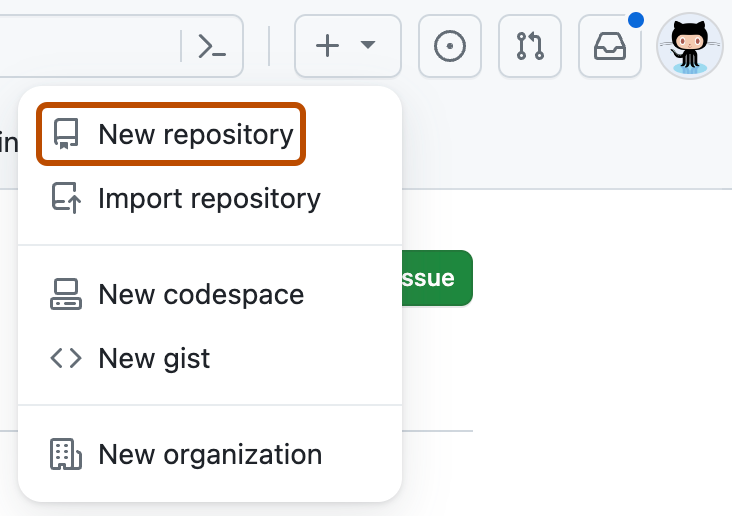
В правом верхнем углу любой страницы выберите , а затем нажмите кнопку "Создать репозиторий".
-
В разделе «Имя репозитория» введите имя репозитория, которое соответствует вашему имени пользователя GitHub. Например, если имя пользователя — octocat, имя репозитория должно быть «octocat».
-
При необходимости в поле "Описание" введите описание репозитория. Например, «Мой личный репозиторий».
-
Щелкните Общедоступный.
-
Включите параметр «Добавить файл сведений».****
-
Щелкните Создать репозиторий.

Шаг 2. Изменение README.md файла
-
Щелкните рядом с профилем README.

-
В представлении "Изменить" вы увидите предварительно заполненный текст, чтобы приступить к работе. В строке 1 удалите текст, который говорит
### Hi thereи введите# About me.- В синтаксисе
###Markdown отрисовывает обычный текст в виде небольшого заголовка (третьего уровня), а##``#также отображает заголовок второго и первого уровня соответственно.
- В синтаксисе
-
Переключите переключатель на "Предварительная версия", чтобы узнать, как теперь отображается обычный текст. Новый текст должен отображаться в виде гораздо большего заголовка.
-
Переключите обратно в представление "Изменить".
-
Удалите строку 3 и строку 16.
- Этот синтаксис HTML (например
<!--, сохраняет другие строки скрытыми при переключение на "Предварительная версия".
- Этот синтаксис HTML (например
-
Выполните некоторые запросы в строках 8–15 и удалите ненужные строки. Например, добавьте свои интересы, навыки, хобби или веселый факт о себе.
-
Теперь переключите переключатель на "Предварительная версия". Готовые запросы отображаются в виде маркированного списка.
-
Переключите переключатель на "Изменить" и удалите другие строки текста, которые вы не хотите отображать в профиле.
-
Продолжайте настраивать и изменять профиль README.
- Используйте памятку Emoji, чтобы добавить эмодзи.
- Используйте памятку Markdown, чтобы поэкспериментировать с дополнительным форматированием Markdown.

Шаг 3. Публикация изменений в профиле
- Когда вы удовлетворены тем, как ваш профиль README выглядит в режиме "Предварительная версия", и вы готовы опубликовать его, нажмите кнопку "Зафиксировать изменения"...
- В открывшемся диалоговом окне просто нажмите кнопку " Зафиксировать изменения".
- Вернитесь на страницу профиля. Вы увидите новый профиль README, отображаемый в профиле.
Следующие шаги
- Дополнительные сведения о синтаксисе Markdown и добавлении более сложного форматирования в профиль README см. в разделе Быстрый старт для написания на GitHub.
- Кроме того, воспользуйтесь курсом GitHub Skills "Обмен данными с помощью Markdown".
- В следующем руководстве Поиск вдохновения на GitHub мы рассмотрим способы изучения GitHub для поиска проектов и пользователей, интересующих вас.