Управление функциями Advanced Security
Вы можете использовать функции Advanced Security для обеспечения безопасности для организаций в вашей организации.
Вы можете быстро активировать функции безопасности в масштабе с помощью security configuration — набора настроек обеспечения безопасности, которые можно применить к репозиториям организации. Вы можете настроить Advanced Security функции на уровне организации с помощью global settings. См . раздел AUTOTITLE.
Для управления отдельными функциями GitHub Advanced Security можно включить или отключить каждую функцию для всех существующих и/или новых репозиториев в организациях, принадлежащих вашей организации.
Предупреждение
Перед их выполнением необходимо сообщить о любых изменениях, которые планируется внести в существующие параметры включения функций, чтобы владелец организации перед их выполнением, чтобы не влиять на существующие конфигурации безопасности, развернутые организациями в вашей организации.
Вы также можете включить или отключить функции GitHub Advanced Security через API. Дополнительные сведения см . в статье AUTOTITLE в документации по REST API.
Сведения о покупке лицензии для GitHub Advanced Securityсм. в разделе GitHub Advanced Security Выставление счетов за лицензии.
Если вы запретили GitHub Advanced Security для организации, эта организация не будет затронуты включением функции для всех существующих репозиториев или для всех новых репозиториев. Дополнительные сведения о запрете GitHub Advanced Security для организации см. в разделе Применение политик безопасности кода и анализа для вашего предприятия.
Если включить одну или несколько функций безопасности и анализа для существующих репозиториев, вы увидите любые результаты, отображаемые на GitHub в течение нескольких минут.
Управление функциями Advanced Security
Примечание.
Если включить функции GitHub Advanced Security активные фиксации в этих репозиториях будут использовать лицензии GitHub Advanced Security. Этот параметр деактивирован, если вы превысили емкость лицензии.
-
В правом верхнем углу GitHub Enterprise Serverщелкните рисунок профиля, а затем выберите параметры Enterprise.
-
В левой части страницы на боковой панели учетной записи предприятия щелкните Settings.
-
На левой боковой панели щелкните Code security.
-
При необходимости включите или отключите функцию для всех существующих репозиториев.
- Справа от функции нажмите кнопку "Отключить все " или "Включить все". Если элемент управления "GitHub Advanced Security" отключен, у вас нет доступных лицензий для GitHub Advanced Security.
- Чтобы подтвердить изменение, нажмите кнопку "Включить", "Отключить все " или "Включить" для соответствующих репозиториев в диалоговом окне.
-
При необходимости, чтобы включить или отключить функцию автоматически при создании новых частных и внутренних репозиториев, репозиториев пространства имен пользователей, или общедоступных репозиториев и репозиториев с включенным параметром GitHub Advanced Security установите флажок под функцией.
-
При необходимости, чтобы включить сканирование шаблонов, отличных от поставщика, справа от "Сканирование шаблонов, отличных от поставщика", нажмите кнопку "Включить все". Дополнительные сведения о сканировании шаблонов, отличных от поставщика, см. в разделе [AUTOTITLE и Поддерживаемые шаблоны сканирования секретов](/code-security/secret-scanning/managing-alerts-from-secret-scanning/viewing-alerts).
-
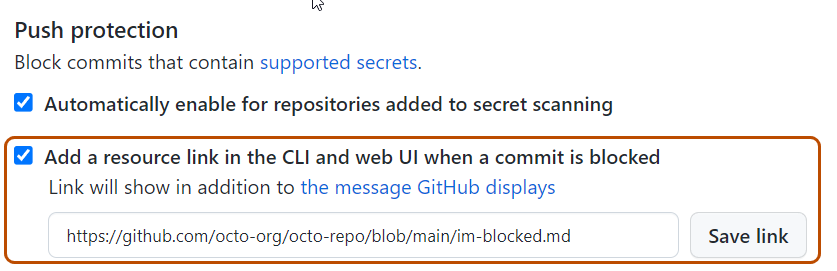
При необходимости, чтобы включить ссылку на ресурс в сообщение, которое участники увидят при попытке отправить секрет, выберите "Добавить ссылку ресурса" в интерфейсе командной строки и веб-интерфейсе при блокировке фиксации, а затем введите URL-адрес и нажмите кнопку "Сохранить".
Примечание.
Если настраиваемая ссылка настроена для организации, значение уровня организации переопределяет настраиваемый набор ссылок для предприятия. См . раздел AUTOTITLE.