Сведения о просмотре запросов на вытягивание
Лучше всего просматривать изменения в запросе на вытягивание по одному файлу за раз:
- Проверьте каждый отдельный файл, измененный в запросе на вытягивание.
- Оставляйте комментарии к конкретным изменениям.
- После просмотра файла отметьте его как просмотренный , чтобы свернуть его и отслеживать свой прогресс.
- Индикатор выполнения в заголовке запроса на вытягивание показывает, сколько файлов вы просмотрели.
- Когда вы закончите, вы можете утвердить запрос на вытягивание или запросить изменения , отправив свой отзыв с кратким комментарием.
Если pull request был вызван к GitHub Copilot тому времени, когда вы отправите комментарии, Copilot будет дополнительно отвечать на ваши комментарии и внесёт новый коммит в pull request с дальнейшими изменениями. См . раздел AUTOTITLE.
Понимание цели запроса pull
Получение четкого представления о мотивации запроса на вытягивание помогает вам получить обоснование для вашего обзора, чтобы вы могли сохранить его целенаправленным и значимым, а также предоставить отзыв, соответствующий замыслу автора запроса на вытягивание и целям проекта.
Существует несколько вариантов, позволяющих лучше понять контекст и обоснование предлагаемых изменений.
Использование боковой панели запроса на вытягивание для контекста
На боковой панели запроса на вытягивание вы можете найти ценный контекст, в том числе:
- Связанные проблемы или обсуждения: просмотрите их, чтобы понять проблемы или цели, на решение которых направлен запрос на вытягивание, или собрать информацию, например, о предыстории, проектных решениях или текущих дебатах.
- Связанные проекты или вехи: проверьте, как этот запрос pull вписывается в более крупные проекты или предстоящие выпуски.
Используйте эту информацию, чтобы составить свой обзор и проверить, соответствуют ли цели запроса на вытягивание первоначальному замыслу.
Использование Копилот Чат для понимания обоснования
Вы можете попросить Копилот Чат помощи в понимании намерения pull-запроса или разъяснения по любым аспектам изменений.
-
В правом верхнем углу страницы pull request нажмите кнопку рядом с строкой поиска.
Копилот Чат отображается, при этом pull-запрос прикреплён в качестве контекста к окну запроса. -
В поле запроса введите вопрос и нажмите клавишу ВВОД. Например, можно ввести следующее:
-
What problem does this pull request solve? -
Why were these changes needed? -
Summarize the goals of this PR based on the linked issue. -
How does this PR relate to issue ISSUE-URL?Копилот Чат Это поможет вам прояснить общую картину, прежде чем переходить к обзору на уровне линии.
-
Начало проверки
-
В поле имени репозитория щелкните Запросы на вытягивание.

-
В списке запросов на вытягивание выберите запрос на вытягивание, который вы хотите просмотреть.
-
В запросе на вытягивание щелкните Files изменены.
Вы можете изменить формат дифференциального представления на этой вкладке, кликнув и выбрав единый или разделённый вид. Выбранное представление применится при просмотре различий для других запросов на вытягивание.

Вы также можете скрыть различия в пробелах. Выбранная настройка применяется только к данному запросу на вытягивание и будет сохранена при следующем посещении этой страницы.
-
При необходимости отфильтруйте файлы, чтобы отобразить только те файлы, которые нужно просмотреть или использовать дерево файлов для перехода к определенному файлу. Дополнительные сведения см. в разделе Фильтрация файлов в запросе на вытягивание.
-
Наведите указатель мыши на строку кода, к которой вы хотите добавить комментарий, и щелкните синий значок комментария.

-
При необходимости можно добавить комментарий по нескольким строкам. Чтобы выбрать диапазон линий, нажмите на номер строки первой строки, которую вы хотите прокомментировать, затем либо перетащите вниз до последней строки, либо, удерживая нажатой клавишу Shift , нажмите на номер последней строки. Затем вы можете нажать на синий значок комментария в последней строке, которую вы хотите прокомментировать. Кроме того, можно щелкнуть значок синего комментария рядом с первой строкой, которую вы хотите закомментировать, а затем перетащите вниз к последней строке, которую вы хотите закомментировать.
-
В поле комментария введите комментарий.
-
При необходимости, чтобы предложить определенное изменение строки или строки, щелкните , а затем измените текст в блоке предложений.
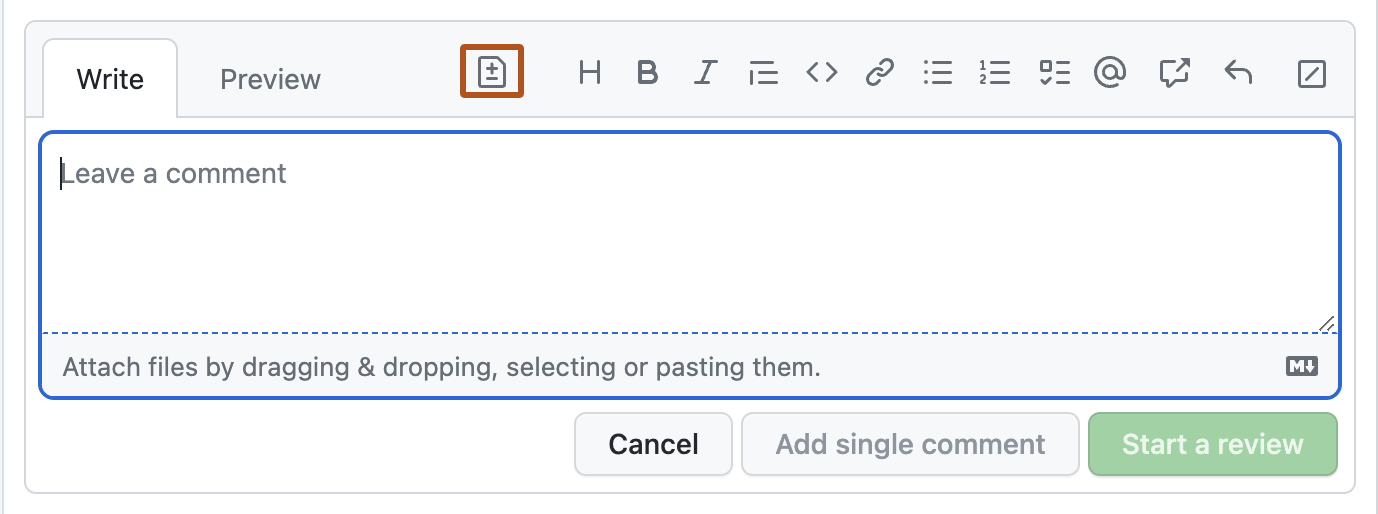
-
Чтобы закомментировать файл непосредственно справа от файла, щелкните и введите комментарий.
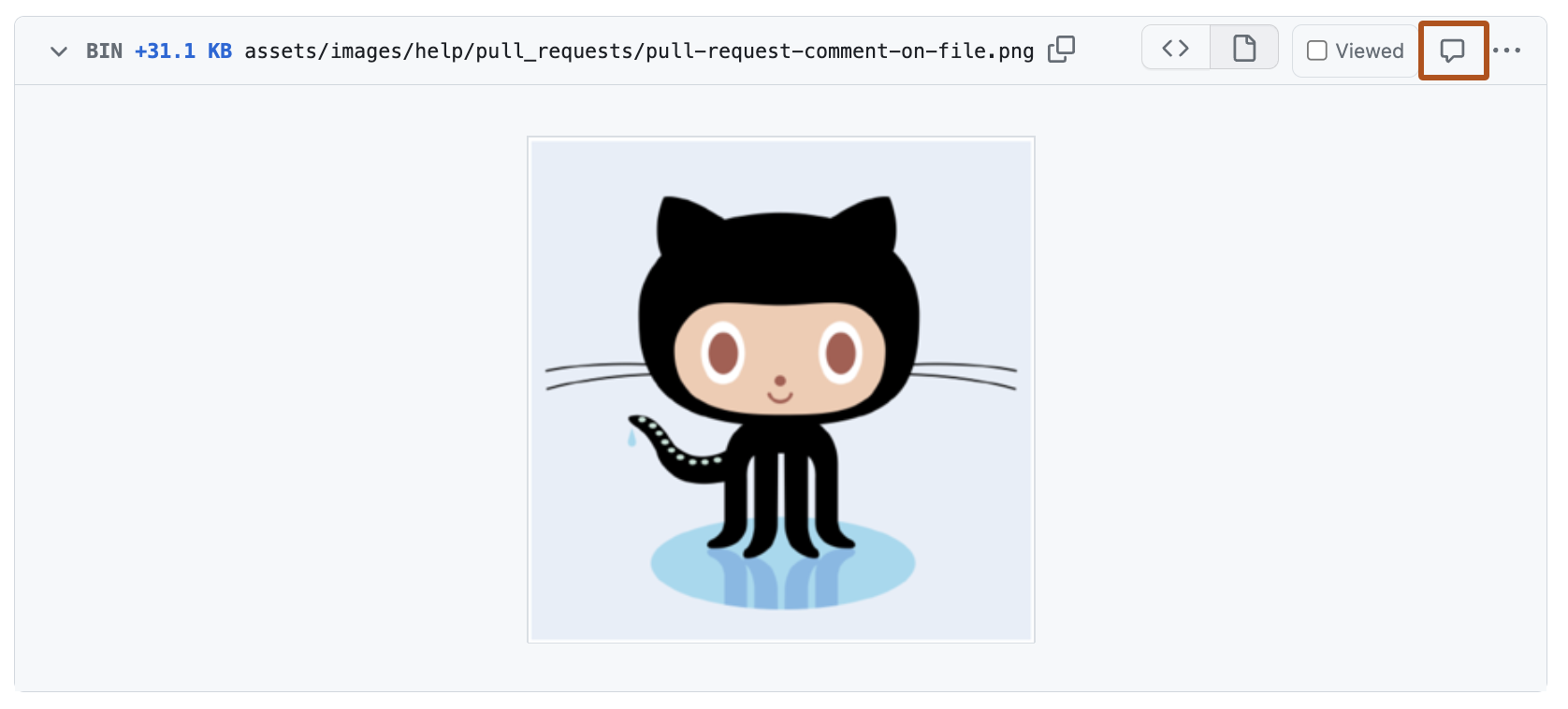
-
По завершении нажмите кнопку Начать проверку. Если вы уже начали проверку, можно нажать кнопку Добавить комментарий проверки.


До отправки отзыва ваши комментарии к строкам находятся в состоянии ожидания и видны только вам. Комментарии в состоянии ожидания можно изменять в любое время до отправки отзыва. Чтобы отменить ожидающий просмотр, включая все ожидающие комментарии, нажмите кнопку "Просмотреть изменения над измененным кодом", а затем нажмите кнопку "Отказаться от проверки".

Проверка запроса на включение изменений
Вы можете использовать GitHub Codespaces их для тестирования, запуска и просмотра pull-запросов.
-
Откройте запрос на вытягивание в пространстве кода, как описано в Использование GitHub Codespaces для pull requests.
-
В панели активности нажмите на GitHub просмотр Pull Request . Это представление отображается только при открытии запроса на вытягивание в codespace.
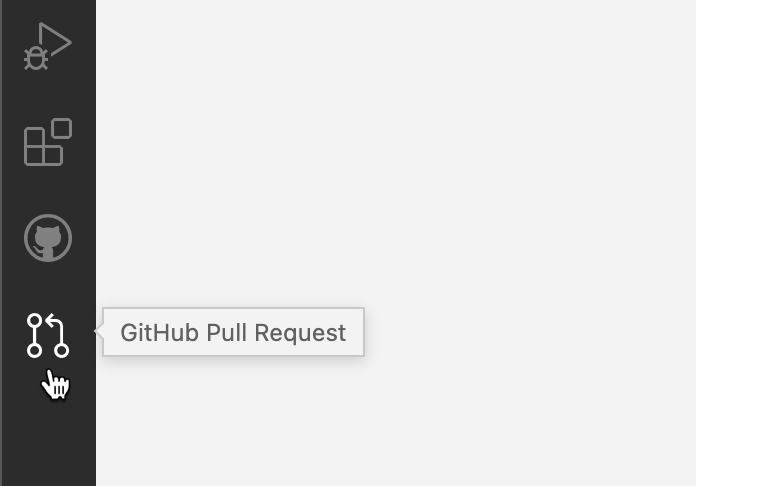
-
Чтобы просмотреть определенный файл, щелкните значок Открыть файл на боковой панели.
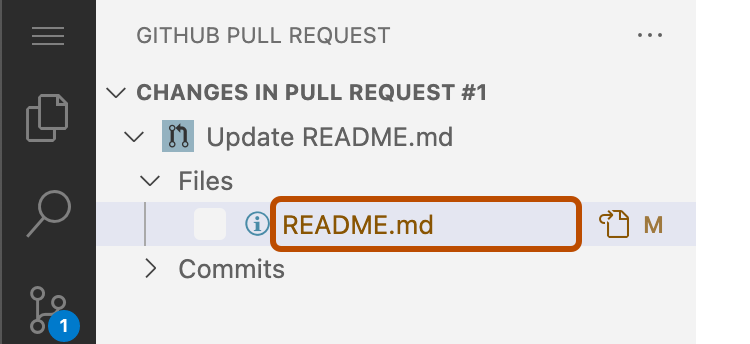
-
Чтобы добавить комментарии к проверке, щелкните значок + рядом с номером строки. Введите комментарий к проверке и нажмите кнопку Начать проверку.
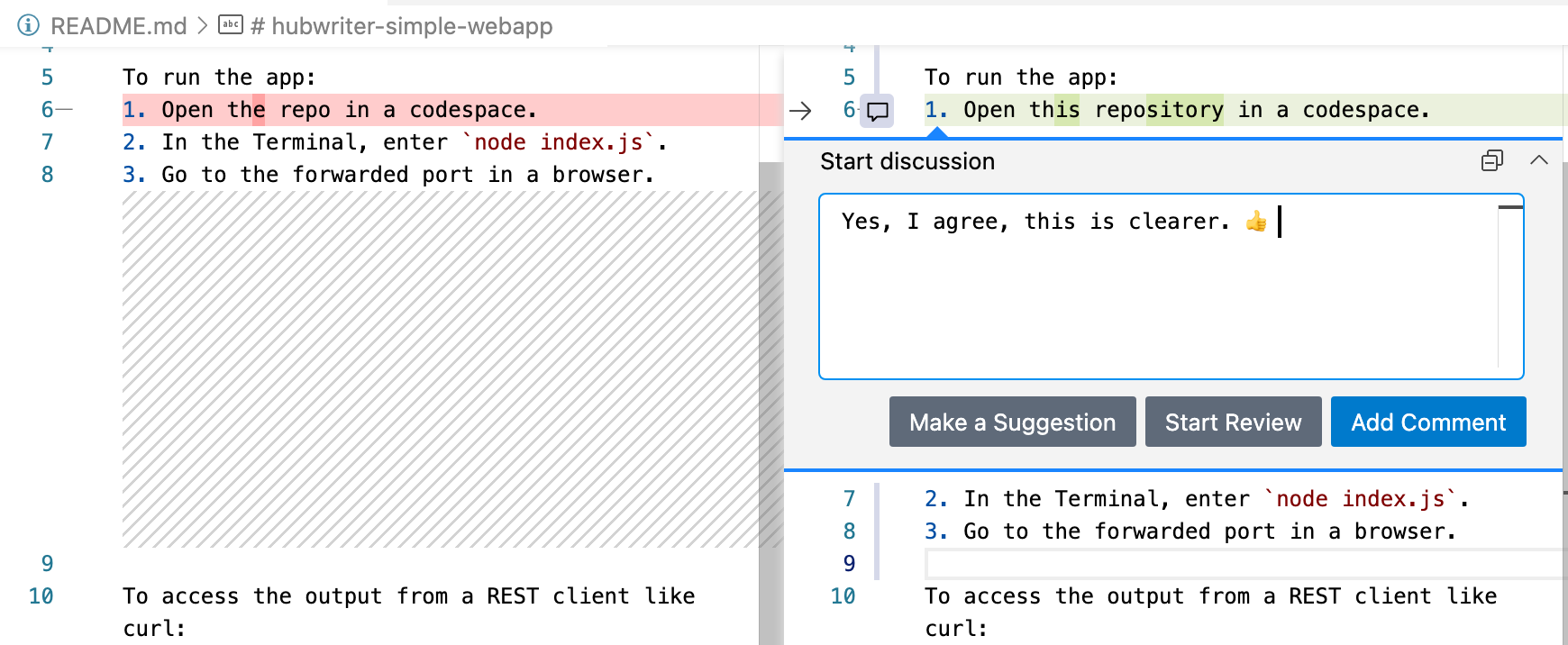
-
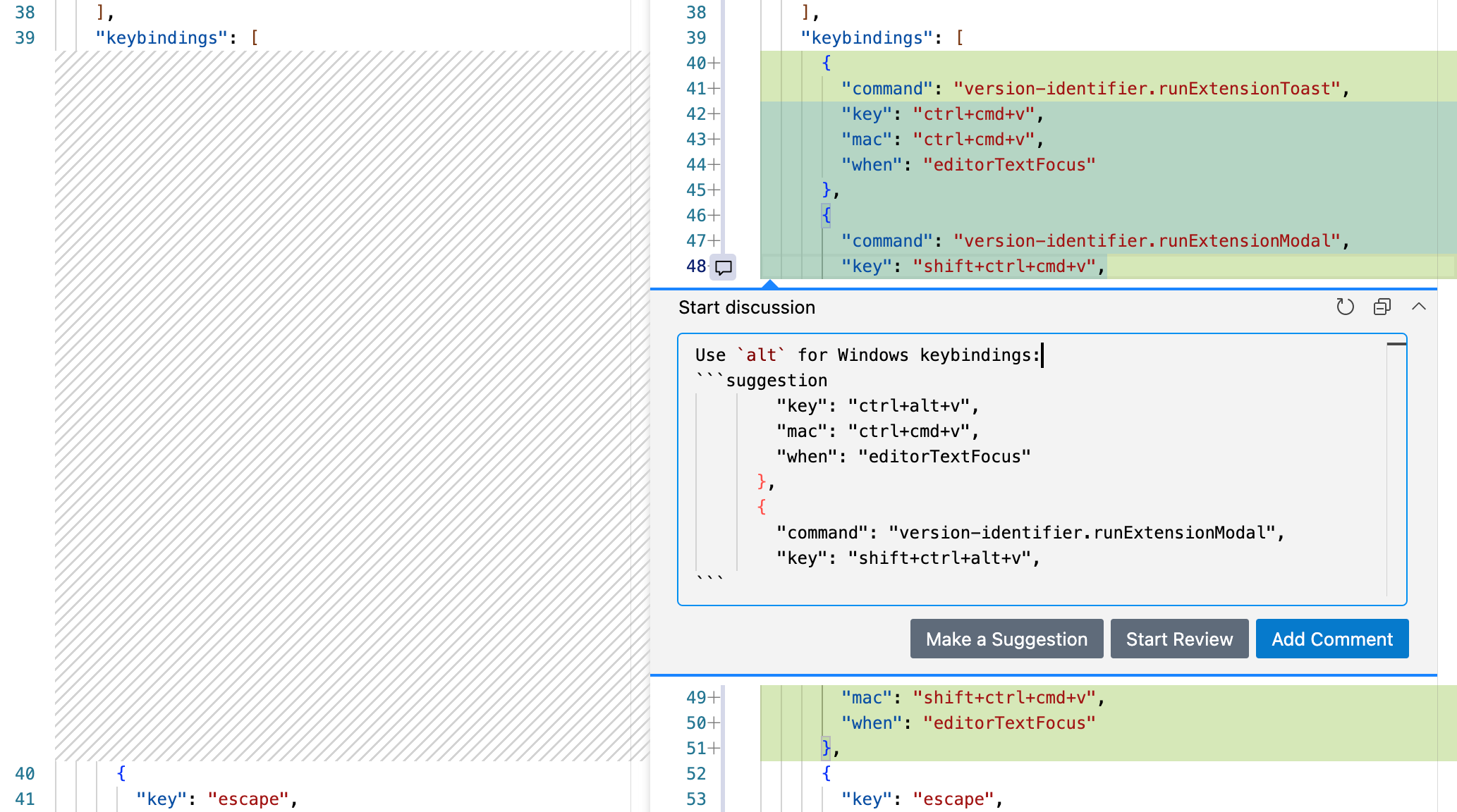
При необходимости можно предложить изменение, которое автор запроса на вытягивание может щелкнуть, чтобы зафиксировать, если они согласны с вашим предложением. Для этого щелкните и удерживайте + знак рядом с первой строкой, которую вы хотите предложить изменить, а затем перетащите + знак в последнюю строку, которую вы хотите предложить изменить. Затем нажмите кнопку "Сделать предложение " в поле комментариев, которое отображается.
Выбранные строки копируются в поле комментария, где их можно изменить, чтобы предложить изменение. Вы можете добавить комментарий над строкой,
```suggestionсодержащей описание предлагаемого изменения.Нажмите кнопку "Добавить комментарий ", чтобы добавить предложение в запрос на вытягивание.
-
Завершив добавление комментариев к проверке, с боковой панели можно отправить комментарии, утвердить изменения или запросить изменения.
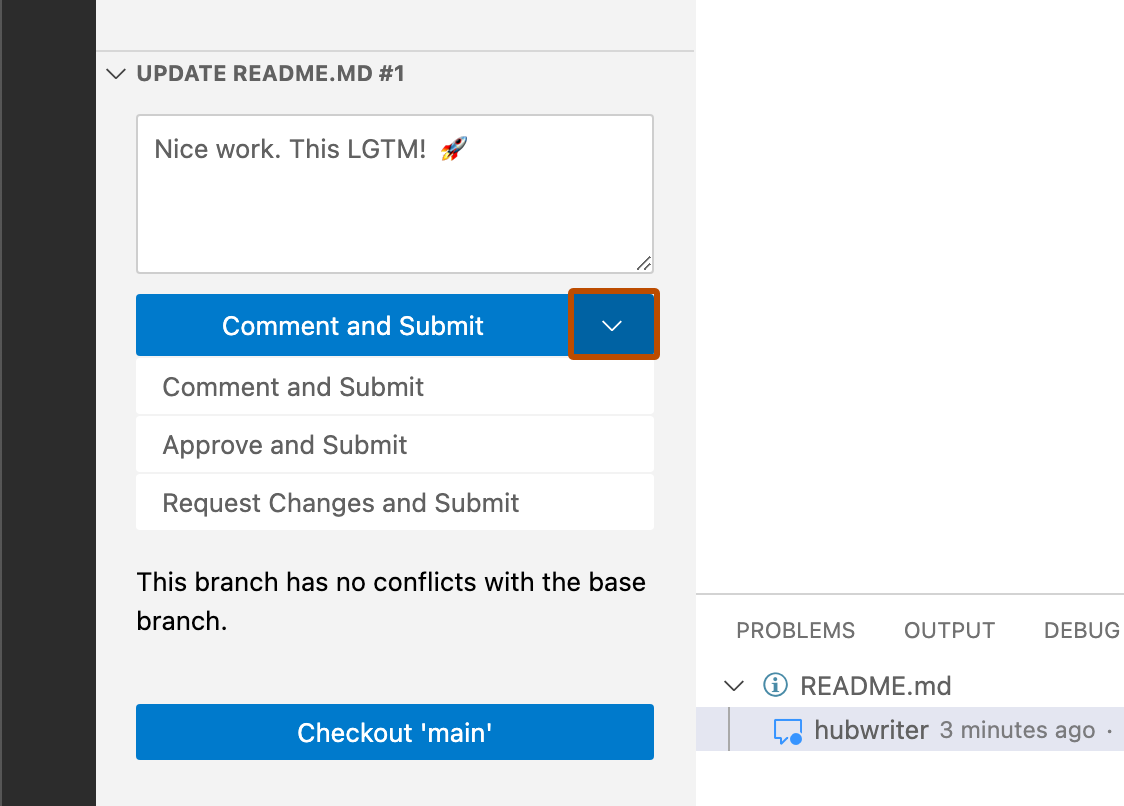


Для получения дополнительной информации о просмотре pull requests в GitHub Codespacesстатье Использование GitHub Codespaces для pull requests.
Общие сведения об изменениях в запросе на вытягивание
Примечание.
Вам потребуется доступ к GitHub Copilot. Дополнительные сведения см. в разделе Что такое GitHub Copilot?.
GitHub Copilot может помочь быстро понять изменения в pull request, предоставив контекст и объяснения конкретных коммитов. Если вы не уверены в цели конкретного изменения или хотите узнать больше подробностей о том, как оно вписывается в более широкий код, вы можете задать Copilot вопросы об отдельных коммитах.
-
Перейти к коммиту на GitHub.
-
В правом верхнем углу любой страницы на GitHubщелкните значок GitHub Copilot рядом с строкой поиска.
Отображается панель Чат GitHub Copilot . Чтобы изменить размер панели, щелкните и перетащите верхний или левый край.
-
Если панель содержит предыдущую беседу с Copilot, щелкните значок октикона "плюс" aria-hidden="true" aria-label="plus" %} плюс значок знака в правом верхнем углу панели Copilot, чтобы начать новую беседу.
-
Внизу Copilot чата, в поле «Спросить Copilot», введите вопрос и нажмите Enter. Например, можно ввести следующее:
-
Summarize the changes in this commit -
Who committed these changes? -
When was this commit made?
Совет
Если вы знаете SHA для коммита, вместо того чтобы переходить к комиту, вы можете спросить Copilot о комите с любой страницы репозитория, GitHub включив SHA в своё сообщение. Например:
What changed in commit a778e0eab? -
-
При необходимости после отправки вопроса можно щелкнуть в текстовом поле, чтобы остановить ответ.
Просмотр изменений в зависимостях
Если запрос на вытягивание содержит изменения зависимостей, вы можете выполнить проверку зависимостей в файле манифеста или блокировок, чтобы узнать, что изменилось, и проверить, не приводят ли изменения к уязвимостям системы безопасности. Дополнительные сведения см. в разделе Проверка изменений зависимостей в запросе на вытягивание.
-
В запросе на вытягивание щелкните Files изменены.
-
Справа в заголовке для манифеста или файла блокировки отобразите обзор зависимостей, нажав кнопку rich diff.

-
Кроме того, может потребоваться просмотреть отличия от источника, так как в файле манифеста или блокировок могут быть изменения, не затрагивающие зависимости, или зависимости, которые не могут быть проанализированы GitHub и поэтому не включаются в проверку зависимостей.
Чтобы вернуться к исходному представлению диффа, нажмите кнопку button.


Пометка файла как просмотренного
После завершения проверки файла можно пометить его как просмотренный, и он свернется. Если файл изменится после проверки, пометка просмотренного будет снята.
-
В запросе на вытягивание щелкните Files изменены.
-
Справа от заголовка файла, проверка которого завершена, щелкните Просмотрено.


Отправка отзыва
Завершив проверку всех нужных файлов в запросе на вытягивание, отправьте отзыв.
-
В запросе на вытягивание щелкните Files изменены.
-
Над измененным кодом нажмите кнопку Проверить изменения.

-
Введите комментарий, обобщающий ваши отзывы о предлагаемых изменениях.
-
Выберите тип отзыва, который нужно оставить:
- Выберите Комментарий, чтобы оставить общий отзыв, не утверждая изменения явным образом и не запрашивая дополнительные изменения.
- Выберите Утверждение, чтобы отправить отзыв и утвердить слияние изменений, предложенных в запросе на вытягивание.
- Выберите Запрос изменений, чтобы отправить отзыв, который необходимо обработать перед слиянием запроса на вытягивание.
-
Надмите Отправить отзыв.

Совет
- Параметр "Изменения запроса" является исключительно информационным и не будет препятствовать слиянию, если только набор правил или правило защиты классических ветвей настроено с параметром "требовать запрос на вытягивание". При настройке и совместном работе с
admin``ownerрепозиторием илиwriteдоступе к репозиторию отправляет запрос на проверку изменений, запрос на вытягивание не может быть объединен до тех пор, пока тот же сотрудник не отправит еще одну проверку утверждения изменений в запросе на вытягивание. - Владельцы и администраторы репозитория могут объединить запрос на вытягивание, даже если он не получил утверждение или если рецензент, запросивший изменения, покинул организацию либо недоступен.
- Если включены как обязательные проверки, так и отклонение устаревших проверок, то при отправке фиксации с изменением кода в ветвь утвержденного запроса на вытягивание утверждение отклоняется. Прежде чем запрос на вытягивание можно будет объединить, его необходимо будет проверить и утвердить еще раз.
- Если несколько открытых запросов на вытягивание имеют головную ветвь, указывающую на одну и ту же фиксацию, вы не сможете объединить их, если хотя бы для одного из них имеется ожидающая выполнения или отклоненная проверка.
- Если репозиторию требуются утверждения отзывов от пользователей с разрешениями на запись или администратор, рецензенты групп боковой панели утверждаются на уровне разрешений. Утверждения могут отображаться в двух разделах:
- В основном верхний раздел содержит утверждения от пользователей с разрешениями на запись или администратор, которые учитывают требования к слиянию. Утверждения от GitHub Copilot также отображаются в этом разделе, несмотря на то, что GitHub Copilot проверки не учитываются в соответствии с этими требованиями.
- В разделе сворачиванием (при наличии) отображаются утверждения от рецензентов, проверки которых не влияют на возможность объединения запроса на вытягивание.
- Авторы запросов на вытягивание не могут утвердить собственные запросы на вытягивание. Кроме того, вы не сможете утвердить запрос на вытягивание, который был вызван GitHub Copilot, если вы назначили Copilot проблеме, к которой относится запрос на вытягивание.