Создание запланированных напоминаний для личной учетной записи
-
В правом верхнем углу любой страницы на GitHubщелкните рисунок профиля, а затем выберите октикона "шестеренка" aria-hidden="true" aria-label="gear" %} Settings.
-
В разделе "Интеграция" боковой панели щелкните Запланированные напоминания.
-
Рядом с организацией, для которую вы хотите запланировать напоминания, щелкните .

-
В разделе «Рабочая область Slack» щелкните Авторизовать рабочую область Slack и следуйте инструкциям.
-
В разделе «Дни» щелкните Рабочие дни , чтобы выбрать один или несколько дней, в которые требуется получать запланированные напоминания.
-
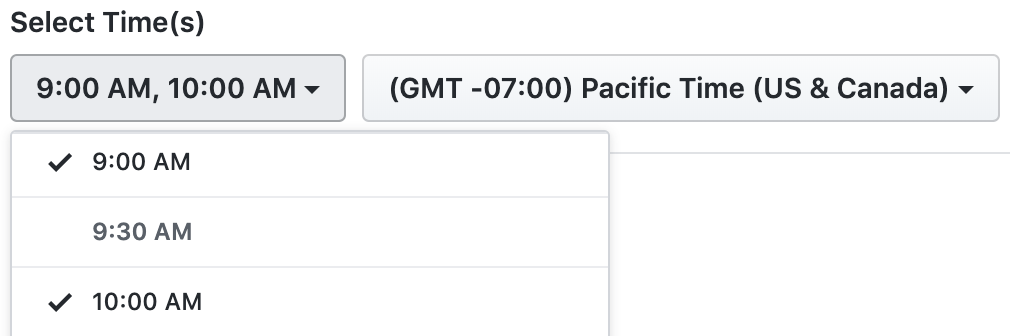
В разделе "Times" щелкните 9:00 , чтобы выбрать один или несколько раз, когда вы хотите получить запланированные напоминания. При необходимости, чтобы изменить часовой пояс, щелкните рядом с текущим часовым поясом и выберите другой часовой пояс.
-
Если необходимо получить запланированные напоминания о назначенных вам проверках, нажмите Проверить назначенные запросы.
-
Если необходимо получить запланированные напоминания о проверках, назначенных команде, участником которой вы являетесь, нажмите Проверить запросы, назначенные команде.
-
При необходимости, чтобы получать сообщения Slack сразу после наступления определенных событий, выберите Включить оповещения в режиме реального времени и выберите события для получения оповещений в режиме реального времени.
-
Нажмите кнопку Создать напоминание.
-
При необходимости, чтобы проверить напоминание, нажмите кнопку .


Управление запланированными напоминаниями для личной учетной записи
-
В правом верхнем углу любой страницы на GitHubщелкните рисунок профиля, а затем выберите октикона "шестеренка" aria-hidden="true" aria-label="gear" %} Settings.
-
В разделе "Интеграция" боковой панели щелкните Запланированные напоминания.
-
Рядом с организацией вы хотите изменить запланированные напоминания, щелкните .
-
Внесите одно или несколько изменений в запланированное напоминание.
-
Чтобы сохранить изменения, нажмите кнопку Обновить напоминание.
-
При необходимости, чтобы проверить напоминание, нажмите кнопку .
Удаление запланированных напоминаний для личной учетной записи
-
В правом верхнем углу любой страницы на GitHubщелкните рисунок профиля, а затем выберите октикона "шестеренка" aria-hidden="true" aria-label="gear" %} Settings.
-
В разделе "Интеграция" боковой панели щелкните Запланированные напоминания.
-
Рядом с организацией, для которую вы хотите удалить напоминания, щелкните .
-
В нижней части страницы нажмите кнопку Удалить это напоминание.
-
Чтобы подтвердить удаление запланированного напоминания, нажмите кнопку ОК.