使用 Copilot
定义自定义模式
可以使用 Copilot 机密扫描 根据要检测的模式类型的文本描述生成正则表达式,包括应检测的可选示例字符串。 请参阅“使用 Copilot 机密扫描为自定义模式生成正则表达式”。
定义仓库的自定义模式
在定义自定义模式前,必须确保存储库上启用了 Secret Protection。 有关详细信息,请参阅“为存储库启用机密扫描”。
-
在 GitHub 上,导航到存储库的主页面。1. 在仓库名称下,单击 “Settings”****。 如果看不到“设置”选项卡,请选择“”下拉菜单,然后单击“设置”。
1. 在边栏的“Security”部分中,单击“ Advanced Security”****。
-
在“Secret Protection”下的“Custom patterns”右侧,单击“New pattern”****。 1. 输入新自定义模式的详细信息。 您至少必须提供模式的名称,以及秘密模式格式的正则表达式。
- 在“模式名称”字段中,键入模式的名称。
- 在“机密格式”字段中,键入机密模式格式的正则表达式。
- 可以单击“More options ”来提供密钥格式的其他周围内容或额外匹配要求****。 请参阅“自定义模式参考”。
- 提供一个示例测试字符串,用于确保配置与预期模式匹配。
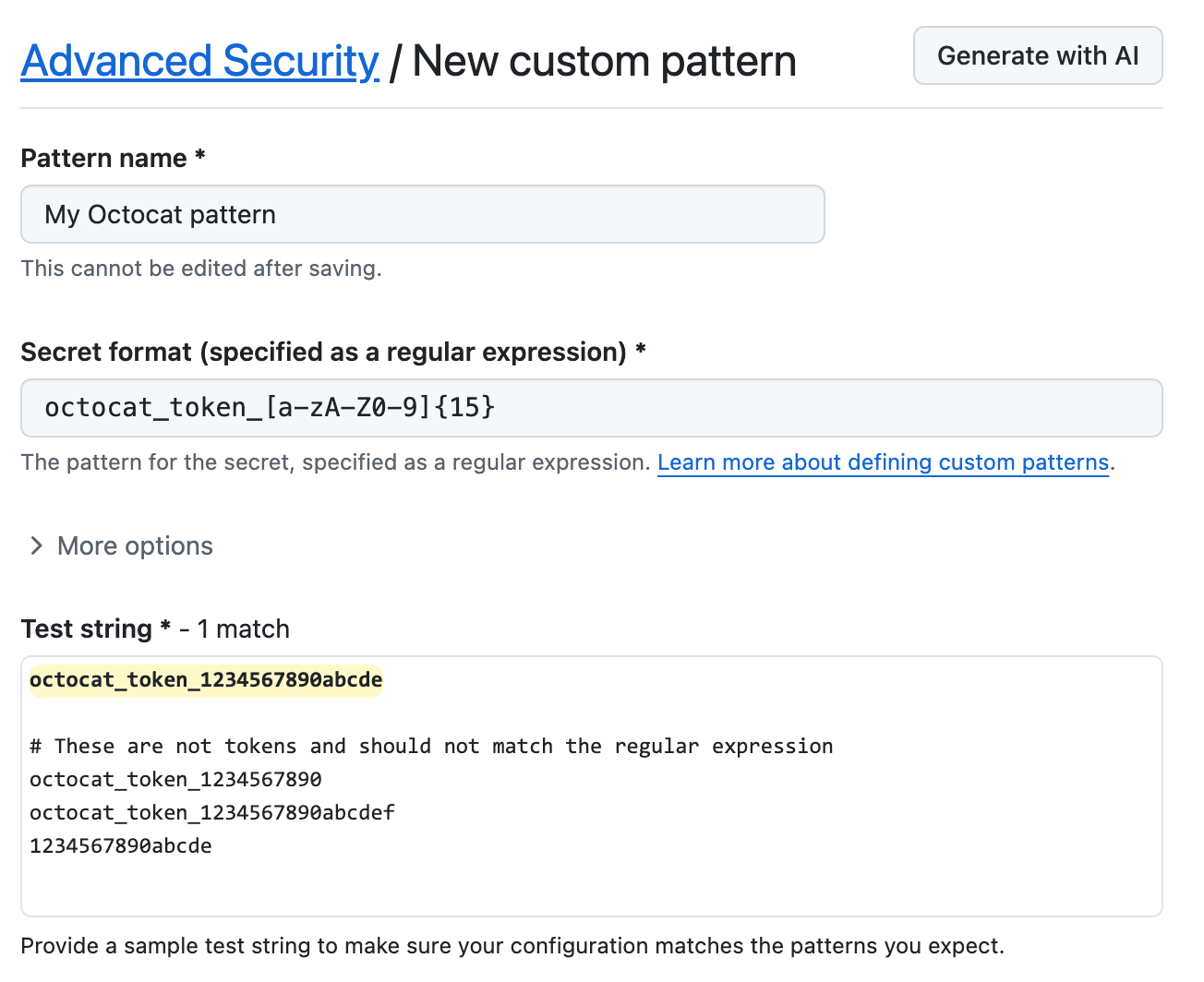
-
准备好测试新的自定义模式时,若要识别存储库中的匹配项而不创建警报,请单击“保存并试运行”。
-
试运行完成后,你将看到结果示例(最多 1000 个)。 查看结果并确定任何误报结果。
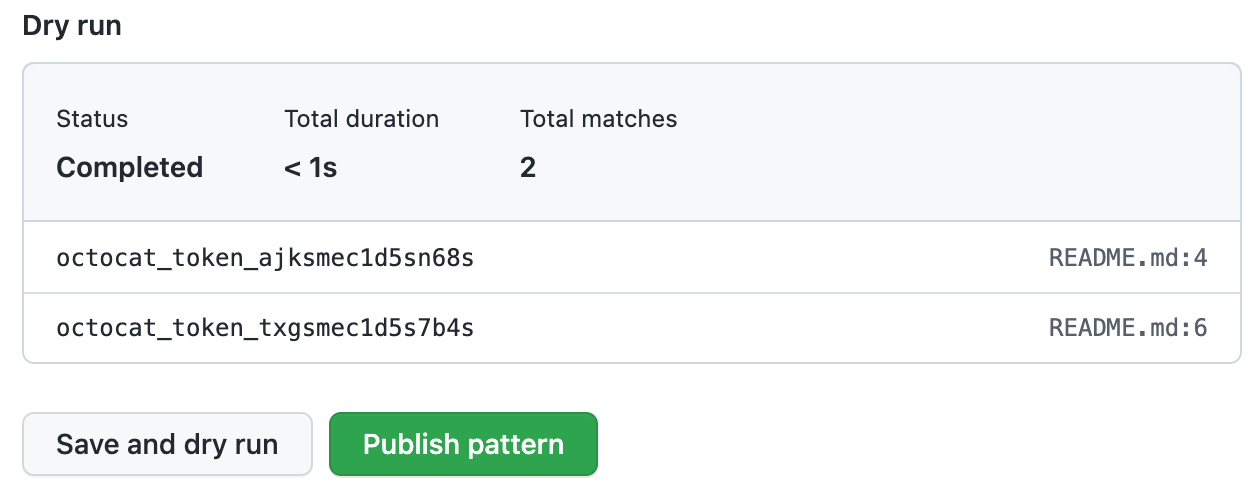
-
编辑新的自定义模式以修复结果的任何问题,然后测试更改,单击“保存并试运行”。1. 如果对新的自定义模式感到满意,请单击“发布模式”。
-
根据需要,若要为自定义模式启用推送保护,请单击“启用”。 有关详细信息,请参阅“关于推送保护”。
注意
在试运行成功并发布模式之前,“启用”按钮不可用。


模式创建后,secret scanning 将在 GitHub 仓库中存在的所有分支上扫描整个 Git 历史记录的任何密钥。 有关查看 机密扫描警报 警报的详细信息,请参阅 管理机密扫描警报。
定义组织的自定义模式
在定义自定义模式之前,您必须确保在组织中为要扫描的仓库启用 secret scanning。 你可以使用 security configurations 来为组织中的所有存储库启用 secret scanning。 如需了解更多信息,请参阅 关于批量启用安全功能。
数据reusables.profile.access_org %}数据reusables.profile.org_settings %}
-
在边栏的“安全”部分中,选择“Advanced Security”下拉菜单,然后点击“Global settings”选项。
-
在“自定义模式”下,单击“新建模式”。1. 输入新自定义模式的详细信息。 您至少必须提供模式的名称,以及秘密模式格式的正则表达式。
- 在“模式名称”字段中,键入模式的名称。
- 在“机密格式”字段中,键入机密模式格式的正则表达式。
- 可以单击“More options ”来提供密钥格式的其他周围内容或额外匹配要求****。 请参阅“自定义模式参考”。
- 提供一个示例测试字符串,用于确保配置与预期模式匹配。
-
准备好测试新的自定义模式时,若要在不创建警报的情况下识别所选存储库中的匹配项,请单击“保存并试运行”。
-
选择要在其中执行试运行的存储库。
- 若要在整个组织中执行试运行,请选择“组织中的所有存储库”。****
- 若要指定要在其中执行试运行的存储库,请选择“所选存储库”,然后搜索并选择最多 10 个存储库。
-
准备好测试新的自定义模式后,请单击“运行”。1. 试运行完成后,你将看到结果示例(最多 1000 个)。 查看结果并确定任何误报结果。
-
编辑新的自定义模式以修复结果的任何问题,然后测试更改,单击“保存并试运行”。1. 如果对新的自定义模式感到满意,请单击“发布模式”。
-
根据需要,若要为自定义模式启用推送保护,请单击“启用”。 有关详细信息,请参阅“关于推送保护”。
注意
- 启用推送保护的选项仅对已发布的模式可见。
- 自定义模式的推送保护仅适用于组织中启用了 secret scanning 作为推送保护的存储库。
- 为常见的自定义模式启用推送保护可能会对参与者造成干扰。
创建模式后,secret scanning 会扫描组织的仓库中的任何敏感信息,包括其所有分支的整个 Git 历史记录。 组织所有者和仓库管理员将会收到关于任何秘密的告警,并且可以在发现秘密的仓库中审查该告警。 要了解有关查看 机密扫描警报 的更多信息,请参阅 管理机密扫描警报。
为企业帐户定义自定义模式
注意
- 在企业级别,只有自定义模式的创建者才能编辑模式,并在试运行中使用它。
- 只能对具有管理访问权限的存储库执行试运行。 如果企业所有者想要对组织中的任何存储库执行试运行,则必须分配有组织所有者角色才可以。 有关详细信息,请参阅“管理您在企业所属组织中的角色”。
-
导航到您的企业。 例如,从 GitHub.com 上的 公司 页面。
-
在页面顶部,单击“ Policies”。
-
在 “Policies”下,单击“Advanced Security”****。
-
在“Advanced Security”下,单击“Security features”****。
-
在“机密扫描自定义模式”下,单击“新建模式”。
-
输入新自定义模式的详细信息。 您至少必须提供模式的名称,以及秘密模式格式的正则表达式。
- 在“模式名称”字段中,键入模式的名称。
- 在“机密格式”字段中,键入机密模式格式的正则表达式。
- 可以单击“More options ”来提供密钥格式的其他周围内容或额外匹配要求****。 请参阅“自定义模式参考”。
- 提供一个示例测试字符串,用于确保配置与预期模式匹配。
-
当准备好测试新的自定义模式时,要在不创建警报的情况下识别企业中的匹配项,请单击“保存并试运行”。**** 企业仓库的高级安全秘密扫描试运行 结果的高级安全秘密扫描试运行 创建自定义模式的高级安全秘密扫描
-
根据需要,若要为自定义模式启用推送保护,请单击“启用”。 有关详细信息,请参阅“关于推送保护”。
注意
- 若要为自定义模式启用推送保护,需要在企业级启用 secret scanning 作为推送保护。
- 为常见的自定义模式启用推送保护可能会对参与者造成干扰。
创建模式后,secret scanning 扫描企业组织内仓库中的任何机密,并启用 GitHub Secret Protection,包括其所有分支上的整个 Git 历史记录。 组织所有者和仓库管理员会被通知任何发现的机密信息,并且可以在发现机密信息的仓库中查看警报。 要了解有关查看 机密扫描警报 的更多信息,请参阅 管理机密扫描警报。