Einführung
Bei Model Context Protocol (MCP) handelt es sich um einen offenen Standard, der definiert, wie Anwendungen Kontext mit großen Sprachmodellen (LLMs) teilen. Eine Übersicht über MCP findest du unter Informationen zum Model Context Protocol (MCP).
Eine kuratierte Liste der MCP-Server von Partnern und der Community finden Sie in der GitHub MCP-Registrierung.
Unternehmen und Organisationen können die Verwendung von MCP für Mitglieder ihrer Organisation oder ihres Unternehmens über die Richtlinie MCP servers in Copilot aktivieren oder deaktivieren. Diese Richtlinie ist standardmäßig deaktiviert. Weitere Informationen findest du unter Verwalten von Richtlinien und Features für GitHub Copilot in Ihrem Unternehmen und Verwalten von Richtlinien und Features für GitHub Copilot in Ihrer Organisation. Die MCP-Richtlinie gilt nur für Benutzende, die über ein Copilot Business- oder Copilot Enterprise-Abonnement von einer Organisation oder einem Unternehmen verfügen, das die Richtlinie konfiguriert. Copilot Kostenlos, Copilot Pro oder Copilot Pro+ verfügen nicht über ihren MCP-Zugriff, der von dieser Richtlinie gesteuert wird.
Voraussetzungen
- Zugriff auf Copilot. Weitere Informationen findest du unter Was ist GitHub Copilot?.
Visual Studio Code Version 1.99 oder höher**. Informationen zum Installieren Visual Studio Codefinden Sie auf der [Visual Studio Code Downloadseite](https://code.visualstudio.com/Download?ref_product=copilot&ref_type=engagement&ref_style=text).
- Wenn du Mitglied einer Organisation oder eines Unternehmens mit einem Copilot Business- oder Copilot Enterprise-Plan bist, muss die Richtlinie „MCP servers in Copilot“ aktiviert sein, damit MCP mit Copilot verwendet werden kann.
Konfigurieren von MCP-Servern in Visual Studio Code
MCP-Server können manuell in einer Konfigurationsdatei oder über die GitHub MCP-Registrierung konfiguriert werden. Die GitHub MCP-Registrierung bietet eine kuratierte Liste von MCP-Servern, die Sie ihrer Visual Studio Code Instanz problemlos hinzufügen können.
Verwenden der GitHub MCP-Registrierung
Hinweis
Die GitHub MCP-Registrierung befindet sich in öffentliche Vorschau und kann sich ändern.
Nur MCP-Server, die in der GitHub MCP-Registrierung aufgeführt sind, können über die Registrierung hinzugefügt werden. Weitere Server können manuell konfiguriert werden. Weitere Informationen findest du unter Manuelles Konfigurieren von MCP-Servern.
- In Visual Studio Code, öffnen Sie den Erweiterungsbereich, indem Sie auf das Erweiterungssymbol in der Randleiste klicken oder Ctrl+Shift+X (Windows/Linux) / Command+Shift+X (Mac).
- Geben Sie
@mcpin der Suchleiste der Erweiterungen gefolgt vom Namen des MCP-Servers ein, den Sie hinzufügen möchten. Dadurch wird der MCP-Serverkatalog geöffnet und übereinstimmende Ergebnisse angezeigt. - Wählen Sie den MCP-Server aus den Suchergebnissen aus. Klicken Sie auf der Detailseite des MCP-Servers auf "Installieren".
- Wenn Sie dazu aufgefordert werden, bestätigen Sie, dass Sie dem Server vertrauen, um ihn zu starten. VS Code ermittelt die Tools des Servers und stellt sie im Chat zur Verfügung.
- Um zu überprüfen, ob der MCP-Server ordnungsgemäß konfiguriert ist, öffnen Sie die Befehlspalette, indem Sie Ctrl+Shift+P (Windows/Linux) / Command+Shift+P (Mac) drücken.
- Geben Sie MCP ein, und wählen Sie "MCP: Server auflisten" aus. Der MCP-Server sollte als konfigurierter Server aufgeführt werden.
Manuelles Konfigurieren von MCP-Servern
Um MCP-Server in Visual Studio Codezu konfigurieren, müssen Sie ein Konfigurationsskript einrichten, das die Details der MCP-Server angibt, die Sie verwenden möchten. Du kannst MCP-Server für Folgendes konfigurieren:
-
Ein bestimmtes Repository: Dadurch kannst du MCP-Server für alle Personen freigegeben, die das Projekt in Visual Studio Code öffnen. Erstelle hierzu im Stammverzeichnis deines Repositorys eine
.vscode/mcp.json-Datei. -
Deine persönliche Instanz von Visual Studio Code: Du bist die einzige Person mit Zugriff auf konfigurierte MCP-Server. Füge deiner
settings.json-Datei hierzu in Visual Studio Code die Konfiguration hinzu. MCP-Server, die auf diese Weise konfiguriert wurden, sind in allen Arbeitsbereichen verfügbar.Hinweis
We recommend you use only one location per server. Adding the same server to both locations may cause conflicts and unexpected behavior.
Die folgenden Schritte veranschaulichen, wie du in deiner .vscode/mcp.json-Datei den Fetch MCP-Server konfigurierst. Der Fetch MCP-Server ist ein einfacher MCP-Server, der Funktionen zum Fetchen von Webinhalten bereitstellt. Weitere Informationen zum Fetch MCP-Server findest du im MCP Server-Repository unter Fetch-Verzeichnis.
Sie können dieselben Schritte verwenden, um MCP-Server in Ihren persönlichen Visual Studio Code Einstellungen zu konfigurieren. Details zum Konfigurieren weiterer MCP-Server sind im Repository der MCP-Server verfügbar.
Informationen zum Konfigurieren des GitHub MCP-Servers finden Sie unter Verwenden des GitHub MCP-Servers in Ihrer IDE.
-
Füge deiner
.vscode/mcp.json-Datei die folgende Konfiguration hinzu:JSON { "inputs": [ // The "inputs" section defines the inputs required for the MCP server configuration. { "type": "promptString" } ], "servers": { // The "servers" section defines the MCP servers you want to use. "fetch": { "command": "uvx", "args": ["mcp-server-fetch"] } } }{ "inputs": [ // The "inputs" section defines the inputs required for the MCP server configuration. { "type": "promptString" } ], "servers": { // The "servers" section defines the MCP servers you want to use. "fetch": { "command": "uvx", "args": ["mcp-server-fetch"] } } } -
Speichern Sie die Datei
.vscode/mcp.json. -
In deiner
.vscode/mcp.json-Datei wird oben in der Liste der Server die Schaltfläche „Start“ angezeigt. Klicke auf die Schaltfläche „Start“, um die MCP-Server zu starten. Dadurch werden der Eingabedialog ausgelöst und die Servertools ermittelt, die dann für spätere Sitzungen gespeichert werden.
-
Öffnen Copilot-Chat Durch Klicken auf das Symbol in der Titelleiste von Visual Studio Code.
-
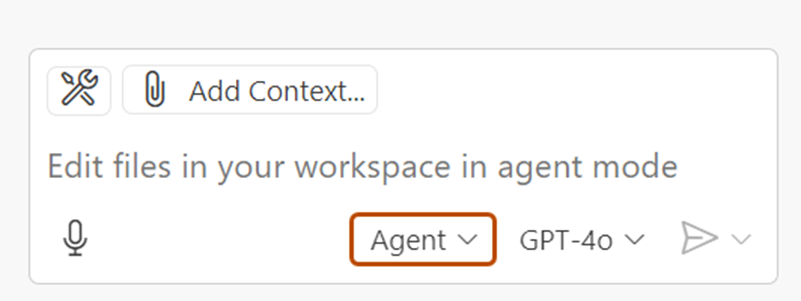
Wählen Sie im Copilot-Chat Feld "Agent" im Popupmenü aus.
-
Um die Liste der verfügbaren MCP-Server anzuzeigen, klicke in der oberen linken Ecke des Chatfelds auf das Symbol „Tools“. Dadurch wird die MCP-Serverliste geöffnet, in der alle MCP-Server und die zugehörigen Tools angezeigt werden, die derzeit in Ihrer Visual Studio Code Instanz verfügbar sind.
- Optional kannst du Toolsets definieren. Dabei handelt es sich um verwandte Tools, auf die du im Chat verweisen kannst. Toolsets erleichtern es, verwandte MCP-Tools zu gruppen und schnell zu aktivieren oder zu deaktivieren. Informationen zum Definieren und Verwenden eines Toolsets finden Sie in den VS Code Dokumenten.


Für weitere Informationen zur Konfiguration von MCP-Servern in Visual Studio Code finden Sie Verwenden von MCP-Servern in Visual Studio Code in der Visual Studio Code Dokumentation.
Verwenden von MCP-Servern in Copilot-Chat
Nachdem Sie Ihre MCP-Server konfiguriert haben, können Sie sie in Copilot-Chat verwenden, um auf eine Vielzahl von Tools und Diensten zuzugreifen. Im folgenden Beispiel wird Fetch MCP-Server zum Fetchen von Details zu einer Webseite verwendet.
-
Öffne Copilot-Chat durch Klicken auf das Symbol auf der Titelleiste von Visual Studio Code.
-
Wählen Sie im Copilot-Chat Feld "Agent" im Dropdownmenü "Agent" aus.
-
Stelle in der Datei mit der MCP-Konfiguration sicher, dass der MCP-Server ausgeführt wird. Wenn er nicht ausgeführt wird, klicke auf die Schaltfläche „Start“, um den MCP-Server zu starten.

-
Bitten Sie Copilot-Chat , die Details einer URL abzurufen. Beispiel:
Fetch https://github.com/github/docs. -
Wenn Copilot Sie aufgefordert werden, zu bestätigen, dass Sie fortfahren möchten, klicken Sie auf "Weiter".
-
Copilot ruft die Details der URL ab und zeigt sie im Chatfeld an.

Optionalerweise können Sie MCP-Eingabeaufforderungen und Ressourcen in VS Code verwenden.
- MCP-Server können vorkonfigurierte Prompts für die Interaktion mit ihren Tools definieren. Im Chat kannst du mit Slash-Befehlen im Format
/mcp.servername.promptnameauf diese Prompts zugreifen. - MCP-Server stellen Ressourcen bereit. Dabei handelt es sich um alle Daten, die der Server zur Verfügung stellen möchte. Der MCP-Server stellt GitHub Repositoryinhalte z. B. als Ressource bereit. Um Ressourcen von einem MCP-Server zu deinem Chatkontext hinzuzufügen, klicke im Chatfeld auf Add Context... und dann auf MCP Resources.
Weitere Informationen zur Verwendung von MCP-Servern in Visual Studio Code finden Sie in der Visual Studio Code-Dokumentation unter .
Verwenden vorhandener MCP-Konfigurationen
Wenn Sie bereits über eine MCP-Konfiguration in Claude Desktop verfügen, können Sie diese Konfiguration Visual Studio Code verwenden, um auf dieselben MCP-Server zuzugreifen. Fügen Sie dazu die folgende Konfiguration in die Datei settings.json in Visual Studio Code ein:
"chat.mcp.discovery.enabled": true
"chat.mcp.discovery.enabled": true
Visual Studio Code wird Ihre vorhandene Konfiguration automatisch finden und sie in Ihrer Visual Studio Code Instanz verwenden.
Voraussetzungen
- Zugriff auf Copilot. Weitere Informationen findest du unter Was ist GitHub Copilot?.
Visual Studio Version 17.14 oder höher**. Weitere Informationen zum Installieren Visual Studiofinden Sie auf der [Visual Studio Downloadseite](https://visualstudio.microsoft.com/downloads/).
- Melden Sie sich bei GitHub von Visual Studio an.
- Wenn du Mitglied einer Organisation oder eines Unternehmens mit einem Copilot Business- oder Copilot Enterprise-Plan bist, muss die Richtlinie „MCP servers in Copilot“ aktiviert sein, damit MCP mit Copilot verwendet werden kann.
Konfigurieren von MCP-Servern in Visual Studio
-
Klicken Sie in der Visual Studio Menüleiste auf Ansicht, und klicken Sie dann auf GitHub Copilot Gespräch.
-
Wähle unten im Chatpanel in der Dropdownliste den Modus Agent aus.
-
Klicken Sie im Copilot-Chat Fenster auf das Symbol „Extras” und dann im Toolauswahlfenster auf das Plussymbol.
-
Fülle im Popupfenster „Configure MCP server“ die Felder aus, einschließlich der Server-ID, des Typs und aller zusätzlichen Felder, die für die spezifische MCP-Serverkonfiguration erforderlich sind.
Visual Studio unterstützt Sowohl Remoteserver als auch lokale Server. Remoteserver, die mit einer URL und Anmeldeinformationen definiert sind, werden extern gehostet, um die Einrichtung und Freigabe zu vereinfachen, während lokale Server, die über einen Befehlszeilenaufruf definiert sind, auf Ihrem lokalen Computer ausgeführt werden und auf lokale Ressourcen zugreifen können. Siehe Beispielkonfigurationen unten unter Verwendung des GitHub MCP-Servers als Beispiel. -
Klicke auf Speichern.
-
Wenn du einen Remoteserver mit OAuth-Authentifizierung verwendest, klicke in der Datei
mcp.jsonin CodeLens über dem Server auf Auth, um die Authentifizierung beim Server durchzuführen. Es wird ein Popup oder ein neues Fenster angezeigt, in dem du dich mit deinem Konto authentifizieren kannst. Der Server kann nur auf die Bereiche zugreifen, die du genehmigst und die deine Organisationsrichtlinien zulassen. -
Klicken Sie im Copilot-Chat Fenster auf das Symbol „Werkzeuge“. Nun sollten weitere Tools von dem MCP-Server, den du konfiguriert hast, angezeigt werden.
Beispiel für die Konfiguration eines Remoteservers mit OAuth
-
Geben Sie für "Server-ID"
githubein. -
Wähle unter „Type“ in der Dropdownliste die Option „HTTP/SSE“ aus.
-
Gib unter „URL“
https://api.githubcopilot.com/mcp/ein. -
Nachdem du auf Speichern geklickt hast, sollte die Konfiguration in der Datei
mcp.jsonwie folgt aussehen:JSON { "servers": { "github": { "url": "https://api.githubcopilot.com/mcp/" } } }{ "servers": { "github": { "url": "https://api.githubcopilot.com/mcp/" } } } -
Klicke in der Datei
mcp.jsonin CodeLens über dem Server auf Auth, um die Authentifizierung beim Server durchzuführen. Es wird ein Popup angezeigt, in dem Sie sich mit Ihrem GitHub Konto authentifizieren können.
Beispiel für die Konfiguration eines lokalen Servers
-
Geben Sie für "Server-ID"
githubein. -
Wähle unter „Type“ in der Dropdownliste die Option „stdio“ aus.
-
Gib für „Befehl (mit optionalen Argumenten)“
docker "run", "-i", "--rm", "-e", "GITHUB_PERSONAL_ACCESS_TOKEN", "ghcr.io/github/github-mcp-server"ein. -
Fügen Sie eine Umgebungsvariable „GITHUB_PERSONAL_ACCESS_TOKEN” hinzu und setzen Sie sie auf Ihr personal access token.
-
Nachdem du auf Speichern geklickt hast, sollte die Konfiguration in der Datei
mcp.jsonwie folgt aussehen:JSON { "servers": { "github": { "type": "stdio", "command": "docker", "args": [ "run", "-i", "--rm", "-e", "GITHUB_PERSONAL_ACCESS_TOKEN", "ghcr.io/github/github-mcp-server" ], "env": { "GITHUB_PERSONAL_ACCESS_TOKEN": "YOUR_GITHUB_PAT" } } } }{ "servers": { "github": { "type": "stdio", "command": "docker", "args": [ "run", "-i", "--rm", "-e", "GITHUB_PERSONAL_ACCESS_TOKEN", "ghcr.io/github/github-mcp-server" ], "env": { "GITHUB_PERSONAL_ACCESS_TOKEN": "YOUR_GITHUB_PAT" } } } }
Weitere Informationen zur Konfiguration von MCP-Servern in Visual Studio finden Sie unter Verwendung von MCP-Servern in Visual Studio (Vorschau) in der Visual Studio-Dokumentation.
Voraussetzungen
-
Zugriff auf Copilot. Weitere Informationen findest du unter Was ist GitHub Copilot?.
-
Eine kompatible JetBrains-IDE. GitHub Copilot ist mit den folgenden IDEs kompatibel:
- IntelliJ IDEA (Ultimate, Community, Educational)
- Android Studio
- AppCode
- CLion
- Code With Me (Gast)
- DataGrip
- DataSpell
- GoLand
- JetBrains-Client
- MPS
- PhpStorm
- PyCharm (Professional, Community, Educational)
- Rider
- RubyMine
- RostRover
- WebStorm
- Writerside
Informationen zum Herunterladen findest du im JetBrains-IDEs-Tool-Finder.
-
Wenn du Mitglied einer Organisation oder eines Unternehmens mit einem Copilot Business- oder Copilot Enterprise-Plan bist, muss die Richtlinie „MCP servers in Copilot“ aktiviert sein, damit MCP mit Copilot verwendet werden kann.
Konfigurieren von MCP-Servern aus Ihrer MCP-Registrierung
- Öffnen Sie Copilot-Chat in Ihrer JetBrains-IDE.
- Klicken Sie im Copilot-Chat Fenster auf das MCP-Symbol.
- Suchen Sie im MCP-Registrierungsfenster nach den MCP-Servern, die Sie aus der Liste der verfügbaren Server hinzufügen möchten.
- Klicken Sie neben jedem MCP-Server, den Sie hinzufügen möchten, auf "Installieren".
- Wenn Sie mit dem Hinzufügen von MCP-Servern fertig sind, klicken Sie auf "OK".
- Klicken Sie im Copilot-Chat Fenster auf das Symbol „Werkzeuge“. Nun sollten zusätzliche Tools von den installierten MCP-Servern angezeigt werden.
Manuelles Konfigurieren von MCP-Servern
- Klicke in der unteren rechten Ecke auf .
- Wähle im Menü „Open Chat“ aus, stelle sicher, dass du dich im Agent-Modus befindest, und klicke dann unten im Chatfenster auf das Symbol „Tools“ (namens „Configure your MCP server“).
- Klicke auf Add MCP Tools.
- Definiere in der Datei
mcp.jsondeine MCP-Server. JetBrains-IDEs unterstützen sowohl Remoteserver als auch lokale Server. Remote-Server werden extern zur einfacheren Einrichtung und zum Teilen gehostet, während lokale Server auf Ihrem lokalen Computer laufen und auf lokale Ressourcen zugreifen können.
Du kannst die folgenden Konfigurationen als Beispiele verwenden:
Beispiel für die Konfiguration eines Remoteservers mit einem persönlichen Zugriffstoken (PAT)
{
    "servers": {
        "github": {
            "url": "https://api.githubcopilot.com/mcp/",
            "requestInit": {
                "headers": {
                    "Authorization": "Bearer YOUR_PAT_HERE"
                }
            }
        }
    }
  }
{
    "servers": {
        "github": {
            "url": "https://api.githubcopilot.com/mcp/",
            "requestInit": {
                "headers": {
                    "Authorization": "Bearer YOUR_PAT_HERE"
                }
            }
        }
    }
  }
Beispiel für die Konfiguration eines lokalen Servers
{
  "servers": {
    "memory": {
      "command": "npx",
      "args": [
        "-y",
        "@modelcontextprotocol/server-memory"
      ]
    }
  }
}
{
  "servers": {
    "memory": {
      "command": "npx",
      "args": [
        "-y",
        "@modelcontextprotocol/server-memory"
      ]
    }
  }
}
Voraussetzungen
- Zugriff auf Copilot. Weitere Informationen findest du unter Was ist GitHub Copilot?.
GitHub Copilot für Xcode-Erweiterung**. Siehe [AUTOTITLE](/copilot/configuring-github-copilot/installing-the-github-copilot-extension-in-your-environment).
- Wenn du Mitglied einer Organisation oder eines Unternehmens mit einem Copilot Business- oder Copilot Enterprise-Plan bist, muss die Richtlinie „MCP servers in Copilot“ aktiviert sein, damit MCP mit Copilot verwendet werden kann.
Konfigurieren von MCP-Servern aus Ihrer MCP-Registrierung
- Öffnen Sie in Xcode Copilot-Chat.
- Klicken Sie im Copilot-Chat Fenster auf das Symbol, um Einstellungen zu öffnen.
- Wählen Sie im Einstellungsfenster die Registerkarte „Extras“ aus.
- Klicken Sie neben der MCP-Registrierungs-URL (Optional) auf "MCP-Server durchsuchen".
- Suchen Sie im MCP-Registrierungsfenster nach den MCP-Servern, die Sie aus der Liste der verfügbaren Server hinzufügen möchten.
- Klicken Sie neben jedem MCP-Server, den Sie hinzufügen möchten, auf "Installieren".
- Wenn Sie mit dem Hinzufügen von MCP-Servern fertig sind, schließen Sie das Fenster "MCP Servers Marketplace ".
- Klicken Sie im Einstellungsfenster unter "Verfügbare MCP-Tools" auf das > Symbol, um die Liste der verfügbaren MCP-Tools zu erweitern. Nun sollten zusätzliche Tools von den installierten MCP-Servern angezeigt werden.
Manuelles Konfigurieren von MCP-Servern
- Öffne GitHub Copilot für die Xcode-Erweiterung, und wechsle zu „Settings“.
- Alternativ kannst du in einem aktiven Xcode-Arbeitsbereich die Einstellungen finden, indem du in der Menüleiste auf Editor klickst, GitHub Copilot auswählst und dann auf Open GitHub Copilot for Xcode Settings klickst.
- Wähle die Registerkarte MCP aus, und klicke auf Edit Config.
- Definiere deine MCP-Server, indem du
mcp.jsonbearbeitest. Xcode unterstützt sowohl Remoteserver als auch lokale Server. Remote-Server werden extern zur einfacheren Einrichtung und zum Teilen gehostet, während lokale Server auf Ihrem lokalen Computer laufen und auf lokale Ressourcen zugreifen können.
Du kannst die folgenden Konfigurationen als Beispiele verwenden:
Beispiel für die Konfiguration eines Remoteservers mit einem persönlichen Zugriffstoken (PAT)
{
    "servers": {
        "github": {
            "url": "https://api.githubcopilot.com/mcp/",
            "requestInit": {
                "headers": {
                    "Authorization": "Bearer YOUR_PAT_HERE"
                }
            }
        }
    }
  }
{
    "servers": {
        "github": {
            "url": "https://api.githubcopilot.com/mcp/",
            "requestInit": {
                "headers": {
                    "Authorization": "Bearer YOUR_PAT_HERE"
                }
            }
        }
    }
  }
Beispiel für die Konfiguration eines lokalen Servers
{
  "servers": {
    "memory": {
      "command": "npx",
      "args": [
        "-y",
        "@modelcontextprotocol/server-memory"
      ]
    }
  }
}
{
  "servers": {
    "memory": {
      "command": "npx",
      "args": [
        "-y",
        "@modelcontextprotocol/server-memory"
      ]
    }
  }
}
Voraussetzungen
- Zugriff auf Copilot Weitere Informationen findest du unter Was ist GitHub Copilot?.
- Kompatible Eclipse-Version: Um die GitHub Copilot-Erweiterung zu verwenden, musst du über Eclipse Version 2024-09 oder höher verfügen. Weitere Informationen findest du auf der Eclipse-Downloadseite.
- Wenn du Mitglied einer Organisation oder eines Unternehmens mit einem Copilot Business- oder Copilot Enterprise-Plan bist, muss die Richtlinie „MCP servers in Copilot“ aktiviert sein, damit MCP mit Copilot verwendet werden kann.
Konfigurieren von MCP-Servern aus Ihrer MCP-Registrierung
- Öffnen Sie in Eclipse Copilot-Chat.
- Klicken Sie im Copilot-Chat Fenster auf das MCP-Symbol.
- Suchen Sie im MCP-Registrierungsfenster nach den MCP-Servern, die Sie aus der Liste der verfügbaren Server hinzufügen möchten.
- Klicken Sie neben jedem MCP-Server, den Sie hinzufügen möchten, auf "Installieren".
- Wenn Sie mit dem Hinzufügen von MCP-Servern fertig sind, klicken Sie auf "Schließen".
- Klicken Sie im Copilot-Chat Fenster auf das Symbol „Werkzeuge“. Nun sollten zusätzliche Tools von den installierten MCP-Servern angezeigt werden.
Manuelles Konfigurieren von MCP-Servern
- Klicke auf der Statusleiste unten in Eclipse auf das Copilot-Symbol ().
- Wähle im Menü Open Chat aus, und klicke im Chatfenster auf das Symbol „Configure Tools...“.
- Alternativ kannst du Edit preferences auswählen, dann im linken Bereich GitHub Copilot erweitern und auf MCP klicken.
- Definiere unter „Server Configurations“ deine MCP-Server. Eclipse unterstützt sowohl Remoteserver als auch lokale Server. Remote-Server werden extern zur einfacheren Einrichtung und zum Teilen gehostet, während lokale Server auf Ihrem lokalen Computer laufen und auf lokale Ressourcen zugreifen können.
Du kannst die folgenden Konfigurationen als Beispiele verwenden:
Beispiel für die Konfiguration eines Remoteservers mit einem persönlichen Zugriffstoken (PAT)
{
    "servers": {
        "github": {
            "url": "https://api.githubcopilot.com/mcp/",
            "requestInit": {
                "headers": {
                    "Authorization": "Bearer YOUR_PAT_HERE"
                }
            }
        }
    }
  }
{
    "servers": {
        "github": {
            "url": "https://api.githubcopilot.com/mcp/",
            "requestInit": {
                "headers": {
                    "Authorization": "Bearer YOUR_PAT_HERE"
                }
            }
        }
    }
  }
Beispiel für die Konfiguration eines lokalen Servers
{
  "servers": {
    "memory": {
      "command": "npx",
      "args": [
        "-y",
        "@modelcontextprotocol/server-memory"
      ]
    }
  }
}
{
  "servers": {
    "memory": {
      "command": "npx",
      "args": [
        "-y",
        "@modelcontextprotocol/server-memory"
      ]
    }
  }
}
Erstellen eines neuen MCP-Servers
Sie können einen neuen MCP-Server erstellen, um Ihre spezifischen Anforderungen zu erfüllen, und es dann in Copilot-Chatintegrieren. Sie können z. B. einen MCP-Server erstellen, der eine Verbindung mit einer Datenbank oder einem Webdienst herstellt, und diesen Server Copilot-Chat dann zum Ausführen von Aufgaben in dieser Datenbank oder dem Webdienst verwenden.
Weitere Informationen zum Erstellen und Konfigurieren deiner eigenen MCP-Server findest du in der offiziellen MCP-Dokumentation.