Issue およびPull Requestをアサインされた人について
自分自身、その issue または pull request にコメントしたすべてのユーザー、リポジトリへの書き込みアクセス許可を持つすべてのユーザー、リポジトリの読み取りアクセス許可を持つ organization メンバーなど、複数のユーザーを各 issue または pull request に割り当てることができます。 詳しくは、「GitHubに対するアクセス許可」をご覧ください。
問題に Copilot を割り当てることもできます。 プル要求の作成をGitHub Copilotに要求する を参照してください。
問題とプル要求の両方で、最大 10 人の担当者を指定できます。
個別の課題またはプルリクエストを割り当てる
-
GitHub で、リポジトリのメイン ページに移動します。
-
リポジトリ名の下にある [Issues] または [Pull requests] をクリックします。
![リポジトリのメイン ページのスクリーンショット。 水平ナビゲーション バーの [Issues] と [Pull requests] タブが、オレンジ色の枠線で囲まれています。](/assets/cb-51787/images/help/repository/repo-settings-issues-pull-requests-global-nav-update.png)
-
ユーザに割り当てる Issue またはPull Requestを開きます。
-
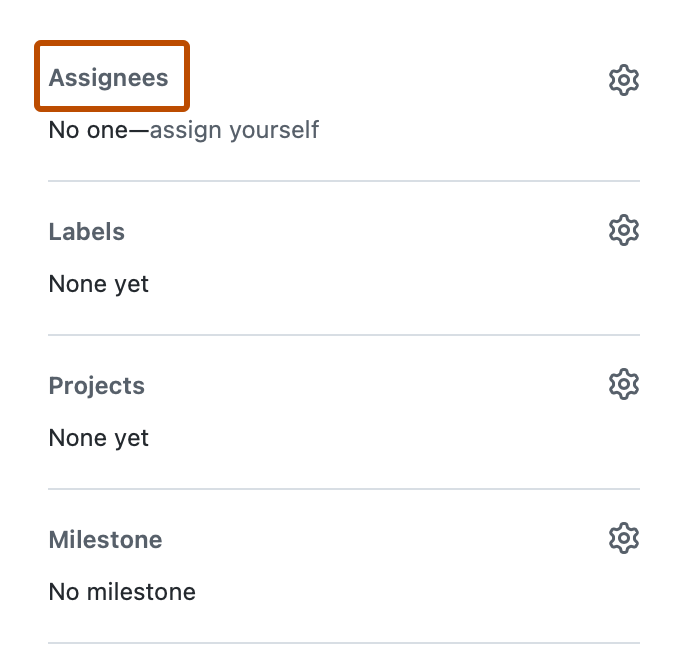
右側のメニューで [担当者] をクリックします。
-
Issue またはPull Requestをユーザに割り当てるには、ユーザ名を入力し、表示された名前をクリックします。 イシューまたはプルリクエストには、最大で10人の担当者を選んで追加できます。
![リポジトリのメイン ページのスクリーンショット。 水平ナビゲーション バーの [Issues] と [Pull requests] タブが、オレンジ色の枠線で囲まれています。](/assets/cb-51787/mw-1440/images/help/repository/repo-settings-issues-pull-requests-global-nav-update.webp)

複数の Issue またはPull Requestを割り当てる
-
GitHub で、リポジトリのメイン ページに移動します。
-
リポジトリ名の下にある [Issues] または [Pull requests] をクリックします。
-
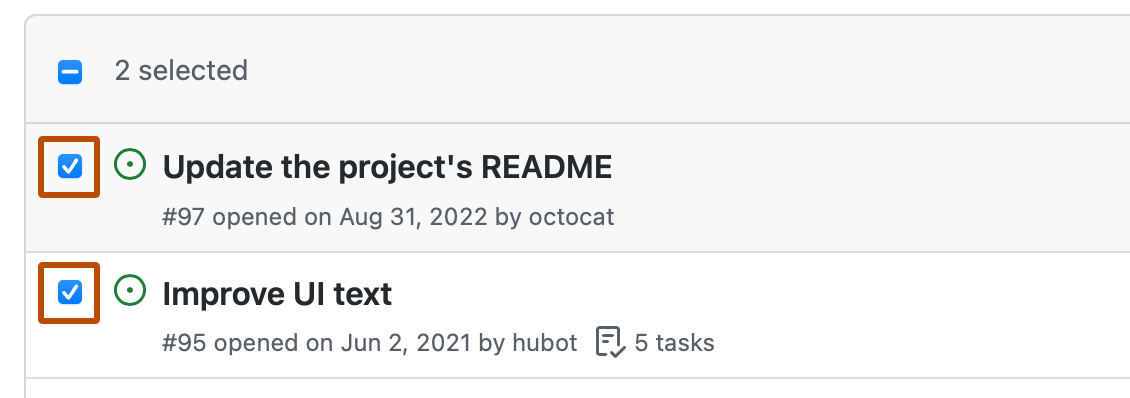
誰かに割り当てる項目を選びます。
-
右上隅の [割り当て] をクリックします。
-
アイテムをユーザにアサインするには、その人のユーザ名を入力し始め、その名前が表示されたらクリックします。 イシューまたはプルリクエストには、最大で10人の担当者を選んで追加できます。

          Copilot に問題を割り当てる

          Copilotに問題を割り当てる場合、Copilotは問題に対して自律的に動作し、プル要求を作成し、完了したら pull request を確認するように要求します。 「[AUTOTITLE](/copilot/concepts/agents/cloud-agent/about-cloud-agent)」を参照してください。