GitHub MCP-сервер доступен всем GitHub пользователям независимо от типа тарифного плана. Однако определённые инструменты внутри MCP-сервера наследуют те же требования к доступу, что и соответствующие GitHub функции. Если функция требует платной GitHub или Copilot лицензионной лицензии, аналогичный MCP-инструмент потребует той же подписки. Например, инструменты, взаимодействующие с Copilot облачный агент ними, требуют платной Copilot лицензии.
О сервере MCP GitHub
Сервер MCP GitHub — это сервер протокола контекста модели (MCP), предоставляемый и поддерживаемый переменными данных.product.github %}. MCP позволяет интегрировать возможности искусственного интеллекта с другими инструментами и службами, расширяя возможности разработки, предоставляя контекстную помощь ИИ.
Полные сведения о сервере MCP GitHub и обзоре MCP см. в разделе О протоколе контекста модели (MCP).
Необходимые условия
- Аккаунт GitHub .
- Visual Studio Code.
- MCP-сервер, настроенный GitHub в вашем редакторе. См . раздел AUTOTITLE.
- Если вы являетесь членом организации или предприятия с планом Copilot Business или Копилот Энтерпрайз, политика MCP в Copilot должна быть включена, чтобы использовать MCP с Copilot.
Использование GitHub MCP-сервера в Visual Studio Code
GitHub MCP-сервер позволяет выполнять широкий спектр действий на GitHub, с Копилот Чат помощью в Visual Studio Code.
- Откройте Копилот Чат, щелкнув значок в строке заголовка Visual Studio Code.
- В Копилот Чат поле выберите «Агент » в выпадающем меню агента.
- Чтобы увидеть доступные действия, в Копилот Чат поле нажмите на значок «Настроить инструменты ».
- Если расширить GitHub запись MCP-сервера, вы увидите список доступных инструментов.
- В Копилот Чат поле введите команду или вопрос, связанный с нужным действием, и нажмите Enter.
- Например, вы можете попросить GitHub MCP-сервер создать новую проблему, перечислить pull requests или получить информацию о репозитории.
-
GitHub MCP-сервер обработает ваш запрос и предоставит ответ в чате.- В Копилот Чат коробке вас могут попросить предоставить дополнительные разрешения или предоставить дополнительную информацию для завершения действия.
- Следуйте инструкциям, чтобы завершить действие.
Устранение неполадок
При возникновении проблем при использовании сервера MCP GitHub можно выполнить несколько распространенных действий по устранению неполадок.
Проблемы авторизации
Если у вас возникли проблемы с авторизацией сервера MCP, убедитесь, что:
- Вы вошли в GitHub в выбранной интегрированной среде разработки.
Если вы выполняете проверку подлинности с помощью personal access token (PAT), убедитесь, что:
- GitHub PAT действителен и имеет необходимые области для выполняемых действий.
- Вы ввели правильный PAT.
Проблемы с режимом агента Copilot
Если у вас возникли проблемы с режимом агента Копилот Чат, убедитесь, что:
- Вы выбрали правильный агент в поле Копилот Чат.
- Вы правильно настроили сервер MCP в интегрированной среде разработки.
- У вас есть необходимые разрешения для выполнения действий, которые вы пытаетесь выполнить.
Блок принудительной защиты
Если вы используете сервер MCP GitHub и принудительной защиты блокирует секрет, который вы считаете безопасным для предоставления, вы можете обойти блок, указав причину для разрешения секрета. См . раздел AUTOTITLE.
Общие советы
Если у вас возникли другие проблемы с сервером MCP GitHub, ниже приведены общие советы по устранению неполадок:
- Проверьте выходные журналы сервера MCP для любых сообщений об ошибках.
- Если сервер MCP запущен локально, убедитесь, что локальная среда настроена правильно для запуска контейнеров Docker.
- Попробуйте перезапустить сервер MCP или интегрированную среду разработки.
О сервере MCP GitHub
Сервер MCP GitHub — это сервер протокола контекста модели (MCP), предоставляемый и поддерживаемый переменными данных.product.github %}. MCP позволяет интегрировать возможности искусственного интеллекта с другими инструментами и службами, расширяя возможности разработки, предоставляя контекстную помощь ИИ.
Полные сведения о сервере MCP GitHub и обзоре MCP см. в разделе О протоколе контекста модели (MCP).
Необходимые условия
- Доступ к Copilot. См . раздел AUTOTITLE.
Visual Studio версия 17.14 или выше**. Для получения дополнительной информации об установке Visual Studioсмотрите [страницуVisual Studio загрузок](https://visualstudio.microsoft.com/downloads/).
- MCP-сервер, настроенный GitHub в вашем редакторе. См . раздел AUTOTITLE.
- Войдите в GitHub из Visual Studio.
- Если вы являетесь членом организации или предприятия с планом Copilot Business или Копилот Энтерпрайз, политика MCP в Copilot должна быть включена, чтобы использовать MCP с Copilot.
Использование GitHub MCP-сервера в Visual Studio
GitHub MCP-сервер позволяет выполнять широкий спектр действий на GitHub, с Копилот Чат помощью в Visual Studio.
- В строке Visual Studio меню нажмите «Просмотр», затем нажмите Чат GitHub Copilot.
- В нижней части панели чата выберите агент в раскрывающемся списке режима.
- В окне нажмите на иконку Копилот Чат инструментов.
- В разделе GitHub вы увидите список доступных инструментов.
- В Копилот Чат поле введите команду или вопрос, связанный с нужным действием, и нажмите Enter.
- Например, вы можете попросить GitHub MCP-сервер создать новую проблему, перечислить pull requests или получить информацию о репозитории.
-
GitHub MCP-сервер обработает ваш запрос и предоставит ответ в чате.- В Копилот Чат коробке вас могут попросить предоставить дополнительные разрешения или предоставить дополнительную информацию для завершения действия.
- Следуйте инструкциям, чтобы завершить действие.
О сервере MCP GitHub
Сервер MCP GitHub — это сервер протокола контекста модели (MCP), предоставляемый и поддерживаемый переменными данных.product.github %}. MCP позволяет интегрировать возможности искусственного интеллекта с другими инструментами и службами, расширяя возможности разработки, предоставляя контекстную помощь ИИ.
Полные сведения о сервере MCP GitHub и обзоре MCP см. в разделе О протоколе контекста модели (MCP).
Необходимые условия
-
Доступ к Copilot. См . раздел AUTOTITLE.
-
Совместимая интегрированная среда разработки JetBrains. GitHub Copilot совместима со следующими IDE:
-
IntelliJ IDEA (Ultimate, Community, Educational)
-
Android Studio
-
AppCode
-
CLion
-
Код со мной Гость
-
DataGrip
-
DataSpell
-
GoLand
-
Клиент JetBrains
-
MPS
-
PhpStorm
-
PyCharm (Профессиональный, Общественный, Образовательный)
-
Rider
-
RubyMine
-
RustRover
-
WebStorm
-
Писатели
[Чтобы скачать средство поиска удостоверений IDEs](https://www.jetbrains.com/products/?ref_product=copilot&ref_type=engagement&ref_style=button) JetBrains, см. раздел "Поиск удостоверений".
-
-
Последняя версия расширения GitHub Copilot. См. подключаемый модуль GitHub Copilot в JetBrains Marketplace. Инструкции по установке см. в разделе Установка расширения GitHub Copilot в вашей среде.
-
Войдите в GitHub в интегрированной среде разработки JetBrains. Инструкции по проверке подлинности см. в разделе Установка расширения GitHub Copilot в вашей среде.
-
The GitHub MCP-сервер, настроен в вашем редакторе. См . раздел AUTOTITLE.
-
Если вы являетесь членом организации или предприятия с планом Copilot Business или Копилот Энтерпрайз, политика MCP в Copilot должна быть включена, чтобы использовать MCP с Copilot.
Использование GitHub MCP-сервера в IDE JetBrains
GitHub Сервер MCP позволяет выполнять широкий спектр действий на GitHub, через Копилот Чат IDE JetBrains.
-
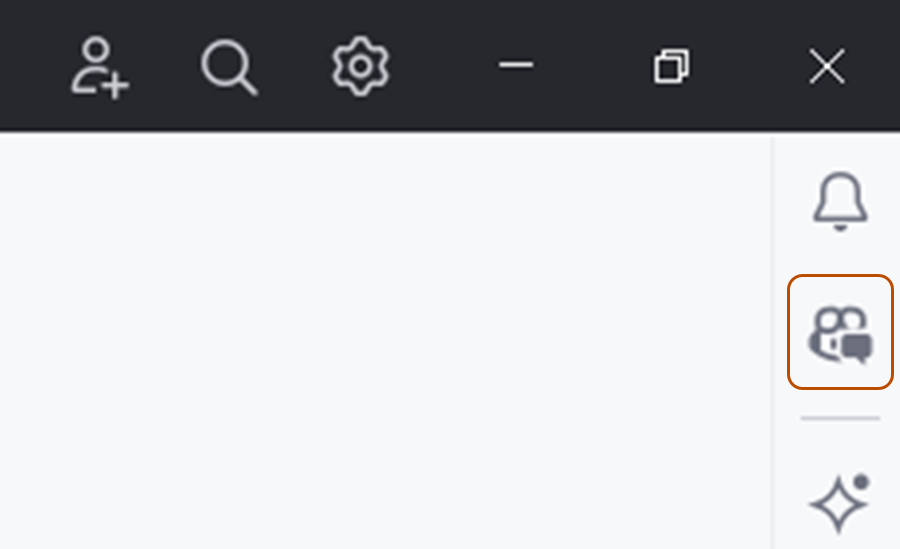
Откройте Копилот Чат окно, кликнув по Чат GitHub Copilot значку справа в окне JetBrains IDE.
-
В верхней части панели чата щелкните вкладку "Агент ".
-
Чтобы увидеть доступные действия, в Копилот Чат поле нажмите на значок инструментов.
- Вы увидите список доступных действий на GitHub сервере MCP.
-
В Копилот Чат поле введите команду или вопрос, связанный с нужным действием, и нажмите Enter.
- Например, вы можете попросить GitHub MCP-сервер создать новую проблему, перечислить pull requests или получить информацию о репозитории.
-
GitHub MCP-сервер обработает ваш запрос и предоставит ответ в чате.- В Копилот Чат коробке вас могут попросить предоставить дополнительные разрешения или предоставить дополнительную информацию для завершения действия.
-
Следуйте инструкциям, чтобы завершить действие.

Устранение неполадок
При возникновении проблем при использовании сервера MCP GitHub можно выполнить несколько распространенных действий по устранению неполадок.
Проблемы авторизации
Если у вас возникли проблемы с авторизацией сервера MCP, убедитесь, что:
- Вы вошли в GitHub в выбранной интегрированной среде разработки.
Если вы выполняете проверку подлинности с помощью personal access token (PAT), убедитесь, что:
- GitHub PAT действителен и имеет необходимые области для выполняемых действий.
- Вы ввели правильный PAT.
Проблемы с режимом агента Copilot
Если у вас возникли проблемы с режимом агента Копилот Чат, убедитесь, что:
- Вы выбрали правильный агент в поле Копилот Чат.
- Вы правильно настроили сервер MCP в интегрированной среде разработки.
- У вас есть необходимые разрешения для выполнения действий, которые вы пытаетесь выполнить.
Блок принудительной защиты
Если вы используете сервер MCP GitHub и принудительной защиты блокирует секрет, который вы считаете безопасным для предоставления, вы можете обойти блок, указав причину для разрешения секрета. См . раздел AUTOTITLE.
Общие советы
Если у вас возникли другие проблемы с сервером MCP GitHub, ниже приведены общие советы по устранению неполадок:
- Проверьте выходные журналы сервера MCP для любых сообщений об ошибках.
- Если сервер MCP запущен локально, убедитесь, что локальная среда настроена правильно для запуска контейнеров Docker.
- Попробуйте перезапустить сервер MCP или интегрированную среду разработки.
О сервере MCP GitHub
Сервер MCP GitHub — это сервер протокола контекста модели (MCP), предоставляемый и поддерживаемый переменными данных.product.github %}. MCP позволяет интегрировать возможности искусственного интеллекта с другими инструментами и службами, расширяя возможности разработки, предоставляя контекстную помощь ИИ.
Полные сведения о сервере MCP GitHub и обзоре MCP см. в разделе О протоколе контекста модели (MCP).
Необходимые условия
- Доступ к Copilot. См . раздел AUTOTITLE.
GitHub Copilot для расширения Xcode**. См [. раздел AUTOTITLE](/copilot/configuring-github-copilot/installing-the-github-copilot-extension-in-your-environment).
- MCP-сервер, настроенный GitHub в вашем редакторе. См . раздел AUTOTITLE.
- Если вы являетесь членом организации или предприятия с планом Copilot Business или Копилот Энтерпрайз, политика MCP в Copilot должна быть включена, чтобы использовать MCP с Copilot.
Использование GitHub MCP-сервера в Xcode
GitHub Сервер MCP позволяет выполнять широкий спектр действий на GitHub, через Копилот Чат Xcode.
- Чтобы открыть просмотр чата, нажмите «Редактор » в меню, затем Copilot****нажмите «Открыть чат». Копилот Чат открывается в новом окне.
- В нижней части панели чата выберите "Агент".
- Чтобы увидеть доступные действия, в Копилот Чат поле нажмите на значок инструментов.
- Вы увидите список доступных действий на GitHub сервере MCP.
- В Копилот Чат поле введите команду или вопрос, связанный с нужным действием, и нажмите Enter.
- Например, вы можете попросить GitHub MCP-сервер создать новую проблему, перечислить pull requests или получить информацию о репозитории.
-
GitHub MCP-сервер обработает ваш запрос и предоставит ответ в чате.- В Копилот Чат коробке вас могут попросить предоставить дополнительные разрешения или предоставить дополнительную информацию для завершения действия.
- Следуйте инструкциям, чтобы завершить действие.
Устранение неполадок
При возникновении проблем при использовании сервера MCP GitHub можно выполнить несколько распространенных действий по устранению неполадок.
Проблемы авторизации
Если у вас возникли проблемы с авторизацией сервера MCP, убедитесь, что:
- Вы вошли в GitHub в выбранной интегрированной среде разработки.
Если вы выполняете проверку подлинности с помощью personal access token (PAT), убедитесь, что:
- GitHub PAT действителен и имеет необходимые области для выполняемых действий.
- Вы ввели правильный PAT.
Проблемы с режимом агента Copilot
Если у вас возникли проблемы с режимом агента Копилот Чат, убедитесь, что:
- Вы выбрали правильный агент в поле Копилот Чат.
- Вы правильно настроили сервер MCP в интегрированной среде разработки.
- У вас есть необходимые разрешения для выполнения действий, которые вы пытаетесь выполнить.
Блок принудительной защиты
Если вы используете сервер MCP GitHub и принудительной защиты блокирует секрет, который вы считаете безопасным для предоставления, вы можете обойти блок, указав причину для разрешения секрета. См . раздел AUTOTITLE.
Общие советы
Если у вас возникли другие проблемы с сервером MCP GitHub, ниже приведены общие советы по устранению неполадок:
- Проверьте выходные журналы сервера MCP для любых сообщений об ошибках.
- Если сервер MCP запущен локально, убедитесь, что локальная среда настроена правильно для запуска контейнеров Docker.
- Попробуйте перезапустить сервер MCP или интегрированную среду разработки.
О сервере MCP GitHub
Сервер MCP GitHub — это сервер протокола контекста модели (MCP), предоставляемый и поддерживаемый переменными данных.product.github %}. MCP позволяет интегрировать возможности искусственного интеллекта с другими инструментами и службами, расширяя возможности разработки, предоставляя контекстную помощь ИИ.
Полные сведения о сервере MCP GitHub и обзоре MCP см. в разделе О протоколе контекста модели (MCP).
Необходимые условия
- Доступ к Copilot. См . раздел AUTOTITLE.
- Совместимая версия Eclipse. Чтобы использовать расширение GitHub Copilot, необходимо иметь Eclipse версии 2024-09 или более поздней. См. страницу скачивания Eclipse.
- Если вы являетесь членом организации или предприятия с планом Copilot Business или Копилот Энтерпрайз, политика MCP в Copilot должна быть включена, чтобы использовать MCP с Copilot.
- MCP-сервер, настроенный GitHub в вашем редакторе. См . раздел AUTOTITLE.
- Последняя версия GitHub Copilot расширения. Скачайте это из Eclipse Marketplace. Дополнительные сведения см. в разделе Установка расширения GitHub Copilot в вашей среде.
- Войти в GitHub Eclipse.
Использование GitHub MCP-сервера в Eclipse
GitHub MCP-сервер позволяет выполнять широкий спектр действий на GitHub, через Копилот Чат Eclipse.
- Чтобы открыть панель Копилот Чат , нажмите на Copilot значок () в строке статуса внизу Eclipse, затем нажмите «Открыть чат».
- В нижней части панели чата выберите агент в раскрывающемся списке режима.
- Чтобы увидеть доступные действия, в Копилот Чат поле нажмите на значок инструментов.
- Под
githubвы увидите список доступных действий.
- Под
- В Копилот Чат поле введите команду или вопрос, связанный с нужным действием, и нажмите Enter.
- Например, вы можете попросить GitHub MCP-сервер создать новую проблему, перечислить pull requests или получить информацию о репозитории.
-
GitHub MCP-сервер обработает ваш запрос и предоставит ответ в чате.- В Копилот Чат коробке вас могут попросить предоставить дополнительные разрешения или предоставить дополнительную информацию для завершения действия.
- Следуйте инструкциям, чтобы завершить действие.
Устранение неполадок
При возникновении проблем при использовании сервера MCP GitHub можно выполнить несколько распространенных действий по устранению неполадок.
Проблемы авторизации
Если у вас возникли проблемы с авторизацией сервера MCP, убедитесь, что:
- Вы вошли в GitHub в выбранной интегрированной среде разработки.
Если вы выполняете проверку подлинности с помощью personal access token (PAT), убедитесь, что:
- GitHub PAT действителен и имеет необходимые области для выполняемых действий.
- Вы ввели правильный PAT.
Проблемы с режимом агента Copilot
Если у вас возникли проблемы с режимом агента Копилот Чат, убедитесь, что:
- Вы выбрали правильный агент в поле Копилот Чат.
- Вы правильно настроили сервер MCP в интегрированной среде разработки.
- У вас есть необходимые разрешения для выполнения действий, которые вы пытаетесь выполнить.
Блок принудительной защиты
Если вы используете сервер MCP GitHub и принудительной защиты блокирует секрет, который вы считаете безопасным для предоставления, вы можете обойти блок, указав причину для разрешения секрета. См . раздел AUTOTITLE.
Общие советы
Если у вас возникли другие проблемы с сервером MCP GitHub, ниже приведены общие советы по устранению неполадок:
- Проверьте выходные журналы сервера MCP для любых сообщений об ошибках.
- Если сервер MCP запущен локально, убедитесь, что локальная среда настроена правильно для запуска контейнеров Docker.
- Попробуйте перезапустить сервер MCP или интегрированную среду разработки.