Projects — это адаптируемая коллекция элементов, которая синхронизируется с данными GitHub. Проекты могут отслеживать проблемы, запросы на вытягивание и намеченные вами идеи. В них можно добавлять настраиваемые поля и создавать представления для конкретных целей.
Вы также можете использовать существующий проект в качестве шаблона и скопировать представления и настраиваемые поля в новый проект. Дополнительные сведения см. в разделе Копирование существующих данных проект.
Создание проекта
Создание проекта организации
Проекты организации могут отслеживать проблемы и запросы на вытягивание из репозиториев организации. Вы также можете задать проекты в вашей организации в качестве шаблонов и вывести список рекомендуемых шаблонов, чтобы выделить, что другие члены организации затем могут использовать в качестве основы для создаваемых проектов. Дополнительные сведения см. в разделе Управление проект шаблонами в вашей организации.
-
В правом верхнем углу GitHub, щелкните рисунок профиля, а затем выберите октикона "организация" aria-hidden="true" aria-label="organization" %} Ваши организации.
-
Щелкните название своей организации.
-
Под именем организации щелкните Projects.

-
Щелкните Создать проект.
-
Выберите тип проекта или шаблона, который вы хотите использовать.
- Чтобы создать пустой проект, в разделе «Начать с нуля» нажмите «Таблица», «Дорожная карта» или «Доска».
- Чтобы создать проект из шаблона, щелкните нужный шаблон. Вы можете выбрать встроенные шаблоны, проверенные GitHub, шаблоны, созданные вашей организацией, и рекомендуемые шаблоны, выбранные вашей организацией.
-
При необходимости, если вы выбрали шаблон, просмотрите поля, представления, рабочие процессы и аналитические сведения, которые будут созданы.
-
В текстовом поле в разделе «Название проекта» введите название нового проекта.
-
При необходимости запустите проект с уже добавленными элементами, выбрав Импорт элементов из репозитория. Все новые и существующие элементы из выбранного репозитория будут добавлены в ваш проект, и он будет назначен репозиторием вашего проекта по умолчанию.
-
Нажмите кнопку Создать проект.

Создание проекта пользователя
Пользовательские проекты могут отслеживать проблемы и запросы на вытягивание из репозиториев, принадлежащих вашей личной учетной записи.
-
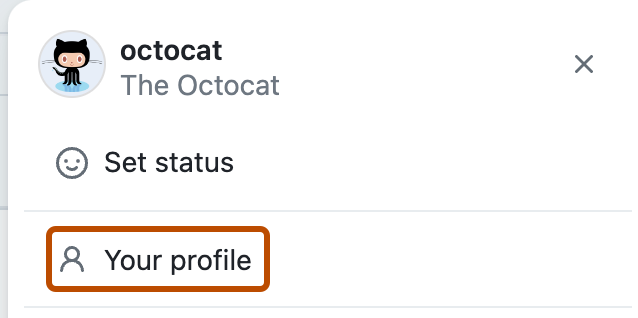
В правом верхнем углу GitHubщелкните рисунок профиля, а затем щелкните профиль.
-
В профиле щелкните Projects.
-
Щелкните Создать проект.
-
Выберите тип проекта или шаблона, который вы хотите использовать.
- Чтобы создать пустой проект, в разделе "Начать с нуля", нажмите кнопку "Таблица ", "Стратегия" или "Доска".
- Чтобы создать проект из шаблона, щелкните встроенный шаблон, который вы хотите использовать.
-
При необходимости, если вы выбрали шаблон, просмотрите поля, представления, рабочие процессы и аналитические сведения, которые будут созданы.
-
В текстовом поле в поле "Имя проекта" введите имя нового проекта.
-
Нажмите кнопку Создать проект.

Обновление описания проекта и README
Вы можете задать описание проекта и файл сведений проекта, чтобы проинформировать о назначении проекта, предоставить инструкции по использованию проекта и включить все соответствующие ссылки.
-
Перейдите к своему проекту
-
В правом верхнем углу щелкните октикона "kebab-horizontal" aria-label="More options" %} (Дополнительные параметры), чтобы открыть меню.

-
В меню щелкните Settings для доступа к параметрам проекта.
-
Чтобы добавить краткое описание в проект, в разделе "Добавить описание" введите описание в текстовом поле и нажмите кнопку Сохранить.
-
Чтобы обновить файл сведений для проекта, в разделе README введите содержимое в текстовом поле.
- Файл сведений можно отформатировать с помощью Markdown. Дополнительные сведения см. в разделе Базовый синтаксис написания и форматирования.
- Чтобы переключаться между текстовым полем и предварительным просмотром изменений, щелкните или .
-
Чтобы сохранить изменения в файле сведений, нажмите кнопку Сохранить.

Вы можете просматривать и вносить быстрые изменения в описание проекта и файл сведений, перейдя к проекту и щелкнув в правом верхнем углу.