О макете стратегии
Макет стратегии обеспечивает высокоуровневую визуализацию проекта в настраиваемом временном диапазоне и позволяет перетаскивать элементы, чтобы повлиять на их даты начала и целевой даты или выбранную итерацию. Стратегии используют настраиваемые поля даты и итерации для размещения проблем, запросов на вытягивание и черновиков проблем на временной шкале, что позволяет отслеживать работу с течением времени и отслеживать ход выполнения.
Вы также можете отображать вертикальные линии, чтобы выделить ключевые даты для проекта, включая итерации, вехи и даты элементов в проекте. Эти маркеры помогают получить четкий обзор предстоящей рабочей нагрузки и их распределение между итерациями или вехами.
Дополнительные сведения об изменении представления для использования макета схемы см. в разделе Изменение макета представления.
Настройка полей даты начала и целевой даты
Вы можете задать поля даты или итерации, которые будет использоваться для размещения элементов. При настройке представления макета схемы GitHub попытается использовать существующие поля даты и итерации, которые вы уже настроили. Дополнительные сведения о создании новых полей см. в разделе [AUTOTITLE и Сведения о полях даты](/issues/planning-and-tracking-with-projects/understanding-fields/about-iteration-fields).
-
В правом верхнем углу стратегии щелкните Date fields.

-
При необходимости, чтобы создать новое поле даты или итерации, щелкните Новое поле, введите имя поля и нажмите кнопку "Сохранить". Затем можно выбрать новое поле или создать другое.
-
Выберите поле даты или итерации для параметра "Дата начала" и "Целевая дата".

Настройка вертикальных маркеров
Вы можете настроить вертикальные маркеры на схеме, чтобы отобразить итерации, даты элементов в проекте и вехи, связанные с элементами в проекте.
-
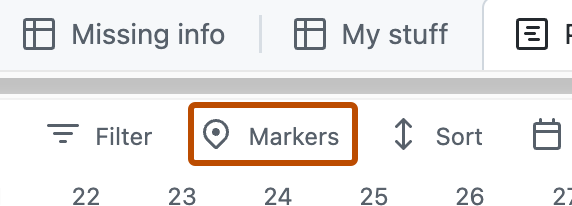
В правом верхнем углу стратегии щелкните Маркеры.
-
В меню выберите маркеры, которые вы хотите отобразить в стратегии.

Настройка уровня масштабирования
Вы можете выбрать плотность элементов в вашей стратегии. Вы можете увеличить масштаб, чтобы отобразить один месяц в течение одного месяца или для большего обзора, вы можете увеличить масштаб, чтобы показать четверть года или полный год.
-
В правом верхнем углу стратегии щелкните .

-
**Выберите месяц**, **квартал** или **год**.

Срез по значениям поля
Элементы можно срезать по полю, чтобы просмотреть список значений полей на отдельной панели. Щелкнув значение на панели среза, текущее представление будет настраиваться только для отображения элементов с таким значением. Панель среза работает с текущим фильтром, примененным к представлению.
Примечание.
Вы не можете срезать по заголовку, рецензентам или связанным запросам на вытягивание.
- Нажмите Просмотр рядом с строкой поиска в текущем открытом виде.
- Щелкните "Срез" по.
- Щелкните поле, на которое нужно срезать.
- При необходимости, чтобы отключить срез, щелкните Нет срезов в нижней части списка.
Открыв панель среза, вы можете изменить текущее поле с помощью меню в верхней части панели среза.
Сортировка по значениям полей
Вы можете сортировать элементы по значению поля.
-
Нажмите Просмотр рядом с строкой поиска в текущем открытом виде.
-
Нажмите кнопку Сортировать.
-
Выберите поле, по которому нужно выполнить сортировку.
-
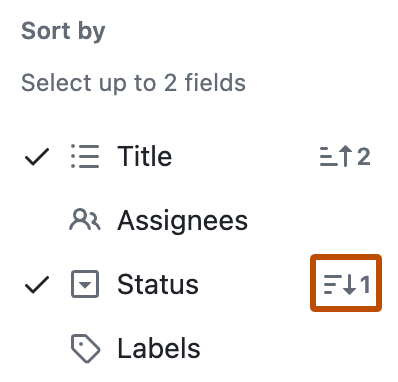
При необходимости, чтобы добавить вторичную сортировку, щелкните другое поле.
-
При необходимости, чтобы изменить направление сортировки для любого поля, снова щелкните поле.
-
При необходимости, чтобы удалить сортировку, щелкните одно из отсортированных полей или нажмите кнопку "Нет сортировки в нижней части списка".

Группирование по значениям полей
Элементы можно группировать по значению настраиваемого поля.
Примечание.
Нельзя группировать по заголовкам, меткам, рецензентам или связанным запросам на вытягивание.
- Нажмите Просмотр рядом с строкой поиска в текущем открытом виде.
- Щелкните Group by.
- Выберите поле, по которому нужно выполнять группировку.
- При необходимости, чтобы отключить группирование, щелкните Нет группировки в нижней части списка.
Отображение суммы поля числа
Представление можно настроить для отображения суммы одного из нескольких полей числа, включая количество элементов в группе или столбце. Например, если у вас есть поле с числом, отслеживающее количество часов, которое может занять каждый элемент, можно отобразить сумму этих часов для каждой группы или столбца.
В макете доски суммы полей отображаются в верхней части каждого столбца. В макетах таблиц и схем плана при включении группировки по полю суммы полей включаются в заголовок каждой группы.
- Нажмите Просмотр рядом с строкой поиска в текущем открытом виде.
- Щелкните Field sum.
- Выберите поля, которые нужно включить.